移动硬盘连接电脑不显示盘符的解决方法
时间:2026-08-23 | 作者:火苗实验室 | 阅读:0移动硬盘连上电脑却找不到盘符,这事儿确实让人着急。不过别慌,绝大多数情况下,这并非硬盘本身“挂了”,而是系统识别、驱动配置或者盘符分配上出了点小状况。咱们按顺序排查,九成以上的问题都能迎刃而解。

一、打开磁盘管理并手动分配驱动器号
第一步,咱们先看看系统到底“看见”硬盘了没有。
按下键盘上的Win+X组合键,选择“磁盘管理”。在窗口底部找找,有没有一个新出现的磁盘。
如果它显示为“基本卷”,但右侧的“卷”那一栏是空白的,或者状态写着“无媒体”、“未分配”甚至“RAW”,那就说明:
- 好消息是,电脑硬件层面已经识别到它了;
- 坏消息是,系统没给它分配一个“门牌号”(盘符),所以你在“我的电脑”里找不到它。
这时候,右键点击那个分区,选择“更改驱动器号和路径”,然后点击“添加”,从下拉列表里挑一个还没被占用的字母(比如E、F、G)分配给它,确认即可。
关键提醒:如果右键菜单里压根没有“更改驱动器号和路径”这个选项,而是出现了“初始化磁盘”或“新建简单卷”,千万要住手!
直接初始化会清空所有数据。正确的做法是,先别动这里,用专业的磁盘工具(比如DiskGenius)扫描一下,确认原始的分区结构是否还在。
二、检查设备管理器并更新关键驱动
如果磁盘管理里都找不到硬盘的影子,那问题可能出在驱动上。
打开“设备管理器”,重点检查两个地方:
- “通用串行总线控制器”
- “存储控制器”
看看里面有没有带着黄色感叹号的设备,比如“USB大容量存储设备”、“未知设备”或者“SCSI磁盘驱动器”。
找到后,右键点击它,选择“更新驱动程序”,先试试“自动搜索更新的驱动程序”。
如果系统说已经是最新,或者更新后没用,可以尝试右键“卸载设备”,并勾选“删除此设备的驱动程序软件”,然后重启电脑,让系统从头开始自动识别安装一遍。
对于一些老主板,或者用了Type-C转接头的情况,去主板厂商官网下载最新的芯片组驱动和USB主控驱动,往往有奇效,能解决因协议兼容导致的“握手”失败。
三、验证物理连接与供电稳定性
所有软件操作的前提,是物理连接可靠。
首先,尽量使用硬盘的原装数据线。
其次,把硬盘直接插到电脑后置的原生USB 3.0(或更高版本)接口上,避开那些通过机箱前面板或者USB集线器扩展出来的接口,它们的供电和信号稳定性可能不足。
特别注意以下两种情况:
- 对于2.5英寸的机械移动硬盘,如果它自带外接电源适配器,一定要插上。
- 对于4TB以上的大容量硬盘,供电需求更高,可以换一台电脑试试,排除单台主机USB口供电不足的问题。
操作时,可以观察硬盘指示灯是否亮起或规律闪烁,或者把耳朵贴近硬盘听一下有没有电机启动的轻微声音。
如果指示灯完全不亮,也听不到任何动静,那才需要怀疑是不是硬盘的电路板或电机本身出了硬件故障。
四、修复文件系统错误并评估数据风险
如果磁盘管理里显示分区格式是“RAW”,这通常意味着文件系统头信息损坏了。
可以尝试在管理员权限的命令提示符里输入 chkdsk X: /f(X是你临时分配给它的盘符)来修复轻微的逻辑错误。
但如果系统提示“无法确定文件系统类型”,说明损坏可能比较严重。
这时,首要原则是立即停止任何写入操作,防止二次破坏。
可以尝试使用像TestDisk这样的专业工具来扫描并尝试重建MBR或GPT分区表。如果数据非常重要,最稳妥的做法是交给具备专业资质的数据恢复机构来处理。
根据实际案例统计,大约七成以上的“不显示盘符”问题,在前三步排查完成后就已经解决了,很少需要走到深度修复这一步。
总而言之,遇到硬盘不显示盘符,先别急着下“硬盘坏了”的结论。问题大多出在系统配置和连接环节,按照从软件到硬件、从简到繁的顺序一步步排查,效率最高,也能最大程度避免数据风险。

免责声明:文中图文均来自网络,如有侵权请联系删除,心愿游戏发布此文仅为传递信息,不代表心愿游戏认同其观点或证实其描述。
相关文章
更多-
- 移动硬盘连接电脑无反应如何在磁盘管理中查看
- 时间:2026-08-23
-

- 原装硬盘通过USB接口能否作为移动硬盘正常使用
- 时间:2026-08-23
-
- Safari浏览器下载默认路径改到外置移动硬盘教程
- 时间:2026-07-15
-
- 电脑硬盘改移动硬盘需要什么配件与注意事项
- 时间:2026-05-17
-
- PS5外接移动硬盘使用教程与安装步骤详解
- 时间:2026-05-16
-
- 移动硬盘故障后如何恢复和读取重要数据
- 时间:2026-05-11
-
- 移动硬盘怎么加密适合Mac系统?
- 时间:2026-04-27
-

- 移动硬盘怎么加密后还能正常用?
- 时间:2026-04-27
精选合集
更多大家都在玩
大家都在看
更多-

- 今日蚂蚁新村答案 蚂蚁新村小课堂答案最新
- 时间:2026-11-04
-
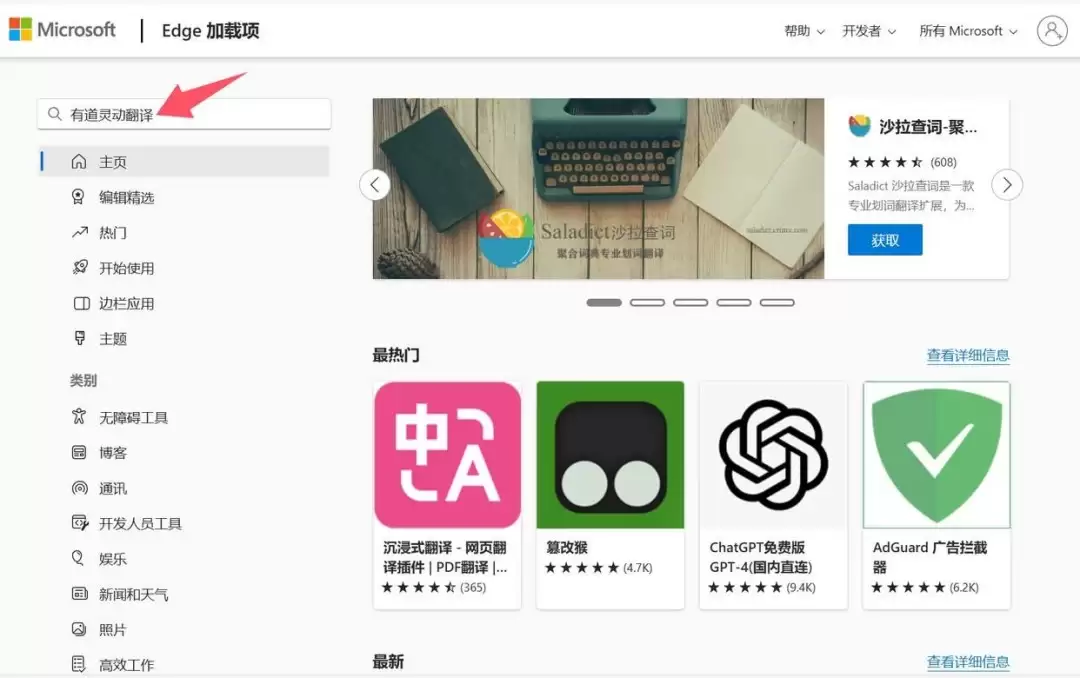
- Edge浏览器怎么安装第三方翻译插件
- 时间:2026-11-03
-
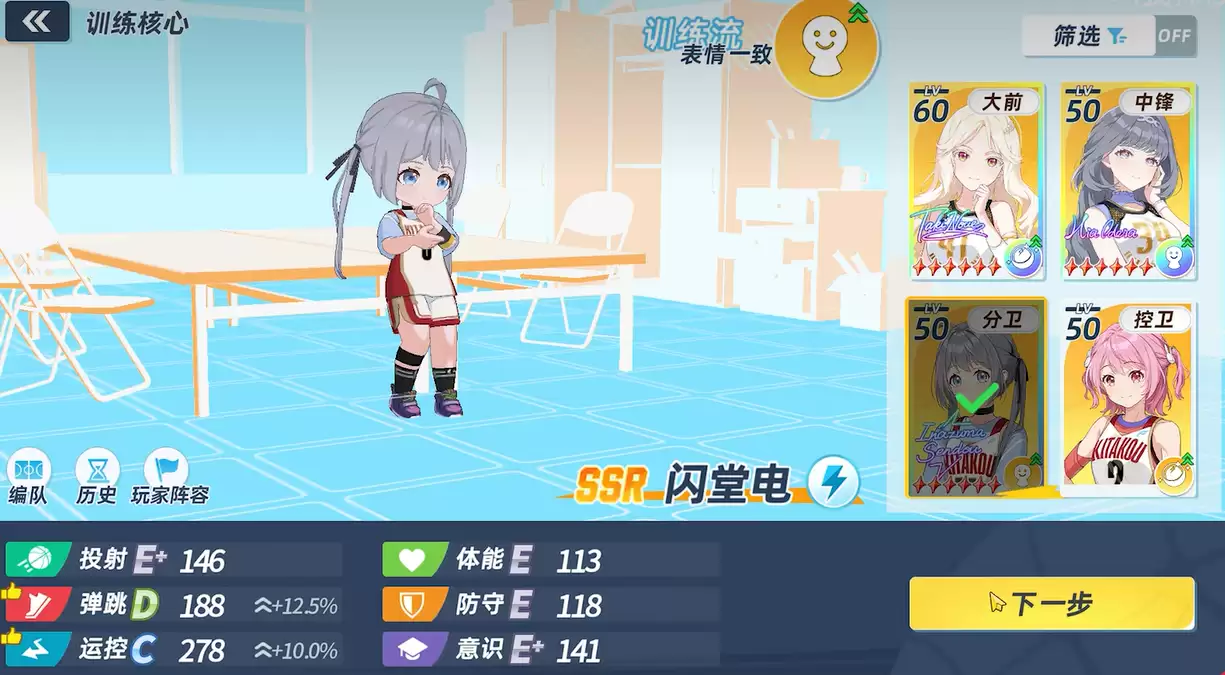
- 《篮球少女:飞跃巅峰》战术板介绍
- 时间:2026-11-03
-
- 《篮球少女:飞跃巅峰》宿舍休息搭配攻略
- 时间:2026-11-03
-
- 《打开你脑洞》蛛丝诱惑帮助女孩逃脱通关攻略
- 时间:2026-11-03
-
- 借助IDA反编译深度剖析软件逻辑漏洞与加壳技术
- 时间:2026-11-03
-
- 详解Gross Beat插件:在FL Studio中制作停顿效果的实操指南
- 时间:2026-11-03
-

- Geomagic打不开STL文件的原因解析与正确导入步骤
- 时间:2026-11-03