Adobe Premiere 2019外观颜色设置详细教程
时间:2026-08-23 | 作者:怪兽小助手 | 阅读:0刚上手Adobe Premiere Pro 2019,是否觉得默认的深色界面看久了容易疲劳?或者,你想换个口味?
其实,软件的外观颜色(主要是界面亮度)可以根据你的喜好调整。这个设置并不难找,跟随以下步骤,一分钟即可完成。
Adobe Premiere 2019外观颜色设置步骤
第一步:启动软件
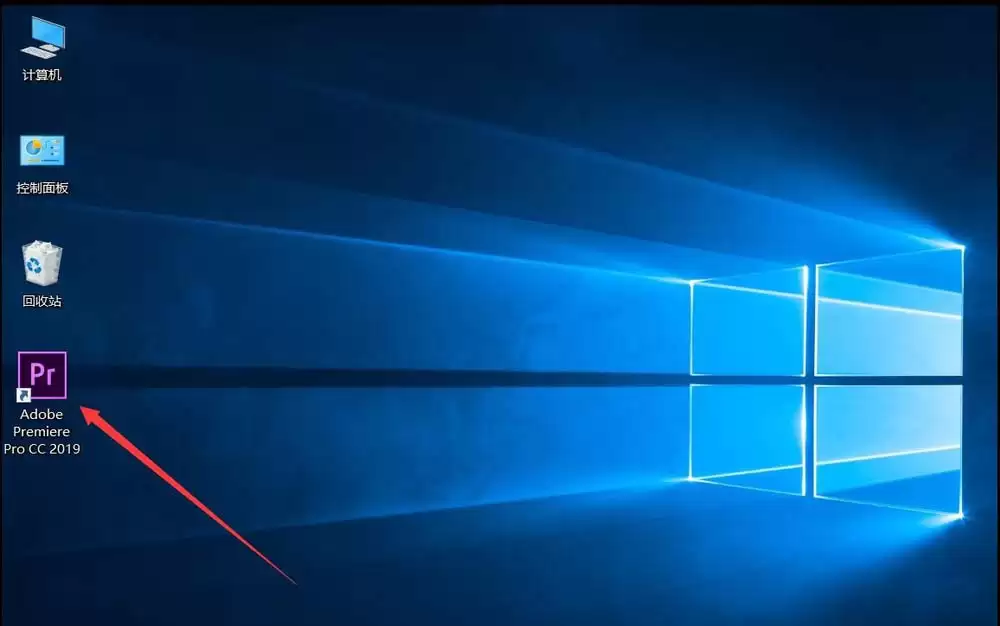
双击打开你的Adobe Premiere Pro CC 2019。
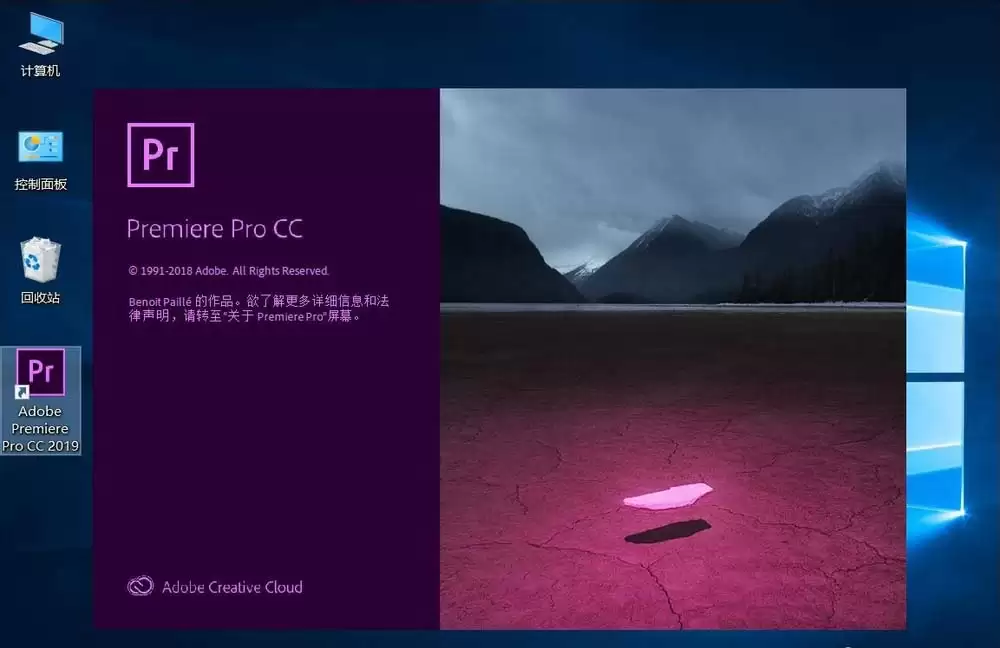
稍等片刻,等待软件完成启动加载。
第二步:进入首选项
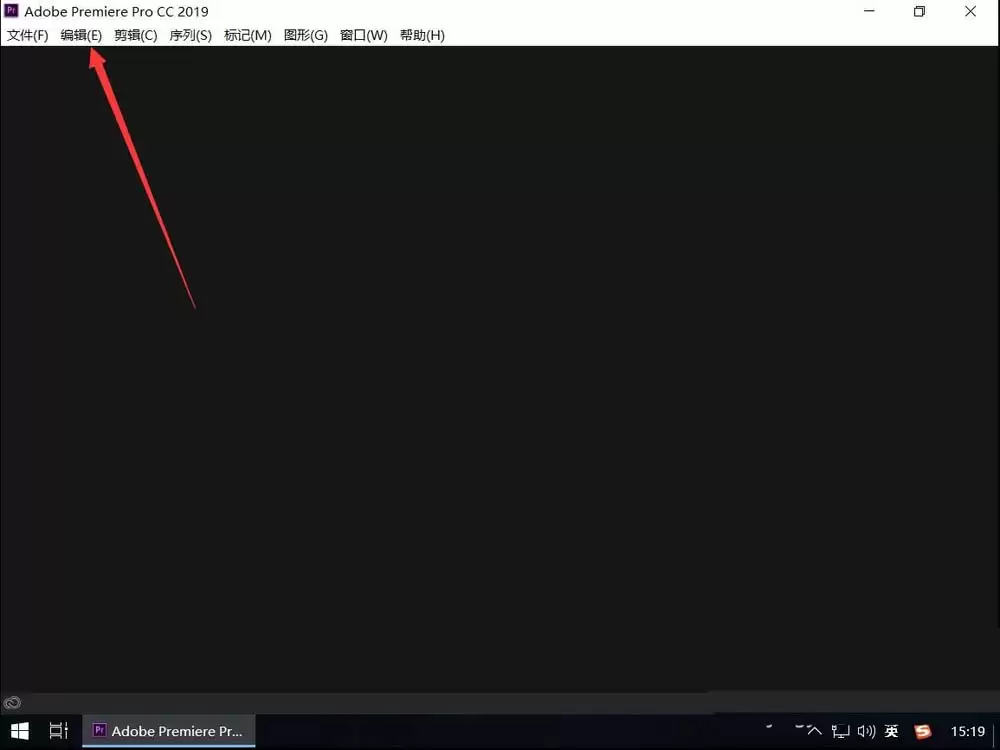
软件主界面打开后,将目光移到顶部菜单栏,点击“编辑”菜单。
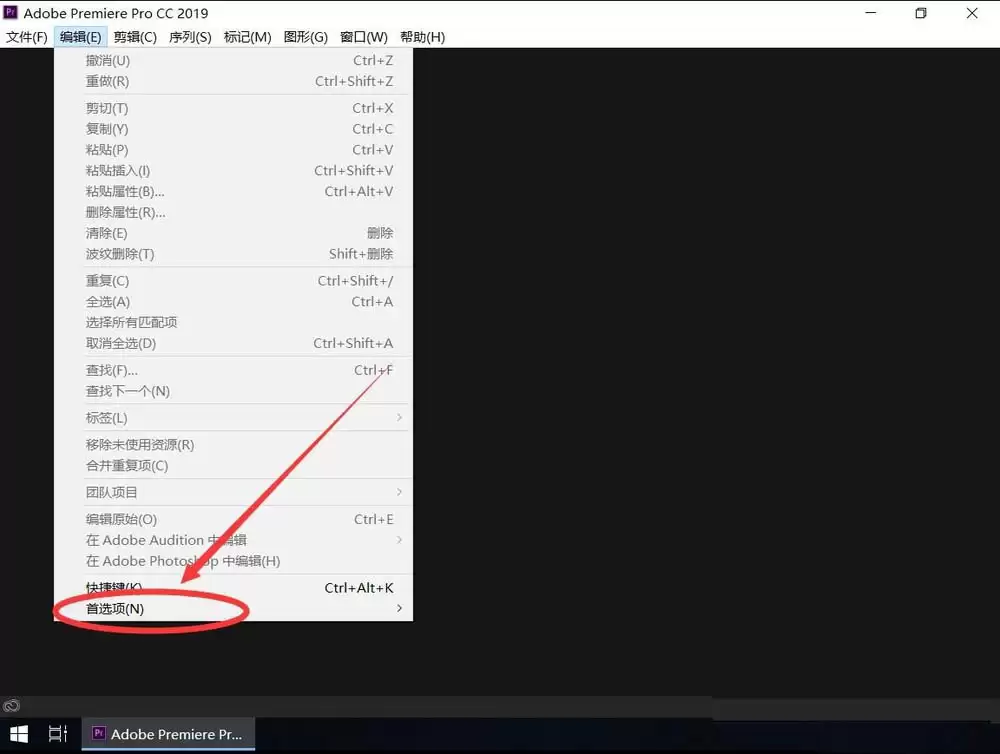
在弹出的下拉菜单中,找到并选择“首选项”。
第三步:找到外观设置
接着,在“首选项”的次级菜单里,点击“外观(P)”。
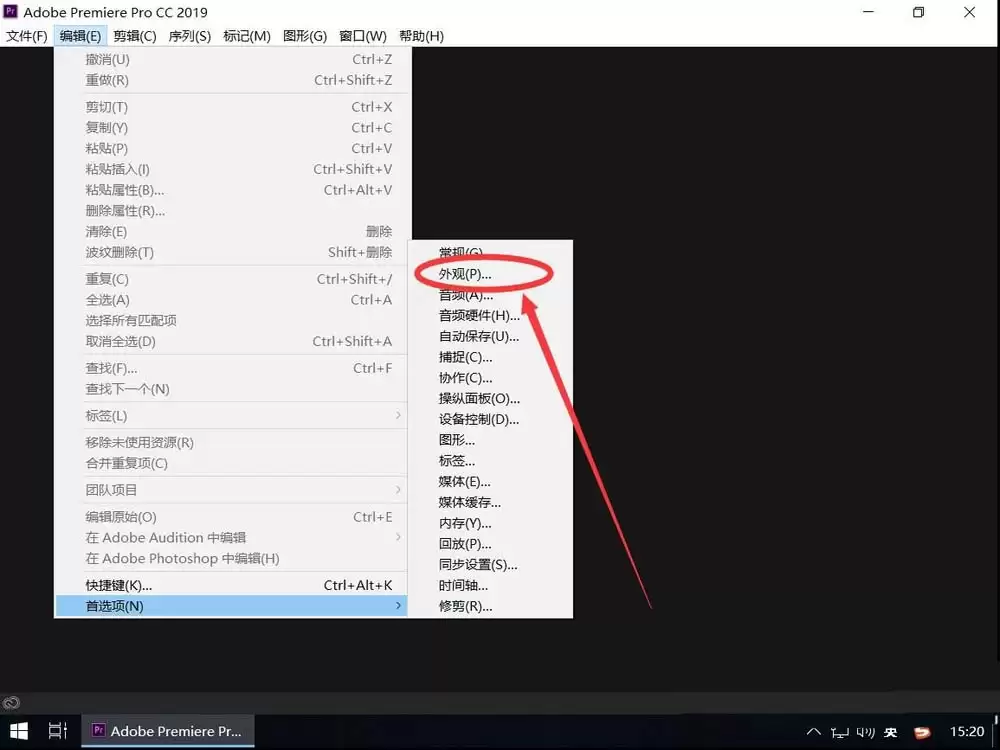
第四步:调整亮度
现在进入外观设置的核心面板。在这里,你会看到一个“亮度”调节栏。
软件默认的界面颜色最暗,适合在昏暗环境下专注工作。
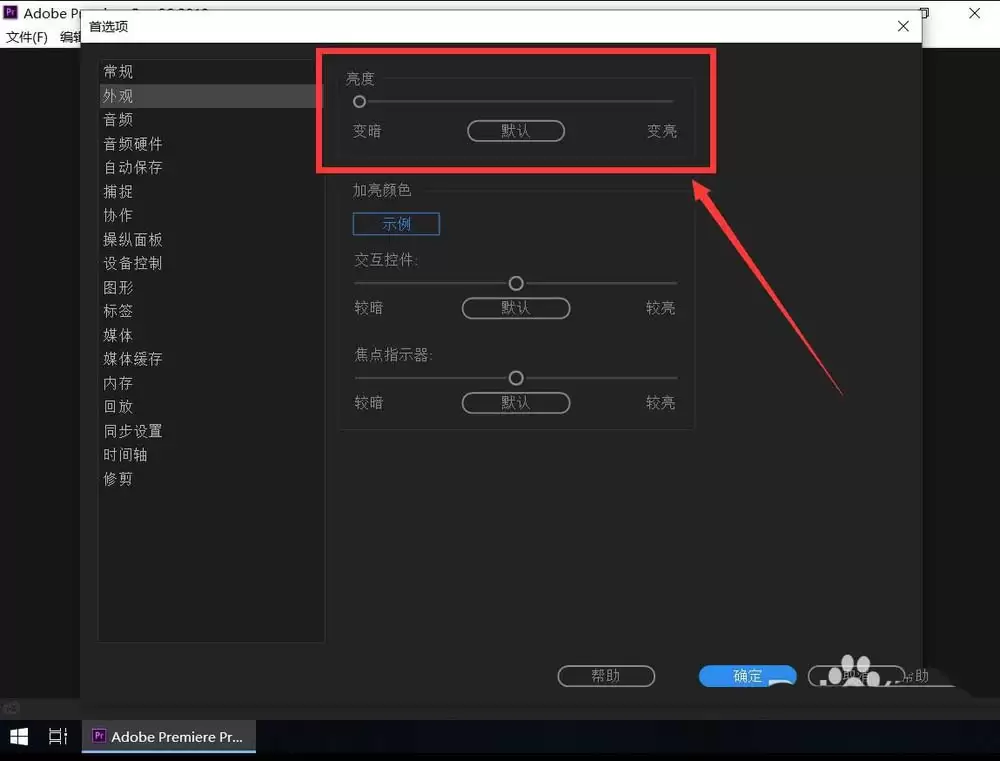
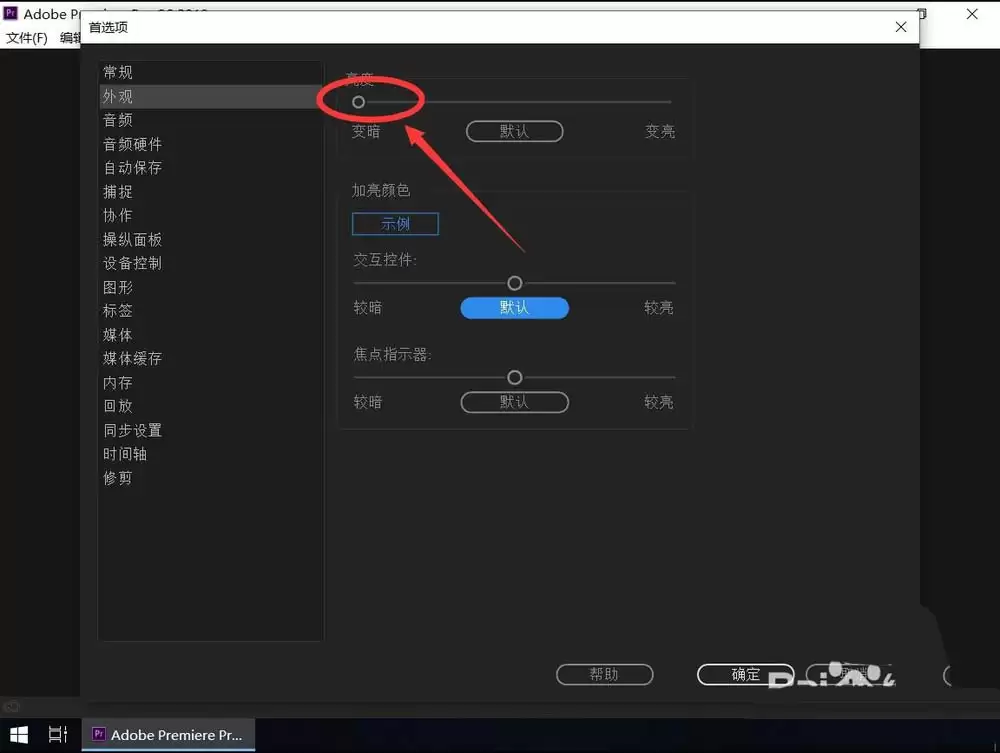
用鼠标拖动滑块,向左或向右移动,即可实时预览界面明暗变化。
你可以根据工作环境光线和视觉舒适度,调整到最顺眼的亮度。
第五步:保存设置
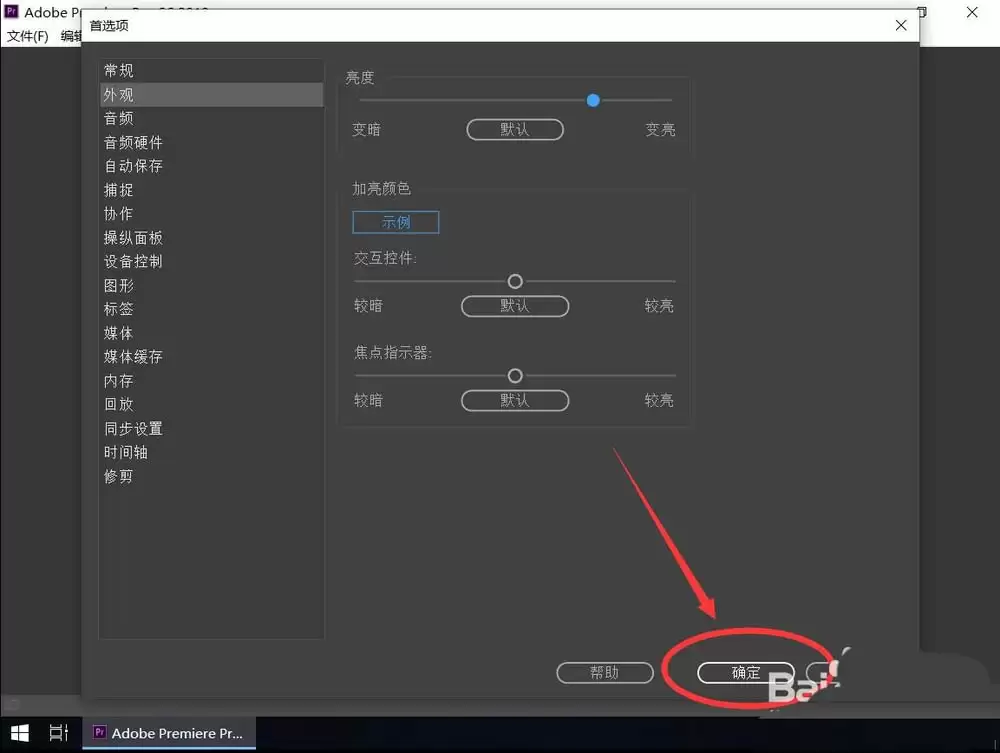
调整到满意亮度后,务必点击对话框右下角的“确定”按钮,以保存设置。
这样,你的Pr工作界面就会焕然一新。

免责声明:文中图文均来自网络,如有侵权请联系删除,心愿游戏发布此文仅为传递信息,不代表心愿游戏认同其观点或证实其描述。
相关文章
更多-
- Premiere素材源面板如何一键删除所有标记
- 时间:2026-09-01
-
- Premiere源文件改名后素材脱机怎么解决
- 时间:2026-08-28
-
- Adobe Premiere如何添加保留低音滤波效果:详细操作步骤
- 时间:2026-08-27
-

- Premiere亮度曲线降低视频亮度详细教程
- 时间:2026-08-27
-
- Premiere无法剪辑视频的解决方法与修复教程
- 时间:2026-08-23
-
- Premiere添加白场过渡效果详细教程 两个视频转场步骤详解
- 时间:2026-08-23
-
- Premiere Pro 2019关闭工具提示的详细操作方法
- 时间:2026-08-23
-
- Premiere调色教程:从导入素材到导出成片的完整步骤详解
- 时间:2026-08-23
精选合集
更多大家都在玩
大家都在看
更多-

- 《我不是大师》曹三上当了吗
- 时间:2026-10-20
-

- 《我不是大师》做局曹三成功了吗
- 时间:2026-10-20
-

- 《我不是大师》曹三是好人还是坏人
- 时间:2026-10-20
-

- 《我不是大师》曹三是什么身份
- 时间:2026-10-20
-
- 妈妈的花样年华第31集剧情介绍
- 时间:2026-10-20
-
- 妈妈的花样年华第30集剧情介绍
- 时间:2026-10-20
-
- 妈妈的花样年华第29集剧情介绍
- 时间:2026-10-20
-
- 妈妈的花样年华第28集剧情介绍
- 时间:2026-10-20