Affinity Designer混合模式如何叠加色彩 Affinity Designer混合模式透明度叠加技巧
时间:2026-10-29 | 作者:宇宙开黑者 | 阅读:0在实际使用中,许多用户都希望能掌握Affinity Designer混合模式下的色彩叠加与透明度配合方法。下面请小编来为大家详细拆解相关原理与实操步骤,一起来看看吧。
系统:Windows 10 64位专业版
软件版本:Affinity Designer V2.5
顾名思义,混合模式即上下图层颜色相互融合的结果。因各模式算法差异,最终呈现的画面效果也各不相同。该功能不仅适用于像素图像,同样广泛支持矢量设计。下文将围绕色彩叠加逻辑与透明度联动技巧展开详细介绍。
一、Affinity Designer混合模式如何叠加色彩
直观感受色彩变化十分简便:只需绘制两个部分重叠且底色各异的图形,切换不同混合模式即可对比实际效果。具体操作步骤如下:
1、借助左侧工具栏的矩形工具绘制一个粉色矩形。随后在顶部属性面板左侧,可分别修改图形的填充色与描边色。
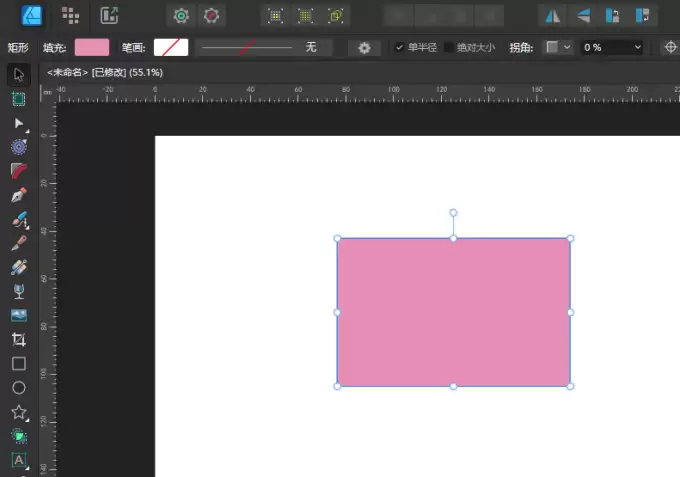
2、混合效果依赖图层间的交叠,因此需再绘制第二个矩形,并将其拖动至首个图形上方形成重合区域。为凸显融合差异,此处采用黄蓝双色渐变作为填充。

3、完成图形准备后,即可调用混合功能。如图3所示,点击图层面板顶部的下拉箭头(位于不透明度参数右侧),便能切换各类模式,初始状态默认为“正常”。
①软件按功能特性对模式进行了分区归类,并以分割线区分,极大降低了新手的上手门槛。例如“暗化”、“正片叠加”与“颜色加深”等同属压暗类组合,因其核心逻辑均为让画面色调变深。

②“正片叠加”是日常使用频率极高的选项。该模式会令叠加区域变暗,并产生通透感,视觉效果如同多层胶片叠加放映。
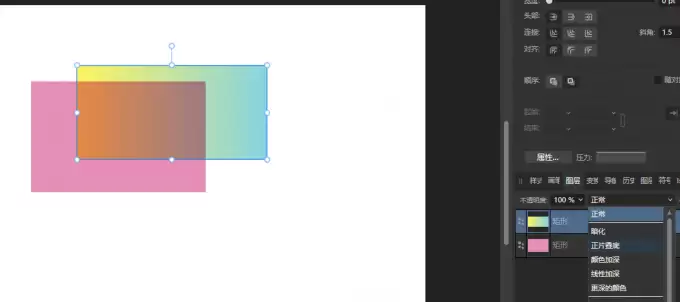
③“淡化”、“屏幕”及“更浅”等系列则侧重于提亮画面。如图5所示,选择“颜色淡化”后,重叠区域会迅速趋向纯白。

④“柔光”、“线性光”与“实色混合”模拟了光影投射的变化规律。以“线性光”为例,它会依据底层明暗关系自动增光或减光,图中蓝色亮部因叠加了光线增益,故而显示为白色。

⑤“色相”、“饱和度”、“颜色”与“光度”归于独立通道类。其运作逻辑直接对应各项色彩属性。例如“饱和度”模式,本质是保留底层色相与明度,仅叠加上层色彩的饱和程度;观察图7可见,黄色区域的色彩浓郁度得到了显著提升。

二、Affinity Designer混合模式透明度叠加技巧
在实际创作中,将混合模式与透明度参数结合运用,能大幅拓展视觉表现力。具体配合方法如下:
1、保持默认“正常”混合状态,把上层图形的不透明度降至百分之五十三。此时下层轮廓得以隐约显露,加之顶层自带渐变属性,整体画面随之呈现出自然的层次过渡。

2、若降低底层图形透明度,画面仅会整体变淡,并不会改变原本的图层交互逻辑。由此可见,调节透明度通常优先作用于上层元素。
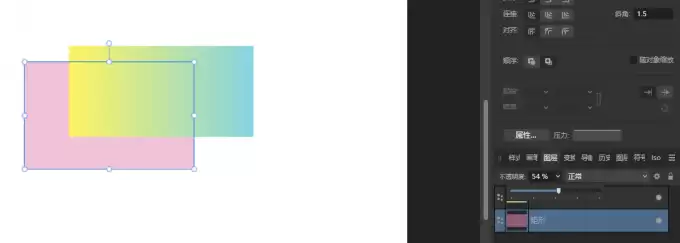
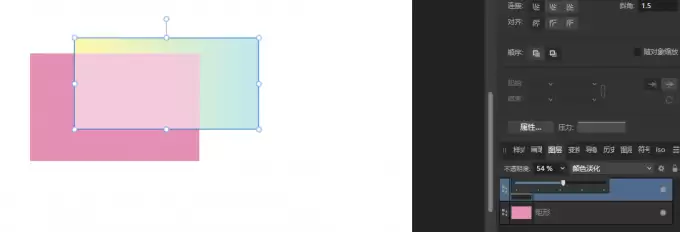
3、当透明度设定为百分之五十四时,若同步开启“颜色淡化”混合模式,重合处便会保留底层粉色基调,而非单纯提亮至纯白(此前已验证过单独使用该模式的走向)。建议各位在调整参数时多尝试两者联动,往往能激发出丰富的视觉惊喜。
三、小结
以上就是小编为大家分享的Affinity Designer混合模式色彩叠加与透明度配合技巧,希望能为大家的创作提供便利。若想查阅更多干货内容,欢迎继续关注小编带来的后续更新。

免责声明:文中图文均来自网络,如有侵权请联系删除,心愿游戏发布此文仅为传递信息,不代表心愿游戏认同其观点或证实其描述。
相关文章
更多-

- Affinity Photo手机版下载哪里有 Affinity Photo汉化版下载靠谱吗
- 时间:2026-11-02
-

- 照片模糊如何修复使用,AffinityPhoto修复模糊照片教程
- 时间:2026-11-02
-

- 什么是网格变形?Affinity Designer如何实现网格变形?
- 时间:2026-10-30
-

- Affinity photo怎么新建图层 Affinity photo如何复制图层
- 时间:2026-10-30
-
-

- iPad修图软件哪个好用?Affinity如何在iPad上修图P图
- 时间:2026-10-29
-

- affinity photo改变图片背景颜色 affinity photo怎么调整照片尺寸
- 时间:2026-10-29
-
- affinity v2和v1有什么区别?affinity v2升级了什么?
- 时间:2026-10-29
精选合集
更多大家都在玩
热门话题
大家都在看
更多-

- 条形码怎样批量打印?标签批量打印如何设置变量?
- 时间:2026-11-02
-
- Affinity Photo手机版下载哪里有 Affinity Photo汉化版下载靠谱吗
- 时间:2026-11-02
-

- 亿赛通数据加密算法有哪些?亿赛通数据加密怎么设置
- 时间:2026-11-02
-

- 怎么用Guitar Pro写特殊调弦 如何将五线谱转化为吉他谱
- 时间:2026-11-02
-

- idm视频嗅探不出怎么办 idm嗅探功能怎么打开
- 时间:2026-11-02
-

- 剪映怎么给视频设置封面图
- 时间:2026-11-02
-

- PS怎么用色阶和曲线调色
- 时间:2026-11-02
-

- Word怎么批量对齐选择题的ABCD选项
- 时间:2026-11-02