Affinity photo怎么新建图层 Affinity photo如何复制图层
时间:2026-10-30 | 作者:骑光打字机 | 阅读:0关于Affinity Photo如何新建及复制图层,不少朋友对此存有疑问。下面由小编为您详细解答,一起来看看吧!
系统:Windows 10 64位专业版
软件版本:affinity photo V2
作为一款专业的图像处理软件,Affinity Photo内置了众多实用工具,助您高效完成照片后期处理。其中,图层管理是核心的编辑手段之一,能够实现灵活的分层操作。接下来,小编就为您详细讲解在该软件中新建与复制图层的具体方法。

一、affinity photo怎么新建图层
添加新图层是图像编辑的基础步骤。具体操作如下:
1.启动软件并导入需要处理的图像文件。
2.定位至右侧的“图层”面板,单击底部的“新建像素图层”按钮(方形图标带加号)。

3.此时图层面板中将新增一个图层,并在画布上覆盖于原图之上。

4.双击该图层的名称即可进行重命名,方便后续分类与管理。
5.一切准备就绪后,即可在新图层上自由执行绘画、调色或添加滤镜等编辑任务。
借助此功能,您既能实现无损编辑,又能确保底片素材不受任何影响。
二、Affinity Photo如何复制图层
复制图层是日常修图的常用技巧,能帮助您快速生成内容一致的图层副本,便于对比效果或分别调整。具体步骤如下:
1.在“图层”面板中点击选中目标图层。
2.点击顶部菜单栏的“编辑”>“复制”,或直接按下快捷键Ctrl+C(Windows)/Cmd+C(Mac)。
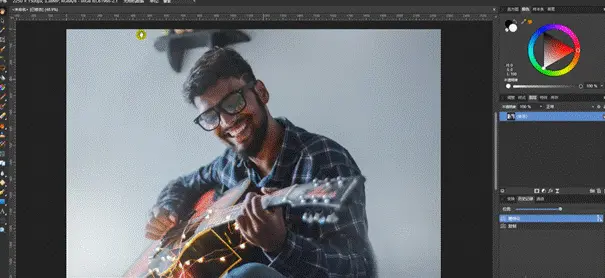
3.接着选择“编辑”>“粘贴”,或使用快捷键Ctrl+V(Windows)/Cmd+V(Mac)。画面将生成一个副本图层,默认叠加在原图层上方。
4.启用移动工具(按V键)可随意拖动副本位置,也可配合其他工具继续深化处理。
通过复制图层,您可以在Affinity Photo中迅速构建多个相似图层,并为后续的差异化编辑提供便利。
总结:
总体而言,Affinity Photo的图层模块兼顾了易用性与专业性。掌握新建与复制技巧,便能充分释放软件的非破坏性编辑潜力。
新建图层让您能在独立画布上挥洒创意,无论是调色还是绘制特效,均不会触碰底层数据,从而保障源文件的绝对安全。
而复制图层则为复杂项目提供了高效的试错平台。无论是分路修改细节,还是在副本上实验新风格,都能让您从容掌控画面走向,无需担心误改原稿。

以上就是小编为您整理的Affinity Photo新建与复制图层指南。如需获取更多实用教程与资讯,敬请持续关注。

免责声明:文中图文均来自网络,如有侵权请联系删除,心愿游戏发布此文仅为传递信息,不代表心愿游戏认同其观点或证实其描述。
相关文章
更多-

- Affinity Photo手机版下载哪里有 Affinity Photo汉化版下载靠谱吗
- 时间:2026-11-02
-

- 照片模糊如何修复使用,AffinityPhoto修复模糊照片教程
- 时间:2026-11-02
-
- 什么是网格变形?Affinity Designer如何实现网格变形?
- 时间:2026-10-30
-
-
- Affinity Designer混合模式如何叠加色彩 Affinity Designer混合模式透明度叠加技巧
- 时间:2026-10-29
-

- iPad修图软件哪个好用?Affinity如何在iPad上修图P图
- 时间:2026-10-29
-

- affinity photo改变图片背景颜色 affinity photo怎么调整照片尺寸
- 时间:2026-10-29
-

- affinity v2和v1有什么区别?affinity v2升级了什么?
- 时间:2026-10-29
精选合集
更多大家都在玩
热门话题
大家都在看
更多-

- 条形码怎样批量打印?标签批量打印如何设置变量?
- 时间:2026-11-02
-
- Affinity Photo手机版下载哪里有 Affinity Photo汉化版下载靠谱吗
- 时间:2026-11-02
-

- 亿赛通数据加密算法有哪些?亿赛通数据加密怎么设置
- 时间:2026-11-02
-

- 怎么用Guitar Pro写特殊调弦 如何将五线谱转化为吉他谱
- 时间:2026-11-02
-

- idm视频嗅探不出怎么办 idm嗅探功能怎么打开
- 时间:2026-11-02
-

- 剪映怎么给视频设置封面图
- 时间:2026-11-02
-

- PS怎么用色阶和曲线调色
- 时间:2026-11-02
-

- Word怎么批量对齐选择题的ABCD选项
- 时间:2026-11-02