照片模糊如何修复使用,AffinityPhoto修复模糊照片教程
时间:2026-11-02 | 作者:清风无痕 | 阅读:0面对模糊的画面该如何处理?AffinityPhoto模糊照片修复指南来了。许多朋友可能对此感到困惑,别担心,接下来小编将为大家详细拆解,一起来学习吧!
系统:Windows 10 64位专业版
软件版本:affinity photo V2.2
受拍摄手法、环境光线或器材性能等因素影响,诸如手部抖动、暗光拍摄或镜头像素不足等情况,都会造成画面模糊。若已无法补拍,我们不妨从后期入手进行优化。本文将重点解析模糊图像的修复思路,并完整演示AffinityPhoto的操作步骤,助力大家掌握实用技巧。
一、照片模糊的修复方法
针对画面模糊的问题,我们既可以使用专业图像处理软件进行精细调整,也能借助智能工具实现快速一键修复。这两种途径各具特色,下文将逐一说明。
1. 专业软件精细调整
借助AffinityPhoto、Photoshop等专业修图工具,我们可以对画面实施深度的清晰化处理。日常操作中,通常会调用锐化、增加清晰度等内置滤镜来改善画质。

此外,也能利用高反差保留滤镜,结合“叠加”混合模式来强化画面细节。

同时,利用锐化画笔还能针对性地增强特定区域。这类专业工具的突出优势在于高度自由——不仅能灵活应对各种模糊状况,还可配合调色面板、图层样式等模块统筹优化整体画质,使还原效果更为出色。

2. 智能一键修复工具
对于不太精通后期操作的用户,市面上有不少便捷的小工具可实现秒级画质恢复。它们依托内置算法自动运算,虽然省时省力,但也意味着缺乏手动干预的空间。

二、AffinityPhoto修复模糊照片教程
尽管快捷工具上手轻松,但由于缺少手动调节的余地,最终可控性较弱。因此推荐大家优先尝试专业平台。若您尚未摸索过修图逻辑,不妨跟随下文步骤体验AffinityPhoto的具体用法。
1. 锐化滤镜应用
该滤镜主要借由勾勒轮廓边缘、拉大明暗反差来提升视觉锐度。在AffinityPhoto中,我们可以通过两种路径加载此功能:一是直接作用于底层底片,二是将其封装为独立的实时滤镜图层挂载至上方。
强烈推荐使用后者生成的“实时滤镜”层级。因其与原底片相互隔离,若后续觉得参数不合适,随时剔除该层即可无损恢复初始状态。程序内置了清晰度、USM锐化(钝化蒙版)与高通滤波三大选项,接下来将逐一实操讲解。

以“清晰度”滤镜为例(如图6),其主要依赖“力度”滑块来控制锐化程度,拖拽幅值越高则画面越显利落。正如多数强调轮廓与反差的修饰手段那样,过度推高该数值容易引发色彩断层或边缘发白,故需精准把控各项指标。

完成参数设定后,不妨联动上方的混合选项,将合成方式切换为“柔光”,往往能让质感更上一层楼。

前文提及的分层特性在此体现得淋漓尽致。参照图8提示,只需在对应层级上单击右键,便能唤起快捷面板,灵活执行移除、克隆或二次修改等指令。

其次是经典的钝化蒙版。该组件赋予开发者三维参数控制权:Radius界定波及范围,细调可聚焦微小纹理;Amount决定反差增幅;Threshold筛选起步门槛。若追求强烈的雕琢感,建议下调门槛数值,并辅以匹配的波及范围与反差比例。
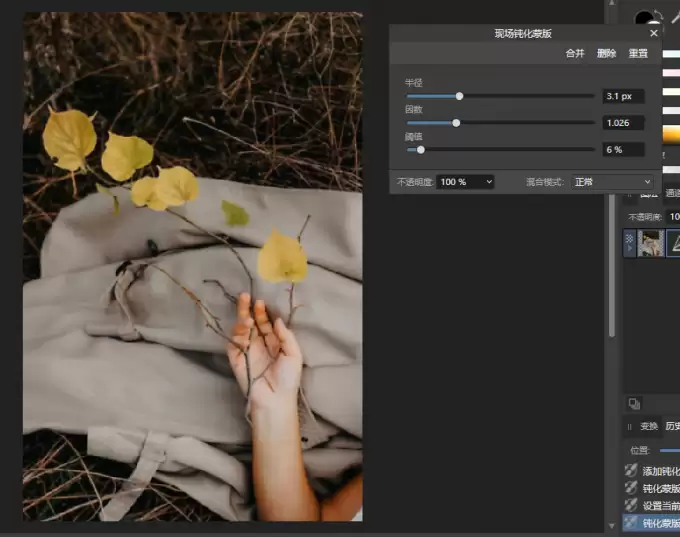
最后一项是高通滤波,原理与同类软件里的高反差保留如出一辙。它采取的是“留边去肉”的策略,核心操控杆同样是Radius。当逐步放大该刻度时,原本灰蒙蒙的底片会陆续浮现出清晰的轮廓线(如图10)。

此项技法通常需要联动混合通道才能生效,例如选用柔光或覆盖(如图11)均可获得理想反馈。

2. 专属涂抹笔刷
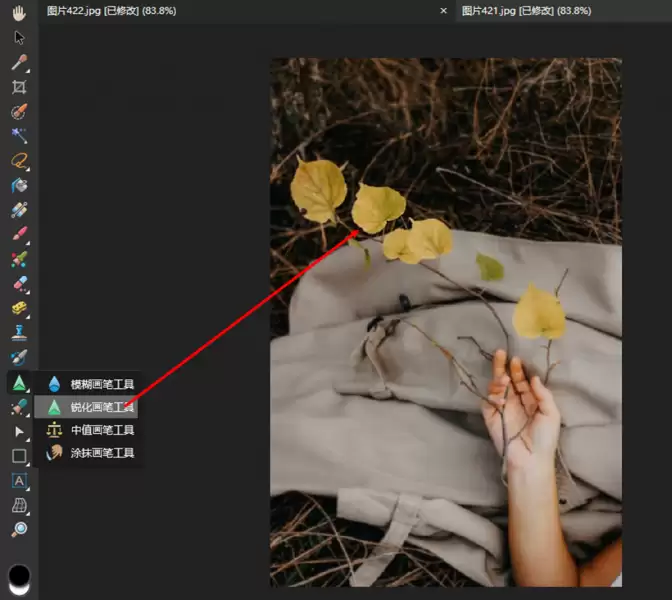
前述滤镜多为全局生效的手段,即便结合选区遮罩仍显繁琐。若意在定点攻克某块区域,直接动用平台自带的锐化笔刷是最高效的选择。
这套笔刷沿用了家族式设计规范,支持自定义压感深浅、输出速率及刀锋硬度,从而达成极其细腻的边界把控。实操中拿它扫过主体叶片,肉眼可见纹理立刻跃然纸上(如图12)。
三、小结
结语:以上便是小编整理的关于模糊图像的处理思路与AffinityPhoto实战演练。愿这些干货能为各位的日常创作增添助力。

免责声明:文中图文均来自网络,如有侵权请联系删除,心愿游戏发布此文仅为传递信息,不代表心愿游戏认同其观点或证实其描述。
相关文章
更多-

- Affinity Photo手机版下载哪里有 Affinity Photo汉化版下载靠谱吗
- 时间:2026-11-02
-

- 什么是网格变形?Affinity Designer如何实现网格变形?
- 时间:2026-10-30
-

- Affinity photo怎么新建图层 Affinity photo如何复制图层
- 时间:2026-10-30
-
-
- Affinity Designer混合模式如何叠加色彩 Affinity Designer混合模式透明度叠加技巧
- 时间:2026-10-29
-

- iPad修图软件哪个好用?Affinity如何在iPad上修图P图
- 时间:2026-10-29
-

- affinity photo改变图片背景颜色 affinity photo怎么调整照片尺寸
- 时间:2026-10-29
-

- affinity v2和v1有什么区别?affinity v2升级了什么?
- 时间:2026-10-29
精选合集
更多大家都在玩
热门话题
大家都在看
更多-

- 条形码怎样批量打印?标签批量打印如何设置变量?
- 时间:2026-11-02
-
- Affinity Photo手机版下载哪里有 Affinity Photo汉化版下载靠谱吗
- 时间:2026-11-02
-

- 亿赛通数据加密算法有哪些?亿赛通数据加密怎么设置
- 时间:2026-11-02
-

- 怎么用Guitar Pro写特殊调弦 如何将五线谱转化为吉他谱
- 时间:2026-11-02
-

- idm视频嗅探不出怎么办 idm嗅探功能怎么打开
- 时间:2026-11-02
-

- 剪映怎么给视频设置封面图
- 时间:2026-11-02
-

- PS怎么用色阶和曲线调色
- 时间:2026-11-02
-

- Word怎么批量对齐选择题的ABCD选项
- 时间:2026-11-02