BarTender中如何实现内容补位而人眼可识别不补位?
时间:2026-10-30 | 作者:多维游侠 | 阅读:0在使用BarTender设计条码时,如何做到数据自动补位但下方的人眼识别文字却不随之变化呢?针对这一常见疑问,小编在此为大家详细说明,希望能为你的排版工作提供便利。
以下将通过具体实例来演示:假设输入码值code900125,生成的条码数据会自动显示为0code900125,但条码下方的可打印字符依然保持为code900125。简单来说,就是当原始字符不足11位时,系统会在左侧自动补足0以符合长度要求,而人眼可读文本则不进行填充。
1、首先打开BarTender 2016软件并新建一个条形码对象。双击该条码调出属性窗口,在“数据源”的“嵌入的数据”栏中填入code900125,随后将该数据源重命名为BT。
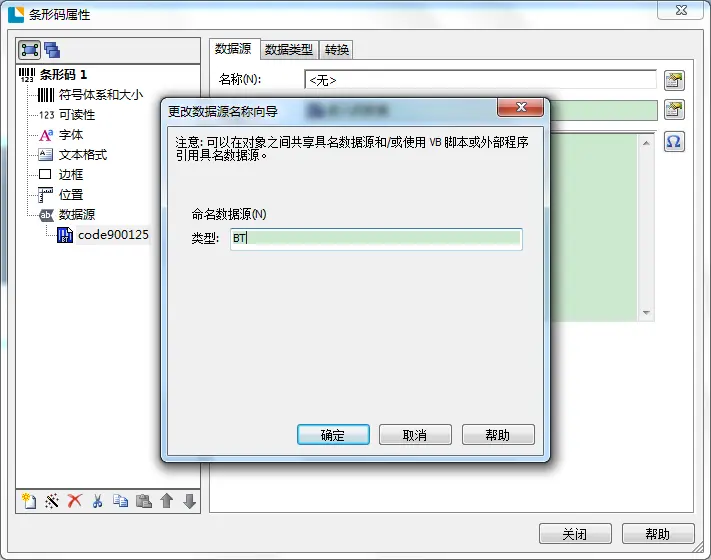
2、转到数据源的“转换”选项卡。找到“字符数”设置项,将最小字符数和最大字符数均设为11,并在填充选项中指定左侧填充、填充字符为0。

3、接着进入“可读性”选项卡,把该字段的“可见性”改为无,这样补位的0就不会显示在人眼识别区。

4、在画布上新增一个单行文本对象,点击其数据源设置,将字段类型更改为Visual Basic脚本。

5、将脚本类型配置为多行表达式,并写入以下代码逻辑:
If Left(BT,1)=0 Then
Value=Right(BT,10)
Else
Value=BT
End If
借助上述VB脚本即可达成预设效果。若遇到需要多位补零的复杂场景,只需在表达式内进行相应的逻辑嵌套即可灵活应对。
以上就是关于BarTender实现数据补位但人眼识别区不跟随变化的完整教程。如果觉得对您有所帮助,欢迎收藏本页面以便日后查阅,这里还会持续更新更多实用技巧。

免责声明:文中图文均来自网络,如有侵权请联系删除,心愿游戏发布此文仅为传递信息,不代表心愿游戏认同其观点或证实其描述。
相关文章
更多-
- BarTender怎样批量打印EXCEL里的数据?
- 时间:2026-11-02
-

- 条形码怎样批量打印?标签批量打印如何设置变量?
- 时间:2026-11-02
-
- BarTender中的对齐方式使用
- 时间:2026-11-02
-
- BarTender 2016如何将产品编码体现在条码可读字符中?
- 时间:2026-11-02
-
- BarTender如何设置不同标签打印不同份数
- 时间:2026-10-30
-

- 产品标签怎么设计?产品标签怎么制作
- 时间:2026-10-30
-

- 如何使BarTender条码大小不变而条纹变细?
- 时间:2026-10-30
-

- BarTender预存文档让你设计更轻松
- 时间:2026-10-29
精选合集
更多大家都在玩
热门话题
大家都在看
更多-
- 条形码怎样批量打印?标签批量打印如何设置变量?
- 时间:2026-11-02
-

- Affinity Photo手机版下载哪里有 Affinity Photo汉化版下载靠谱吗
- 时间:2026-11-02
-

- 亿赛通数据加密算法有哪些?亿赛通数据加密怎么设置
- 时间:2026-11-02
-

- 怎么用Guitar Pro写特殊调弦 如何将五线谱转化为吉他谱
- 时间:2026-11-02
-

- idm视频嗅探不出怎么办 idm嗅探功能怎么打开
- 时间:2026-11-02
-

- 剪映怎么给视频设置封面图
- 时间:2026-11-02
-

- PS怎么用色阶和曲线调色
- 时间:2026-11-02
-

- Word怎么批量对齐选择题的ABCD选项
- 时间:2026-11-02