BarTender 2016如何将产品编码体现在条码可读字符中?
时间:2026-11-02 | 作者:深海捕梦者 | 阅读:0在使用BarTender 2016时,如何确保产品编码准确显示在条码的可读字符区域呢?对此不少朋友可能存有疑问。本文将为大家详细解答,并跟随小编一起操作看看。
1. 生成目标产品条码。此处以常见的Code 128码型为例,双击已创建的条码对象,打开“条码属性”窗口。切换至“数据源”选项卡,点击名称右侧的按钮,在新窗口中输入自定义名称(如:DN),确认后返回;
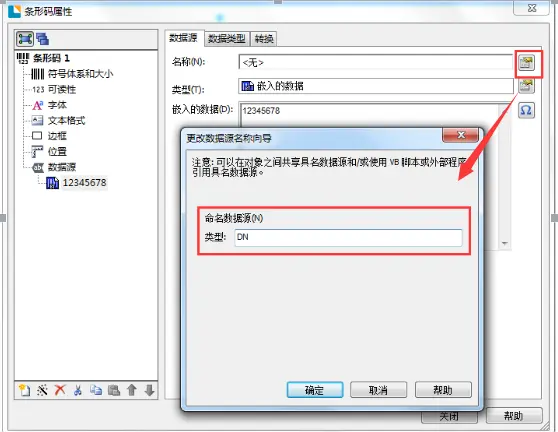
2. 同样在该属性窗口的左下角,点击“新建数据源”按钮。在跳出的向导界面中挑选相应的数据类型;(本例中选取“嵌入的数据(文本)”并输入00001,以此作为产品件数标识)


3. 使用工具栏的文本添加功能,排版“产品编码”提示语及对应的编号(示例:3020006)。

4. 双击刚才输入的编号文本,调出属性设置面板。点击数据源字段旁的配置键,勾选“关联已有命名数据源”并确认。完成设置后,原条码处的DN字段将同步至该文本框,此后只需修改任意一处,另一方的可读字符便会自动跟进;


以上就是小编整理的关于BarTender 2016实现产品编码与条码可读字符同步的详细教程,希望能为大家提供帮助。如需查阅更多实用技巧,敬请收藏本站。

免责声明:文中图文均来自网络,如有侵权请联系删除,心愿游戏发布此文仅为传递信息,不代表心愿游戏认同其观点或证实其描述。
相关文章
更多-
- BarTender怎样批量打印EXCEL里的数据?
- 时间:2026-11-02
-

- 条形码怎样批量打印?标签批量打印如何设置变量?
- 时间:2026-11-02
-
- BarTender中的对齐方式使用
- 时间:2026-11-02
-
- BarTender中如何实现内容补位而人眼可识别不补位?
- 时间:2026-10-30
-
- BarTender如何设置不同标签打印不同份数
- 时间:2026-10-30
-

- 产品标签怎么设计?产品标签怎么制作
- 时间:2026-10-30
-

- 如何使BarTender条码大小不变而条纹变细?
- 时间:2026-10-30
-

- BarTender预存文档让你设计更轻松
- 时间:2026-10-29
精选合集
更多大家都在玩
热门话题
大家都在看
更多-
- 条形码怎样批量打印?标签批量打印如何设置变量?
- 时间:2026-11-02
-

- Affinity Photo手机版下载哪里有 Affinity Photo汉化版下载靠谱吗
- 时间:2026-11-02
-

- 亿赛通数据加密算法有哪些?亿赛通数据加密怎么设置
- 时间:2026-11-02
-

- 怎么用Guitar Pro写特殊调弦 如何将五线谱转化为吉他谱
- 时间:2026-11-02
-

- idm视频嗅探不出怎么办 idm嗅探功能怎么打开
- 时间:2026-11-02
-

- 剪映怎么给视频设置封面图
- 时间:2026-11-02
-

- PS怎么用色阶和曲线调色
- 时间:2026-11-02
-

- Word怎么批量对齐选择题的ABCD选项
- 时间:2026-11-02