BarTender怎样批量打印EXCEL里的数据?
时间:2026-11-02 | 作者:冻月看渠 | 阅读:0如何在BarTender中批量打印Excel数据?许多用户对此存有疑问,下面小编将为您详细拆解操作步骤,一起来学习吧。
1. 打开BarTender 10.1并创建所需模板对象,双击该对象调出“对象属性”窗口。切换到“数据源”选项卡,将类型设为“数据库字段”,随后点击“下一步”;
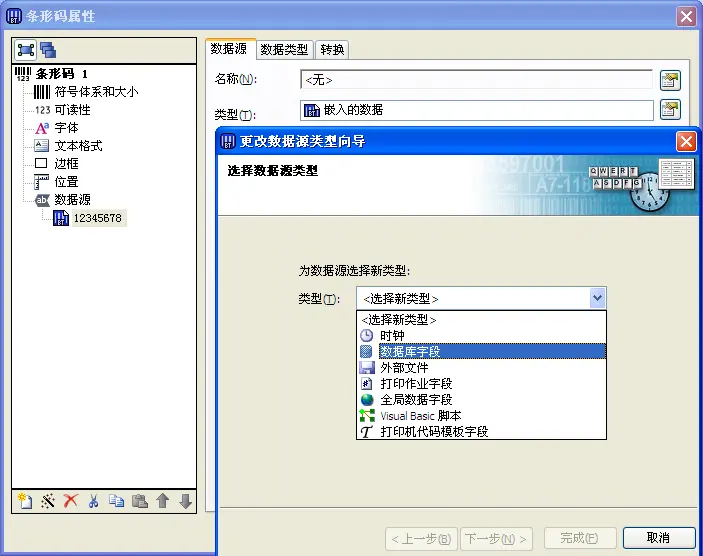
2. 在窗口中点击“数据库连接设置”,确认配置后单击“完成”;

3. 待出现“添加数据库向导”提示框时,直接点击“下一步”;

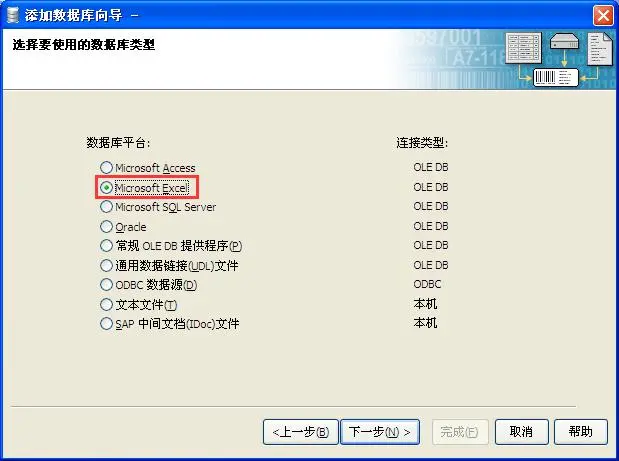
4. 在列表中勾选Microsoft Excel数据库平台,点击“下一步”继续;
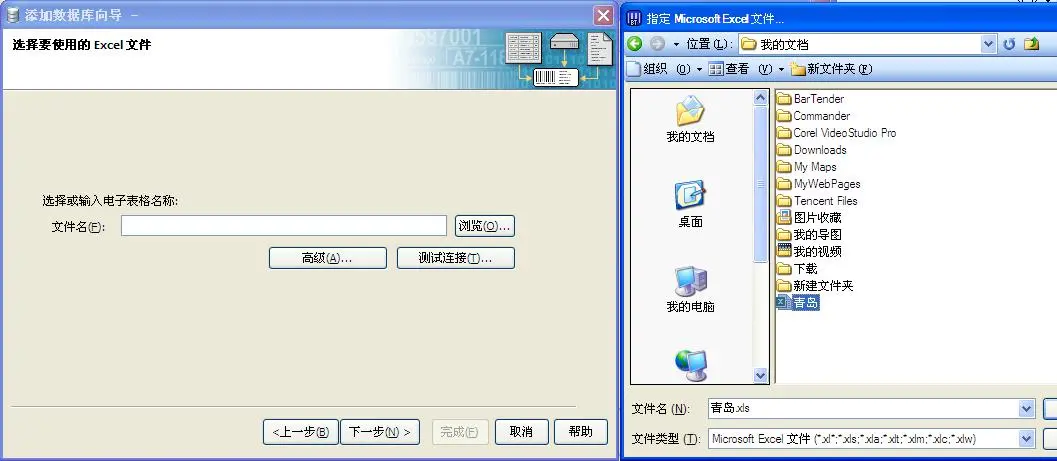
5. 点击“浏览”按钮定位本地文件,此处小编以电脑内的“青岛”表格作为示范;
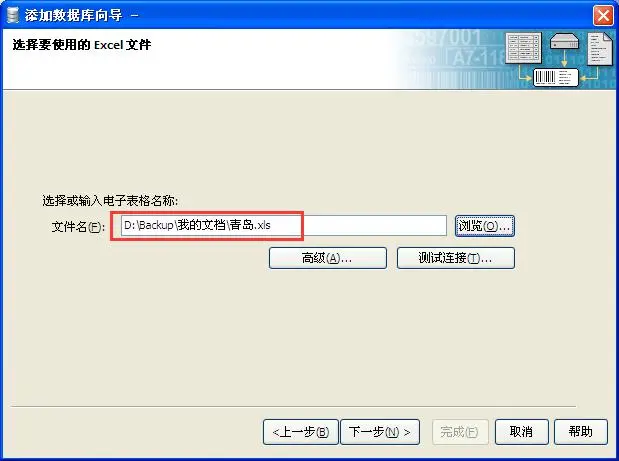
6. 选定文件后,若显示如下一致界面,则说明已成功关联数据库,此时点击“下一步”;
7. 双击目标工作表,将其移入右侧“要使用的表”列表中,配置完毕后点击“完成”;

8. 返回主界面确认数据源已导入成功,点击“确定”保存设置;

9. 展开字段下拉菜单挑选对应内容(如“城市”或“区域”),小编此处以选取“资产编号”为例,选好后点击“完成”;
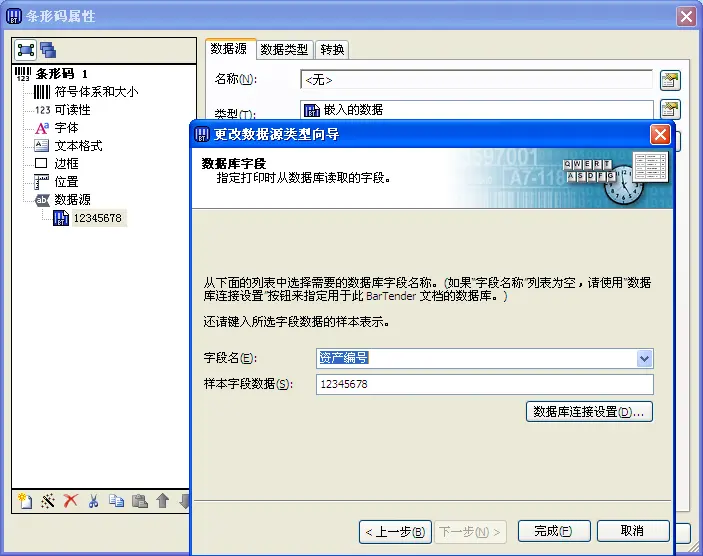
10. 查看“条形码属性”面板,确认映射关系与示例截图一致后即可点击“关闭”;
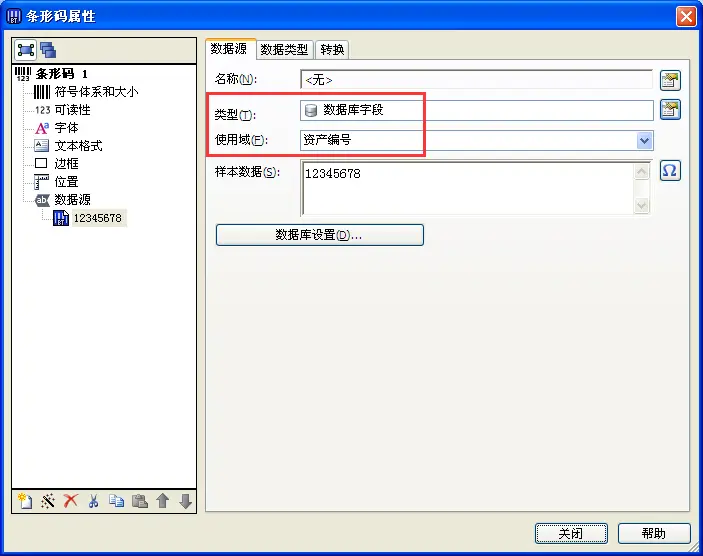
11. 完成上述设置后,排版界面中的条码信息便会自动同步之前导入的Excel内容;

12. 接着调用顶部工具栏的“打印”图标,或通过“文件>打印”菜单调出设置窗口。切换至“份数”选项卡,在“记录选择”分类下勾选“使用数据库”;

13. 系统加载数据后,您可在“已查询记录”里勾选“全部”以输出完整清单;也可按需选“已选的”,再点击“选择记录”筛选特定标签进行打印;
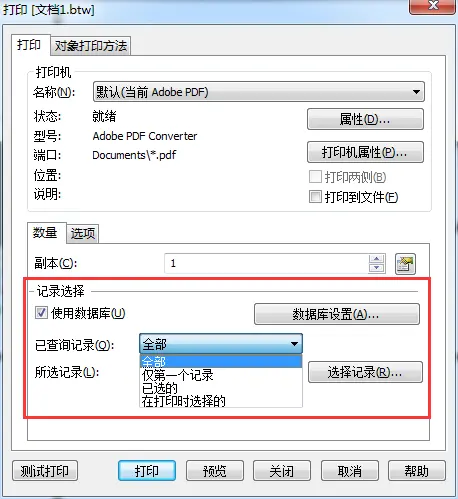

14. 核对无误后点击确定返回上一页,再次按下对话框内的“打印”键,便可顺利导出大批量报表。操作前建议大家先开启预览功能确认效果。
结语:关于BarTender批量打印Excel数据的完整流程就介绍到这里,希望能助大家高效完成任务。如需查阅更多实用教程,欢迎持续收藏关注本站。

免责声明:文中图文均来自网络,如有侵权请联系删除,心愿游戏发布此文仅为传递信息,不代表心愿游戏认同其观点或证实其描述。
相关文章
更多-

- 条形码怎样批量打印?标签批量打印如何设置变量?
- 时间:2026-11-02
-
- BarTender中的对齐方式使用
- 时间:2026-11-02
-
- BarTender 2016如何将产品编码体现在条码可读字符中?
- 时间:2026-11-02
-
- BarTender中如何实现内容补位而人眼可识别不补位?
- 时间:2026-10-30
-
- BarTender如何设置不同标签打印不同份数
- 时间:2026-10-30
-

- 产品标签怎么设计?产品标签怎么制作
- 时间:2026-10-30
-

- 如何使BarTender条码大小不变而条纹变细?
- 时间:2026-10-30
-

- BarTender预存文档让你设计更轻松
- 时间:2026-10-29
精选合集
更多大家都在玩
热门话题
大家都在看
更多-
- 条形码怎样批量打印?标签批量打印如何设置变量?
- 时间:2026-11-02
-

- Affinity Photo手机版下载哪里有 Affinity Photo汉化版下载靠谱吗
- 时间:2026-11-02
-

- 亿赛通数据加密算法有哪些?亿赛通数据加密怎么设置
- 时间:2026-11-02
-

- 怎么用Guitar Pro写特殊调弦 如何将五线谱转化为吉他谱
- 时间:2026-11-02
-

- idm视频嗅探不出怎么办 idm嗅探功能怎么打开
- 时间:2026-11-02
-

- 剪映怎么给视频设置封面图
- 时间:2026-11-02
-

- PS怎么用色阶和曲线调色
- 时间:2026-11-02
-

- Word怎么批量对齐选择题的ABCD选项
- 时间:2026-11-02