如何在不卸载的情况下暂时禁用Tuxera NTFS
时间:2026-11-02 | 作者:游戏探长 | 阅读:0许多Mac用户都想知道,如何在保留安装的前提下临时关闭Tuxera NTFS功能。为此,小编特意整理了相关教程,希望能为大家提供实用的解决思路!
实际上,您只需利用软件内置的开关即可临时停用Tuxera NTFS,完全不需要执行卸载流程。此外,若仅需针对某个独立磁盘分区进行操作,还可以使用“卷禁用”功能实现定向管理。具体步骤如下:
一、打开软件主界面
第一步,点击左上角的苹果系统图标,在弹出的菜单中选择“系统偏好设置”,如图1所示。
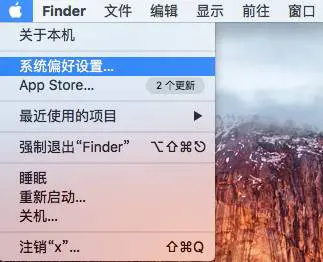
图1:系统偏好设置
进入偏好设置面板后,找到并双击“Microsoft NTFS by Tuxera”图标,即可顺利进入软件的操作主页。

图2:Microsoft NTFS by Tuxera
二、解锁设置
初次启动该工具时,控制面板通常默认为锁定模式。此时只需点击窗口底部的锁形图标,即可解除权限限制。

图3:软件界面
点击解锁按钮后,系统会提示输入当前电脑的登录用户名及密码,验证无误后即可成功解锁。

图4:输入系统登录密码
三、禁用软件
身份验证通过后,软件的主控面板将切换至可编辑状态。
若想临时关闭整个软件的挂载服务,直接点击“Microsoft NTFS by Tuxera”右侧的“禁用”按键,即可完成全局停用。

图5:设置禁用
设置为禁用状态后,软件将无法继续运行。日后若需恢复访问权限,重新点击“启用”按钮即可恢复正常。
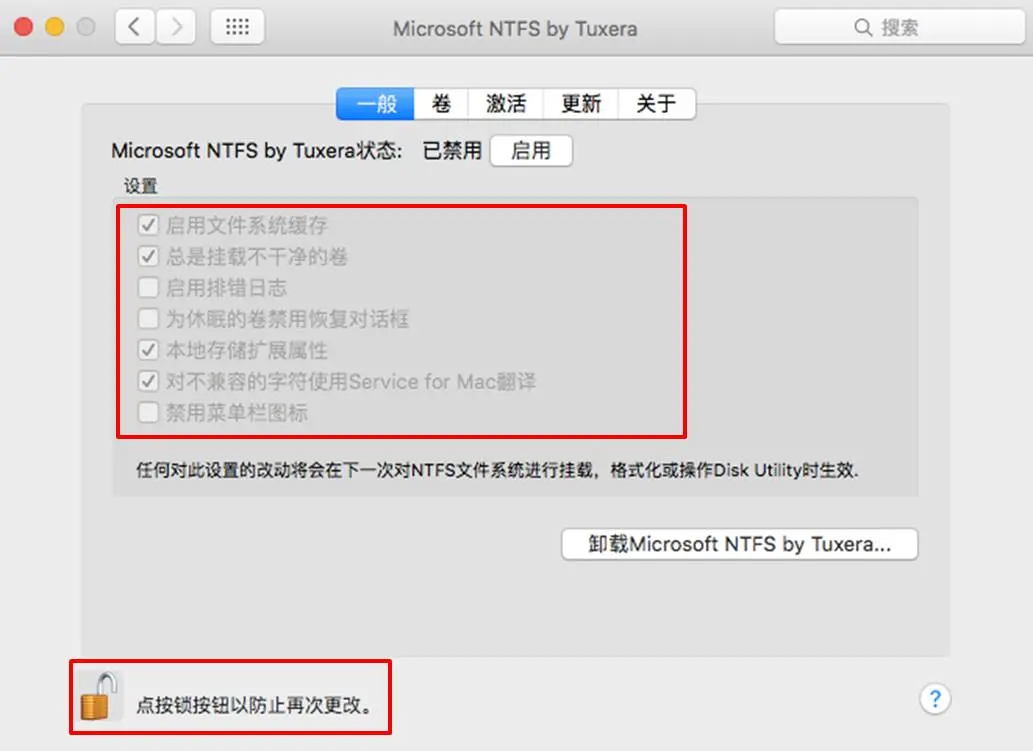
图6:禁用状态
若仅需针对某一固定硬盘分区临时停用该功能,可切换到“卷”标签页,选中目标磁盘后,勾选底部的“禁用Microsoft NTFS by Tuxera”复选框,即可实现定向屏蔽。
特别提醒:当启用此定向禁用方案后,若想重新恢复该分区的读写支持,请前往对应磁盘的“Tuxera NTFS”文件夹内,手动删除名为“disable-driver”的控制文件。

图7:禁用特定卷
四、小结
总结来说,Tuxera NTFS能有效弥补macOS原生只读NTFS的不足。面对突发需求,大家既可以一键暂停整体服务,也能针对性地隔离单个磁盘分区,全程无需折腾卸载重装。
以上就是关于不卸载即可临时关闭Tuxera NTFS的详细方法,希望本文的分享能切实解答大家的疑惑,助力各位更顺畅地使用电脑。

免责声明:文中图文均来自网络,如有侵权请联系删除,心愿游戏发布此文仅为传递信息,不代表心愿游戏认同其观点或证实其描述。
相关文章
更多-
- 苹果电脑无法识别U盘的故障排查与正确读取指南
- 时间:2026-11-03
-
- Tuxera NTFS提示激活完毕却无法使用的处理方案
- 时间:2026-11-03
-
- Mac如何写入文件到外接磁盘
- 时间:2026-11-02
-

- macOS13 Ventura安装Tuxera NTFS提示不支持的解决办法
- 时间:2026-11-02
-

- 为什么要在Mac上使用NTFS for Mac
- 时间:2026-10-30
-

- NTFS苹果电脑不能读写的原因是什么 怎样解决苹果电脑NTFS读写问题
- 时间:2026-10-29
-

- 在Mac中怎么把文件写入U盘
- 时间:2026-10-29
-

- Tuxera Ntfs for mac卸载不干净Tuxera怎么彻底删除
- 时间:2026-10-29
精选合集
更多大家都在玩
大家都在看
更多-
- Edge浏览器怎么安装第三方翻译插件
- 时间:2026-11-03
-
- 《篮球少女:飞跃巅峰》战术板介绍
- 时间:2026-11-03
-

- 《篮球少女:飞跃巅峰》宿舍休息搭配攻略
- 时间:2026-11-03
-

- 《打开你脑洞》蛛丝诱惑帮助女孩逃脱通关攻略
- 时间:2026-11-03
-
- 借助IDA反编译深度剖析软件逻辑漏洞与加壳技术
- 时间:2026-11-03
-
- 详解Gross Beat插件:在FL Studio中制作停顿效果的实操指南
- 时间:2026-11-03
-

- Geomagic打不开STL文件的原因解析与正确导入步骤
- 时间:2026-11-03
-
- AppScan扫描选项配置方法及详细教程
- 时间:2026-11-03