笔记本电脑清理垃圾怎么清理 笔记本电脑清理缓存怎么操作
时间:2026-11-02 | 作者:风起客 | 阅读:0笔记本清理垃圾与缓存的具体步骤有哪些?不少朋友可能对此感到困惑,接下来就请小编为您详细解答,一起往下看。
测试环境:Windows 10
所需工具:CCleaner v6.22.10977
随着使用时间增加,笔记本内部容易堆积大量冗余文件与缓存记录。这不仅白白占用磁盘空间,还会拖慢系统响应速度,引发明显的卡顿现象。想要快速释放空间并恢复流畅体验,借助专业软件事半功倍。推荐使用CCleaner这一经典清理工具,它能协助大家便捷、高效地完成笔记本的垃圾清理工作。
一、笔记本电脑清理垃圾怎么清理
日常清理手段多种多样,最基础且常用的莫过于卸载闲置应用以及清空回收站。
卸载闲置程序
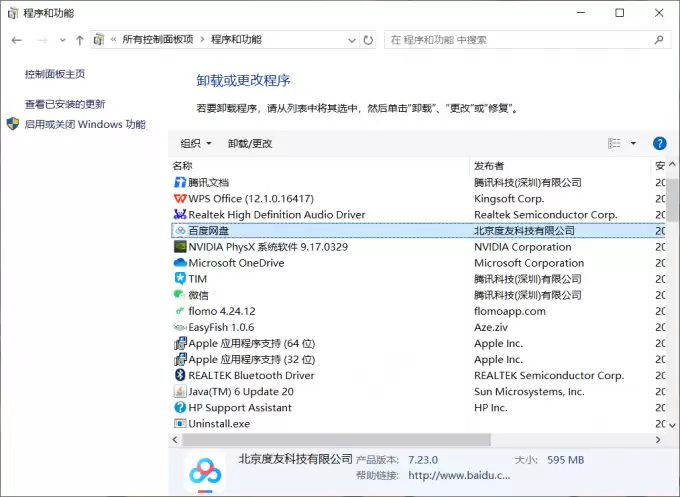
1、于任务栏搜索栏内键入“控制面板”,随后点击进入。
2、在打开的设置界面中,定位到“程序”选项卡,接着点击“程序和功能”。
3、界面将列出已安装的全部应用,挑选出长期未使用的软件,直接点击“卸载”按钮完成移除。
清空回收站
1、双击进入桌面图标中的“回收站”。
2、在空白处单击鼠标右键,菜单中选择“清空回收站”,便能永久释放占用的空间。

借助第三方工具清理
相较于手动排查的繁琐流程,利用CCleaner这类专业软件处理起来更为高效透彻。它能够精准定位并清除各类应用程序的深层缓存,具体操作步骤如下:
1、启动CCleaner后切换至“自定义清理”面板。该模块支持深度扫描系统与软件的残留数据,涵盖网页浏览记录、临时文件及各类缓存。同时提供磁盘分区筛选功能,并允许设定定期自动清理任务,从而维持设备的持久流畅。

2、勾选目标清理项后按下“分析”按键。检测结束后,程序会汇总显示待清除文件的体积与总数等信息。核对清单无误,直接点击“运行清理程序”,所选冗余数据便会瞬间清零。

二、笔记本电脑清理缓存怎么操作
内置磁盘缓存清理
1、在文件资源管理器中选中目标盘符,右键调出上下文菜单,依次点击“属性”与“磁盘清理”。

2、系统随即计算可腾出的容量,并罗列各项文件类别。勾选希望移除的项目,点击确认即可完成清扫。

当然,若追求更彻底的维护效果,也可搭配CCleaner进行深度整理。
1、再次调用CCleaner主界面,跳转至“自定义清理”区域。审阅左侧目录列表,按需勾选目标选项,诸如“系统缓存”、“回收站”、“缩略图”等。建议仅启用必要的清理条目,避免误删有用数据。

2、按下“分析”开始扫描,工具会自动汇总符合条件的缓存数据。预览结果确认无误,点击“运行清理程序”执行最终清理动作。

关于笔记本清理垃圾与缓存的具体操作便介绍至此。建议大家养成定期维护的习惯,这能有效保障设备处于轻盈畅快的运行状态。此外,执行任何深度清理前,务请先对核心资料做好备份,以免意外发生造成不可逆的损失。
以上是小编整理的有关笔记本清理垃圾与缓存的详细指南,希望能切实解决大家的疑惑。如需阅读更多实用教程,欢迎持续留意本平台的更新。

免责声明:文中图文均来自网络,如有侵权请联系删除,心愿游戏发布此文仅为传递信息,不代表心愿游戏认同其观点或证实其描述。
相关文章
更多-

- 如何使用CCleaner更好地管理第三方应用软件?
- 时间:2026-10-30
-
- CCleaner中如何选择要保留的cookie
- 时间:2026-10-30
-

- 使用CCleaner提高电脑的运行速度
- 时间:2026-10-29
-

- CCleaner清理回收站的方法
- 时间:2026-10-28
-
- CCleaner中文版可以清理注册表哪些地方
- 时间:2026-10-28
-

- CCleaner系统垃圾清理实用技巧
- 时间:2026-07-01
-

- CCleaner中文界面设置教程与语言切换技巧
- 时间:2026-06-17
-

- CCleaner启动项管理教程 如何设置开机启动与禁止程序
- 时间:2026-06-17
精选合集
更多大家都在玩
热门话题
大家都在看
更多-

- 条形码怎样批量打印?标签批量打印如何设置变量?
- 时间:2026-11-02
-

- Affinity Photo手机版下载哪里有 Affinity Photo汉化版下载靠谱吗
- 时间:2026-11-02
-

- 亿赛通数据加密算法有哪些?亿赛通数据加密怎么设置
- 时间:2026-11-02
-

- 怎么用Guitar Pro写特殊调弦 如何将五线谱转化为吉他谱
- 时间:2026-11-02
-

- idm视频嗅探不出怎么办 idm嗅探功能怎么打开
- 时间:2026-11-02
-

- 剪映怎么给视频设置封面图
- 时间:2026-11-02
-

- PS怎么用色阶和曲线调色
- 时间:2026-11-02
-

- Word怎么批量对齐选择题的ABCD选项
- 时间:2026-11-02