ACDSee如何设置图片关联格式
时间:2025-09-22 | 作者: | 阅读:0可能很多的童鞋想明白ACDSee如何设置图片关联格式,下面让心愿游戏的小编为您带来这方面的答案,跟小编一起来看看哦!
ACDSee如何设置图片关联格式
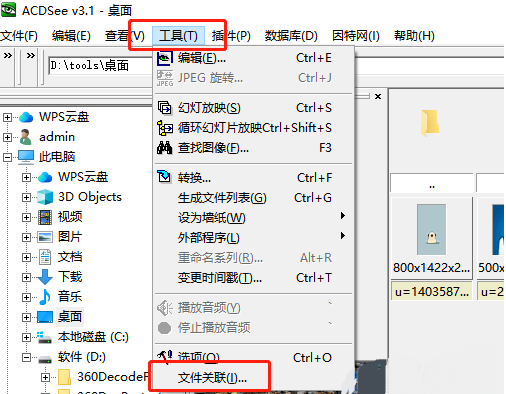
1、双击打开软件,点击上方菜单栏中的"工具",接着点击下方选项列表中的"文件关联"。
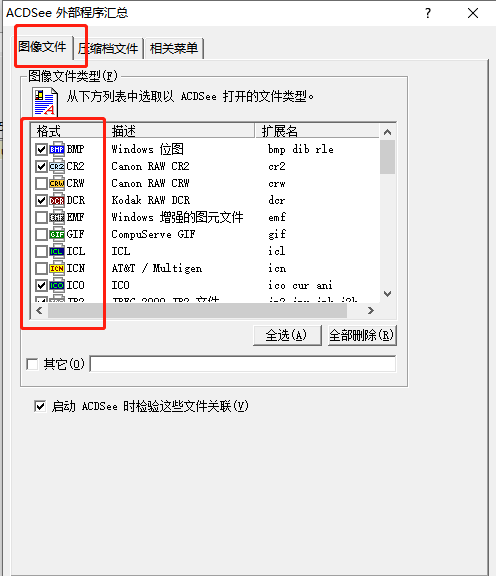
2、在打开的窗口界面中,点击上方中的"图像文件",然后在下方选项中勾选需要使用的图片格式。
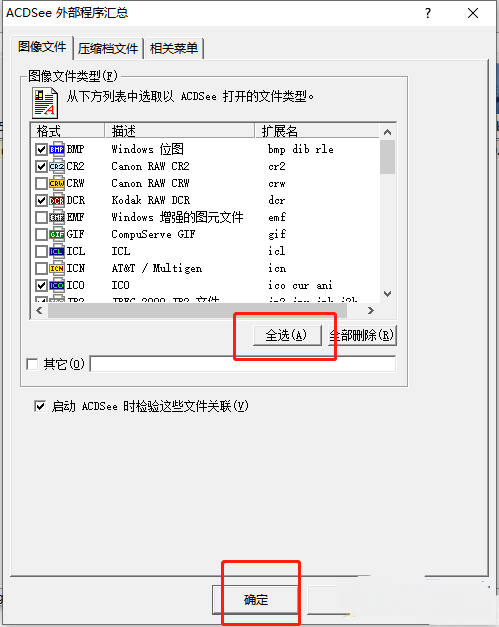
3、也可以点击下方中的"全选",将所有格式全部选中,并点击下方中的"确定"。
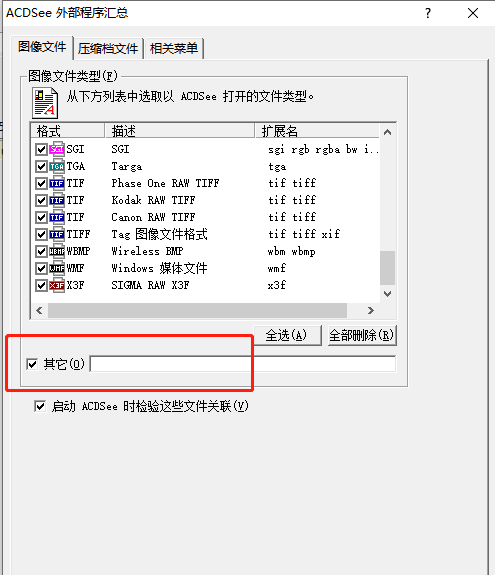
4、如果给出的选项列表中没有想要选择的文件格式,则将"其他"小方框勾选上并输入格式名称就可以了。
最后:上面是心愿游戏的小编为您带来的ACDSee如何设置图片关联格式,希望能帮助到大家,更多相关的文章请收藏心愿游戏

来源:https://soft.3dmgame.com/gl/6147.html
免责声明:文中图文均来自网络,如有侵权请联系删除,心愿游戏发布此文仅为传递信息,不代表心愿游戏认同其观点或证实其描述。
相关文章
更多-
- ACDSee复制功能详细使用教程
- 时间:2026-07-06
-
- ACDSee自动幻灯片播放设置方法
- 时间:2026-07-04
-
- ACDSee软件人像抠图详细步骤教程
- 时间:2026-06-08
-
- ACDSee拼图教程与详细步骤指南
- 时间:2026-06-08
-
- ACDSee图片编辑详细教程
- 时间:2026-06-08
-
- ACDSee添加扫描仪详细步骤教程
- 时间:2026-06-08
-

- ACDSee创建光盘的详细步骤与实用教程
- 时间:2026-06-08
-

- ACDSee删除图片教程:快速移除照片的详细步骤
- 时间:2026-06-08
精选合集
更多大家都在玩
大家都在看
更多-

- 斗罗大陆诛邪传说炼药怎么玩
- 时间:2026-07-06
-

- 芒果浏览器开启深色模式护眼设置教程
- 时间:2026-07-06
-

- 彩虹浏览器隐私保护设置方法与安全指南
- 时间:2026-07-06
-

- 精灵联萌礼包码有哪些
- 时间:2026-07-06
-

- vivo浏览器自动填充验证码和智慧识屏功能怎么设置
- 时间:2026-07-06
-

- Safari省电模式保持高刷新率与帧率技巧
- 时间:2026-07-06
-

- 芒果浏览器怎样开启极速模式详细步骤教程
- 时间:2026-07-06
-

- 悟空浏览器如何关闭搜索框实时热点推荐底纹词
- 时间:2026-07-06