OBS Studio音频如何启用高级编码器设置
时间:2025-12-09 | 作者: | 阅读:0也许有很多的伙伴还不了解OBS Studio音频如何启用高级编码器设置,下面让心愿游戏的小编为你解答这个问题吧,一起来看看。
OBS Studio音频如何启用高级编码器设置
1、双击进入软件,点击左上角的"文件"选项。

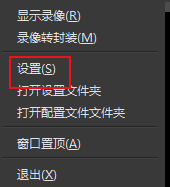
2、接着点击下方选项列表中的"设置"。
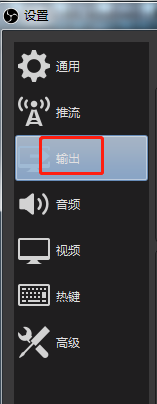
3、在打开的窗口界面中,点击左侧中的"输出"选项。
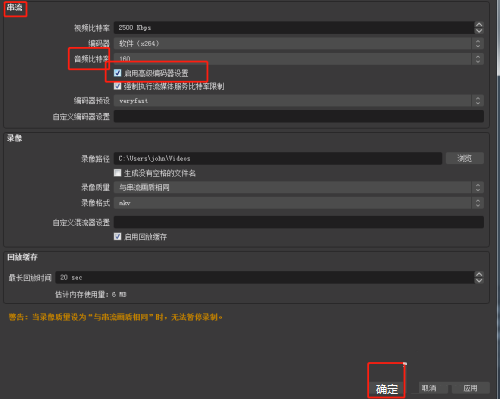
4、然后找到右侧"串流"中的"音频比特率"选项,点击下拉按钮,将列表中的"启用高级编码器设置"小方框勾选上就可以了。
上面是心愿游戏的小编为您收集的OBS Studio音频如何启用高级编码器设置,更多相关的文章请关注心愿游戏。

来源:https://soft.3dmgame.com/gl/8632.html
免责声明:文中图文均来自网络,如有侵权请联系删除,心愿游戏发布此文仅为传递信息,不代表心愿游戏认同其观点或证实其描述。
相关文章
更多-
- OBS Studio如何设置按住说话功能
- 时间:2026-05-16
-

- OBS Studio如何设置窗口吸附到屏幕边缘
- 时间:2026-05-16
-

- OBS Studio启动时如何开启统计信息窗口
- 时间:2026-05-16
-

- OBS Studio如何设置录制自动保存为MP4格式
- 时间:2026-05-16
-

- OBS Studio主题设置教程:自定义界面外观与配色方案
- 时间:2026-05-16
-

- OBS Studio编码器设置与优化指南
- 时间:2026-05-16
-

- OBS竖屏直播设置教程 手机电脑通用方法
- 时间:2026-05-13
-

- OBS绿幕抠像教程 从设置到实战详解
- 时间:2026-05-13
精选合集
更多大家都在玩
大家都在看
更多-

- 魔法手游推荐
- 时间:2026-06-12
-

- 碧蓝航线主题在网易MuMu模拟器上的设置教程
- 时间:2026-06-12
-

- 奥特曼游戏合集
- 时间:2026-06-12
-

- 网易MuMu模拟器UI界面快捷键设置方法
- 时间:2026-06-12
-

- 网易MuMu模拟器护眼模式开启方法详解
- 时间:2026-06-12
-

- 网易MuMu模拟器隐藏按键操作指南
- 时间:2026-06-12
-

- 网易MuMu模拟器底部工具栏隐藏方法详解
- 时间:2026-06-12
-

- 明日之后MuMu模拟器主题设置与优化教程
- 时间:2026-06-12