excel2019表格怎么插入分组框控件
时间:2026-01-23 | 作者: | 阅读:0也许有的用户还不清楚excel2019表格怎么插入分组框控件,下面让心愿游戏的小编为你带来答案哦,一起来看看吧!
excel2019表格怎么插入分组框控件
1、打开一个excel文档,点击左上【文件】。
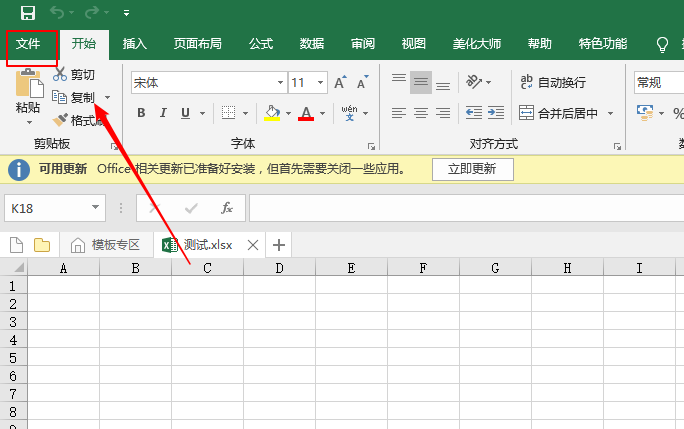
2、选择【选项】。

3、点击【自定义功能区】。
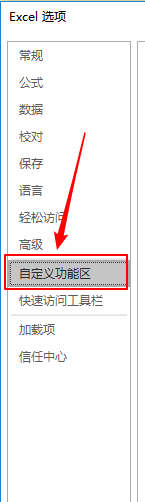
4、默认【开发工具】没有勾选。

5、勾选后点击【确定】。

6、菜单栏多了一个【开发工具】。
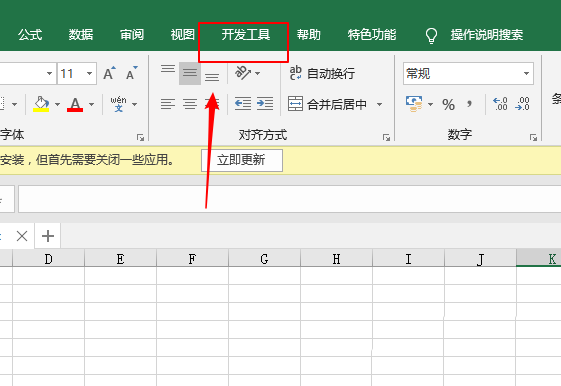
7、点击开发工具后,选择【插入】。
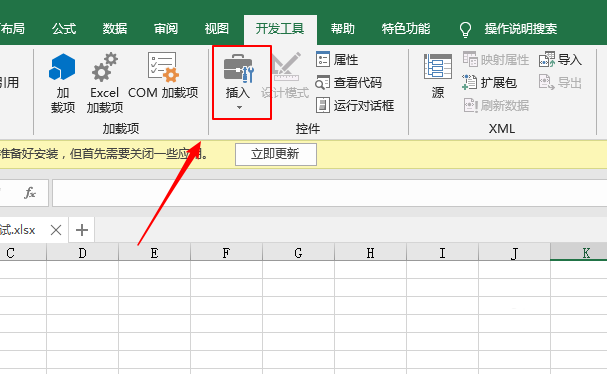
8、点击分组框控件。
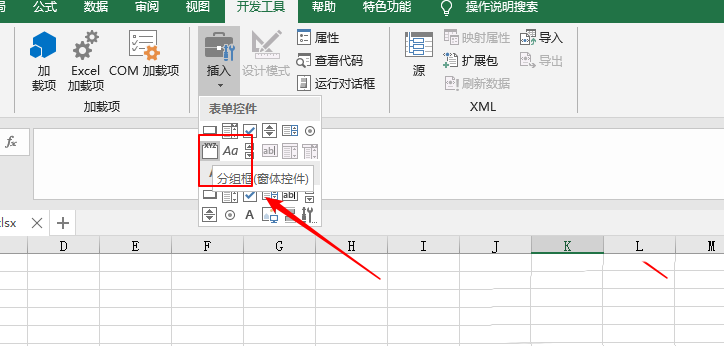
9、我们在excel上可以看到分组框控件已经添加。

结语:以上是心愿游戏的小编为您收集的excel2019表格怎么插入分组框控件,希望能帮到小伙伴们,更多相关的文章请关注心愿游戏

来源:https://soft.3dmgame.com/gl/10182.html
免责声明:文中图文均来自网络,如有侵权请联系删除,心愿游戏发布此文仅为传递信息,不代表心愿游戏认同其观点或证实其描述。
相关文章
更多-
- excel表格怎么导入地图制作路线图
- 时间:2026-01-23
-

- excel表格怎么绘制太极八卦图
- 时间:2026-01-23
-
- excel表格怎么选中部分内容
- 时间:2026-01-23
-
- excel中如何使用if函数做备注
- 时间:2026-01-23
-

- Excel表格怎么让日期格式的数据对齐显示
- 时间:2026-01-23
-
- Excel中添加标题行的教程
- 时间:2026-01-22
-

- excel图表中怎么使用小人图形填充条形图
- 时间:2026-01-22
-
- Excel怎么设计一款心电图样式的图表
- 时间:2026-01-22
精选合集
更多大家都在玩











大家都在看
更多-

- 非主流可爱网名男生霸气(精选100个)
- 时间:2026-01-24
-
- PUA男是什么意思
- 时间:2026-01-24
-
- 抖音如何关闭免密支付?抖音关闭免密支付方法
- 时间:2026-01-24
-
- 淘宝双十一幻想岛总动员等级红包玩法攻略
- 时间:2026-01-24
-

- 男生雅称网名霸气(精选100个)
- 时间:2026-01-24
-
- 丑萌是什么意思
- 时间:2026-01-24
-
- qq如何设置手势密码锁?qq设置手势密码锁的方法步骤
- 时间:2026-01-24
-
- 双十一助力一般是几天的
- 时间:2026-01-24