excel如何自定义下拉菜单
时间:2026-01-27 | 作者: | 阅读:0可能有许多的童鞋想明白excel如何自定义下拉菜单,下面由心愿游戏的小编为您带来这方面的答案,快来看看吧!
excel添加自定义下拉列表方法
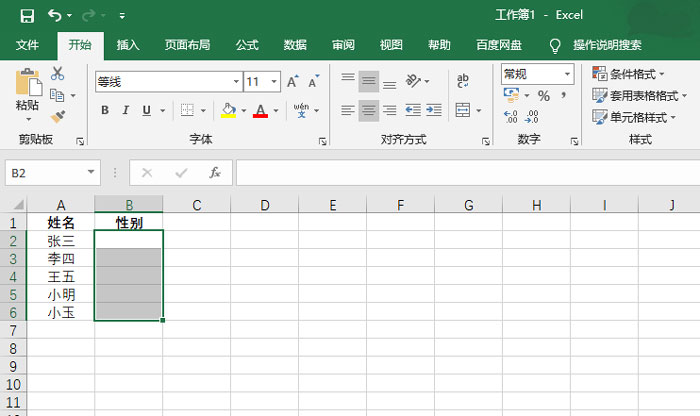
1、以Microsoft Excel表格为例,打开需要添加自定义下拉列表的表格文件,选中需要添加下拉列表的单元格,如下图所示:
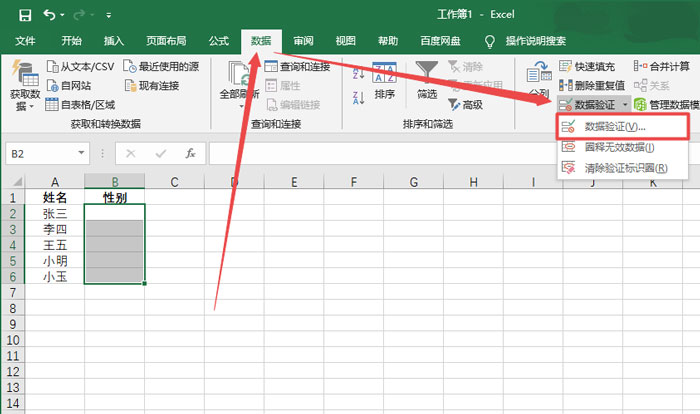
2、然后切换到【数据】选项卡,点击【数据验证】-【数据验证】;
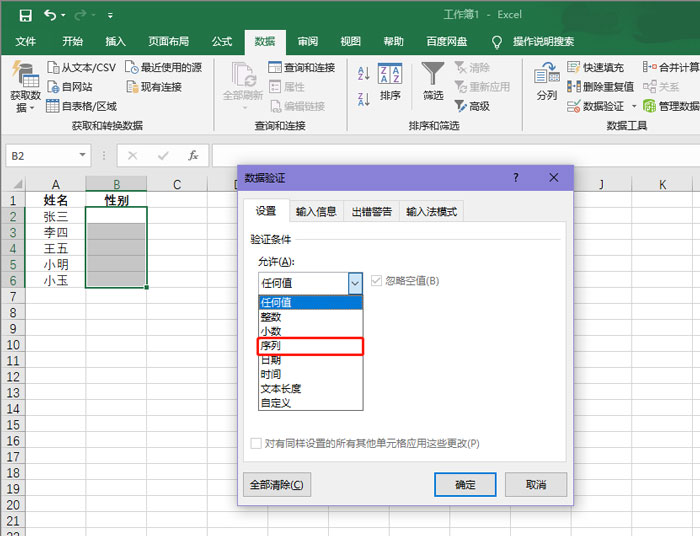
3、接着在数据验证【设置】窗口中,选择允许的类型为【序列】;
4、然后在“来源”输入框中,输入下拉列表的内容,使用英文“ , ”隔开,点击【确定】,如下图所示:

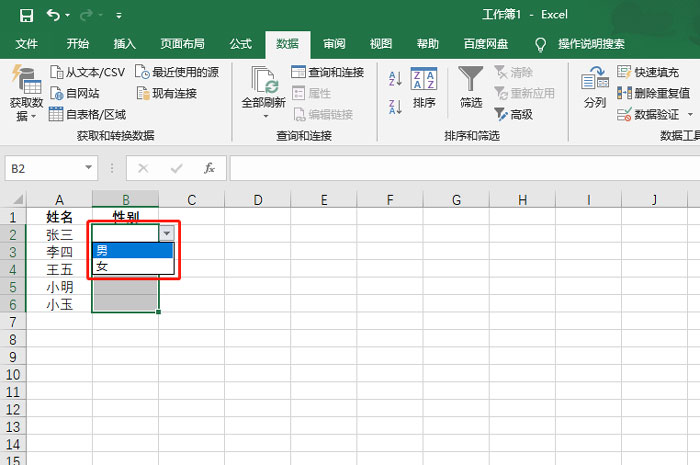
5、最后单击已添加下拉列表的单元格,点击下拉列表,选择数据即可。
最后:以上就是心愿游戏的小编为你收集的excel如何自定义下拉菜单,希望能帮到小伙伴们,更多相关的文章请收藏心愿游戏

来源:https://soft.3dmgame.com/gl/10281.html
免责声明:文中图文均来自网络,如有侵权请联系删除,心愿游戏发布此文仅为传递信息,不代表心愿游戏认同其观点或证实其描述。
相关文章
更多-

- Excel数据透视表默认布局数据怎么更改
- 时间:2026-01-28
-

- Excel数据透视表如何设置打印选项
- 时间:2026-01-28
-

- Excel工龄怎么计算
- 时间:2026-01-28
-
- Excel隐藏行和折叠行有什么不同
- 时间:2026-01-28
-

- Excel如何一次删除所有空行
- 时间:2026-01-27
-
- excel2019表格怎么插入分组框控件
- 时间:2026-01-23
-
- excel表格怎么导入地图制作路线图
- 时间:2026-01-23
-

- excel表格怎么绘制太极八卦图
- 时间:2026-01-23
精选合集
更多大家都在玩











大家都在看
更多-

- 儿童网名高级好听男生(精选100个)
- 时间:2026-01-28
-
- 管大校是什么意思
- 时间:2026-01-28
-

- 逆战未来赛季6升级教程
- 时间:2026-01-28
-

- 支付宝如何开通享攒钱 支付宝享攒钱启用教程
- 时间:2026-01-28
-
- 千兆加速普及!工信部发布2025年全国宽带概况:家庭户均553.4Mbps
- 时间:2026-01-28
-
- 小猿口算怎么改成默认头像
- 时间:2026-01-28
-
- 来不及去爱你来不及去恨你是什么歌
- 时间:2026-01-28
-

- 男生高冷名字现代网名霸气(精选100个)
- 时间:2026-01-28