Excel隐藏行和折叠行有什么不同
时间:2026-01-28 | 作者: | 阅读:0可能有的伙伴想知道Excel隐藏行和折叠行有什么不同,下面由心愿游戏的小编为你带来这方面的答案,跟小编一起来看看哦。
Excel隐藏行和折叠行有什么不同
下面分别对隐藏行和折叠行的功能进行案例演示。应用场景是使下图excel工作表中2组人员数据所在行(橙色底纹部分)全部不显示。
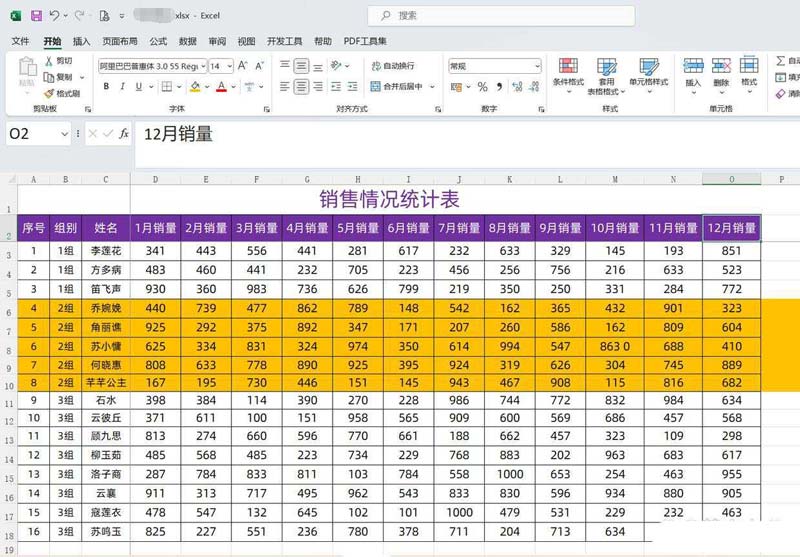
在Excel中,折叠行是一种有用的功能,它可以帮助您整理长表格,减少冗长的显示,但保留数据的完整性。
与隐藏行不同,折叠行可以使表格更加可视化,便于查看和管理。本教程将为您详细介绍如何在Excel中折叠行,以便更好地组织和浏览表格内容。
一、隐藏行
选中所有需要隐藏的行,单击鼠标右键,在弹出的菜单中选择【隐藏】,这样2组的所有数据就都不显示了。
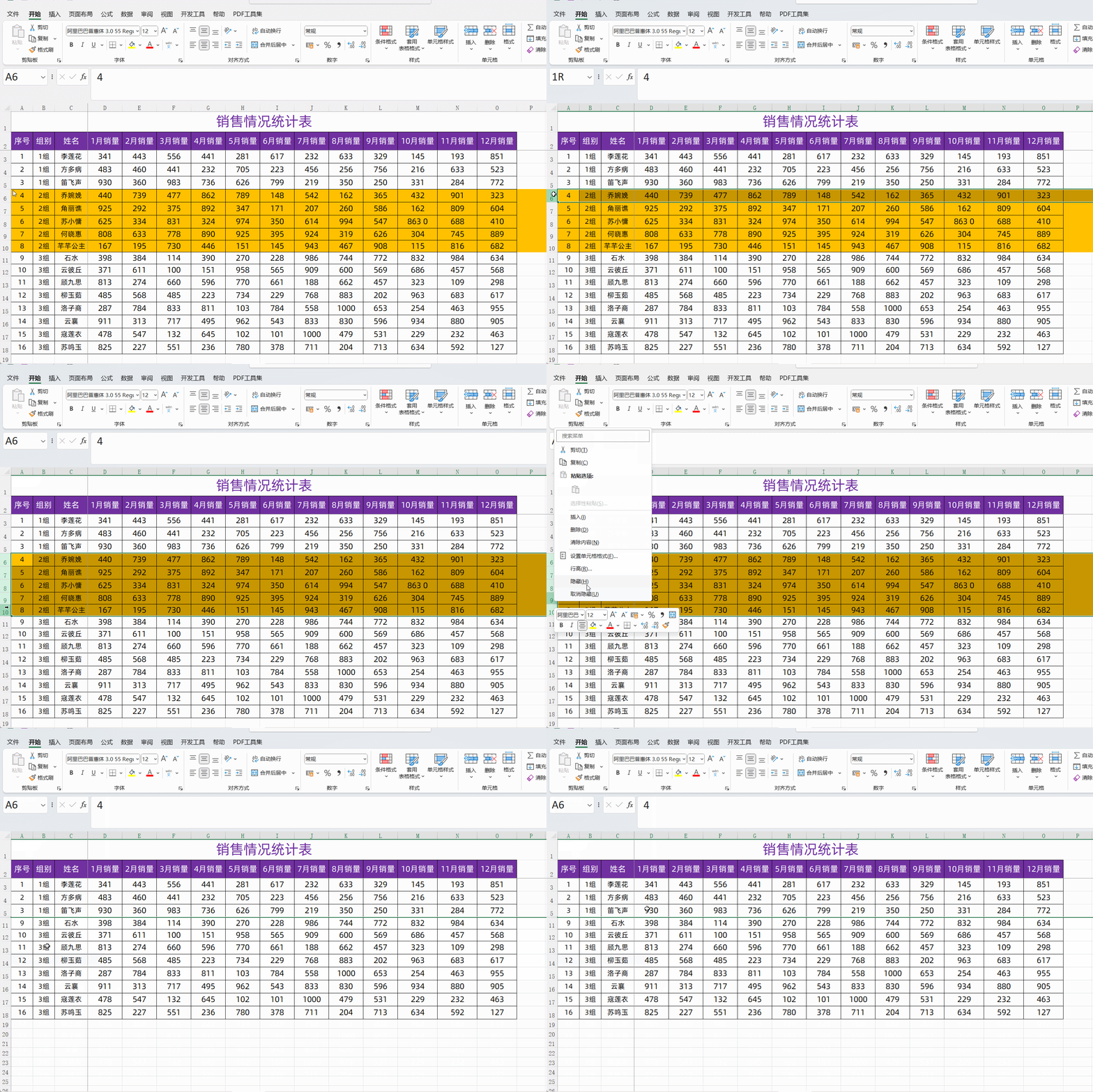
取消隐藏行的办法也很简单。从隐藏行的上一行往下选至隐藏行的下一行,单击鼠标右键,在弹出的菜单中选择【取消隐藏】,所有隐藏行就重新显示出来了。
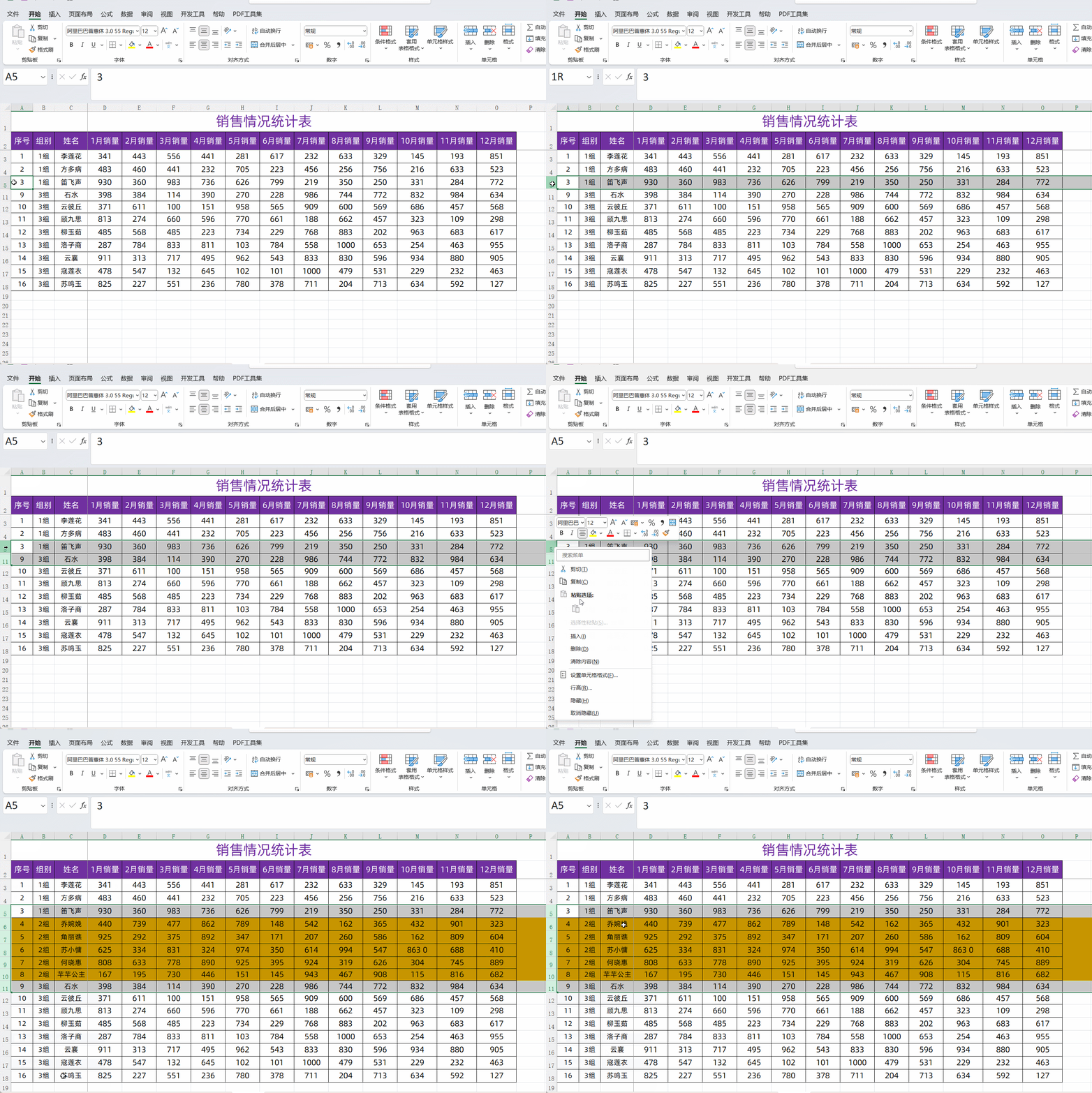
二、折叠行
折叠行其实是运用了数据组合功能。我们还是先选中2组的所有行,在【数据】选项卡下,单击【组合】,在下拉列表中再次单击【组合】。此时工作表最左侧会出现数据组合标记-,单击减号-,可以使2组所有行折叠,原先的减号-会变成加号+。单击加号+,可以使折叠的行再次展开。

在工作表左上方我们还能看到两个级别按钮1和2。单击1可以将展开的数据再次进行折叠,单击2可以将折叠的数据展示出来。
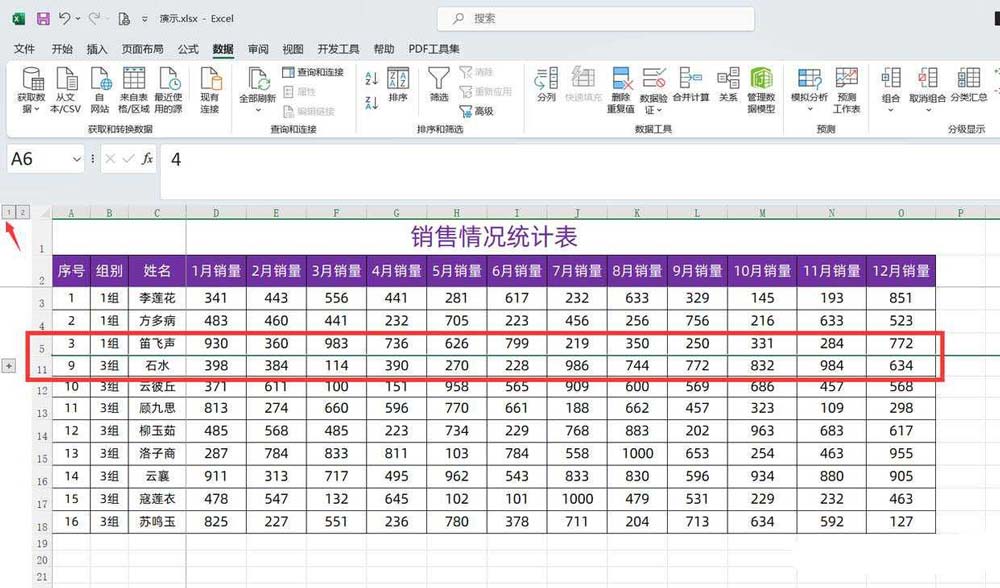
单击1,行数据折叠

单击2,折叠行展开
如果我们要取消表格行数据的折叠展开功能,可以在【数据】选项卡下,单击【取消组合】,在弹出的列表中,单击【清除分级显示】,这样工作表数据就恢复了原样。

结语:以上就是心愿游戏的小编为你带来的Excel隐藏行和折叠行有什么不同,希望帮到大家,更多相关的文章请关注本站。

来源:https://soft.3dmgame.com/gl/10322.html
免责声明:文中图文均来自网络,如有侵权请联系删除,心愿游戏发布此文仅为传递信息,不代表心愿游戏认同其观点或证实其描述。
相关文章
更多-

- Excel数据透视表默认布局数据怎么更改
- 时间:2026-01-28
-

- Excel数据透视表如何设置打印选项
- 时间:2026-01-28
-

- Excel工龄怎么计算
- 时间:2026-01-28
-
- excel如何自定义下拉菜单
- 时间:2026-01-27
-

- Excel如何一次删除所有空行
- 时间:2026-01-27
-
- excel2019表格怎么插入分组框控件
- 时间:2026-01-23
-

- excel表格怎么导入地图制作路线图
- 时间:2026-01-23
-

- excel表格怎么绘制太极八卦图
- 时间:2026-01-23
精选合集
更多大家都在玩











大家都在看
更多-

- 儿童网名高级好听男生(精选100个)
- 时间:2026-01-28
-
- 管大校是什么意思
- 时间:2026-01-28
-

- 逆战未来赛季6升级教程
- 时间:2026-01-28
-

- 支付宝如何开通享攒钱 支付宝享攒钱启用教程
- 时间:2026-01-28
-
- 千兆加速普及!工信部发布2025年全国宽带概况:家庭户均553.4Mbps
- 时间:2026-01-28
-
- 小猿口算怎么改成默认头像
- 时间:2026-01-28
-
- 来不及去爱你来不及去恨你是什么歌
- 时间:2026-01-28
-

- 男生高冷名字现代网名霸气(精选100个)
- 时间:2026-01-28