Excel工龄怎么计算
时间:2026-01-28 | 作者: | 阅读:0相信有的童鞋还不明白Excel工龄怎么计算,下面让心愿游戏为你介绍一下吧,一起来看看哦!
Excel工龄怎么计算
方法一:按年计算工龄
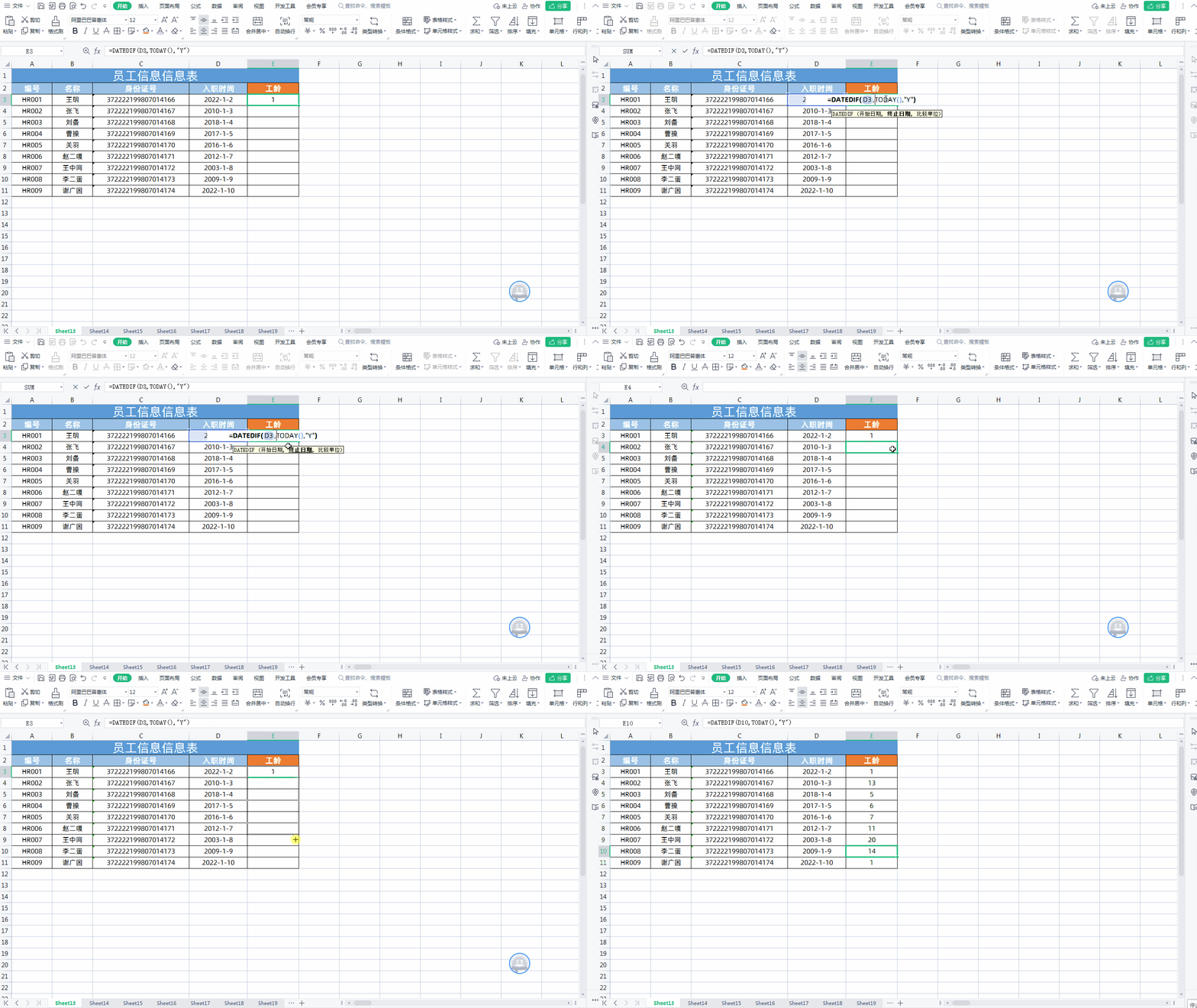
1、如下图所示,我们根据“员工信息表”中的员工入职时间计算出工龄,工龄是按年

2、在工龄一列下面的空白单元格中输入公式=DATEDIF(D3,TODAY(),"Y"),D3就是入职时间也就是开始时间,TODAY()就是今天的日期也就是终止日期,第三参数"Y"就是按年比较,点击回车键,然后往下填充数据即可,如下图所示

方法二:按月计算工龄,再除以12获取更精准的工龄
通过第一种方法计算工龄,我们发现DATEDIF函数中的第三参数比较单位如果设置为“Y”的话,得到的年数不是很精确。如果我们想要得到更精确的工龄。可以将第三参数“Y”修改替换为“M”,然后再将公式整体除以12,具体操作如下:
1、在工龄一列下面的空白单元格中输入公式=DATEDIF(D3,TODAY(),"M")/12,D3就是入职时间也就是开始时间,TODAY()就是今天的日期也就是终止日期,第三参数"M"就是按月比较,最后在除以12就是获取了更加点精确的工龄,如下图所示

2、这时我们会发现这样得到的工龄后面会有小数位数,我们可以只保留一位小数即可,这时就需要使用Round函数(四舍五入函数)保留一位小数就可以了。

最终公式=ROUND(DATEDIF(D3,TODAY(),"M")/12,1)
ROUND函数语法:
=ROUND(数值, 小数位数)
第一个参数:数值 必需。要四舍五入的数字。
第二个参数:小数位数 必需。位数,按此位数对数值参数进行四舍五入。
扩展知识:
一、精确计算至周年的工龄。
以2023年12月31日为截止日期进行说明。

在C2单元格中,输入函数“=DATEDIF(B2,"2023-12-31","Y")”,然后按下回车键,并向下填充以应用于其他行。请注意,公式中的逗号和双引号必须使用英文输入。在此公式中,“B2”代表起始时间,而“2023-12-31”则是结束时间,“Y”代表年份的英文缩写。该公式可灵活应用,只需更改起始和结束时间即可适用于不同的计算时间段。
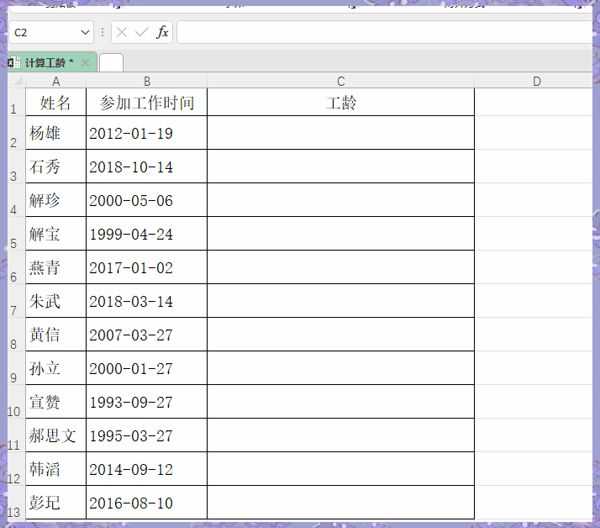
同样地,若需计算自参加工作以来经过的月数或天数,仅需将“Y”替换为“M”或“D”即可实现。
二、精确计算工龄至足月。
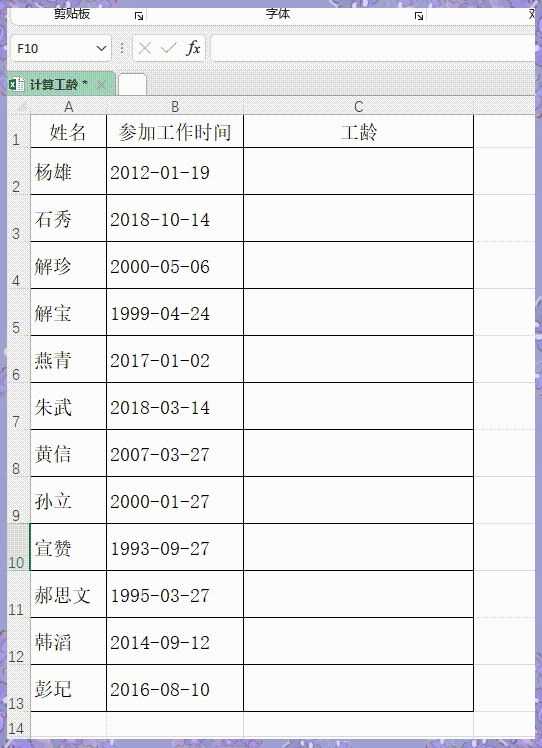
以2023年12月31日为截止时间为例,我们需要在C2单元格中输入以下公式来计算工龄:
=DATEDIF(B2,"2023-12-31","Y")&"年"& DATEDIF(B2,"2023-12-31","YM")&"个月"
输入完毕后,按下回车键,然后向下拖动填充柄即可自动填充至其他单元格。
三、计算精确至天的工龄。
同样以2023年12月31日为截止时间,我们在C2单元格中需要输入以下公式来计算精确到天的工龄:
=DATEDIF(B2,"2023-12-31","Y")&"年"& DATEDIF(B2,"2023-12-31","YM")&"个月"& DATEDIF(B2,"2023-12-31","MD")&"天"
输入完毕后,同样按下回车键,并利用填充柄进行自动填充。
结语:以上就是心愿游戏的小编为你收集的Excel工龄怎么计算,希望帮到小伙伴们,更多相关的文章请关注心愿游戏。

来源:https://soft.3dmgame.com/gl/10323.html
免责声明:文中图文均来自网络,如有侵权请联系删除,心愿游戏发布此文仅为传递信息,不代表心愿游戏认同其观点或证实其描述。
相关文章
更多-

- Excel数据透视表默认布局数据怎么更改
- 时间:2026-01-28
-

- Excel数据透视表如何设置打印选项
- 时间:2026-01-28
-
- Excel隐藏行和折叠行有什么不同
- 时间:2026-01-28
-
- excel如何自定义下拉菜单
- 时间:2026-01-27
-

- Excel如何一次删除所有空行
- 时间:2026-01-27
-
- excel2019表格怎么插入分组框控件
- 时间:2026-01-23
-
- excel表格怎么导入地图制作路线图
- 时间:2026-01-23
-

- excel表格怎么绘制太极八卦图
- 时间:2026-01-23
精选合集
更多大家都在玩











大家都在看
更多-

- 儿童网名高级好听男生(精选100个)
- 时间:2026-01-28
-
- 管大校是什么意思
- 时间:2026-01-28
-

- 逆战未来赛季6升级教程
- 时间:2026-01-28
-

- 支付宝如何开通享攒钱 支付宝享攒钱启用教程
- 时间:2026-01-28
-
- 千兆加速普及!工信部发布2025年全国宽带概况:家庭户均553.4Mbps
- 时间:2026-01-28
-
- 小猿口算怎么改成默认头像
- 时间:2026-01-28
-
- 来不及去爱你来不及去恨你是什么歌
- 时间:2026-01-28
-

- 男生高冷名字现代网名霸气(精选100个)
- 时间:2026-01-28