Excel数据透视表怎么做 Excel制作数据透视表的方法
时间:2026-02-08 | 作者: | 阅读:0
Excel数据透视表怎么做 Excel制作数据透视表的方法
步骤1 插入表格
首先,选中数据区域内的任意单元格,接着点击【插入】选项卡,选择【表格】。在弹出的对话框中直接点击【确定】。这样做的目的是为数据透视表创建一个动态扩展的数据源,方便后续数据更新和分析。

步骤2 插入数据透视表
点击【插入】选项卡,选择【数据透视表】。在弹出的对话框中保持默认设置不变,直接点击【确定】按钮。

步骤3 调整数据透视表字段
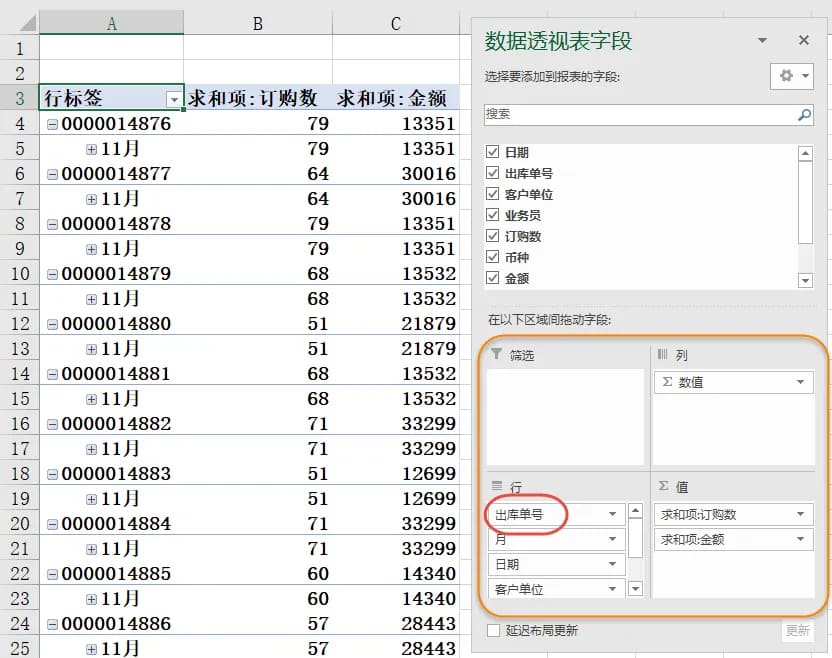
在【数据透视表字段】列表中,拖动各字段到相应区域,确保不重复的“出库单号”字段位于行区域的最上方,以便清晰展示数据结构。
步骤4 取消分组
在较新版本的Excel中,数据透视表会自动对日期字段进行分组显示。如果需要查看明细数据,只需右键单击日期字段,选择“取消组合”即可恢复为明细数据格式。

步骤5 调整报表布局
1.在数据透视表的【设计】选项卡中,将报表布局设置为【以表格形式显示】,并勾选【重复所有项目标签】,以便清晰展示数据的完整结构。

2.在【设计】选项卡中,将分类汇总方式设置为【不显示分类汇总】,以避免不必要的汇总行。

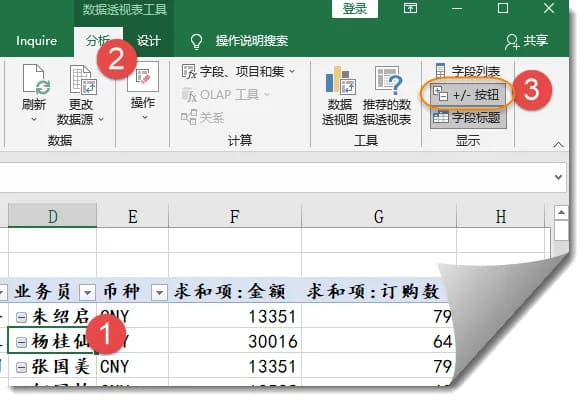
3.如果数据透视表中显示了折叠按钮,可在【分析】选项卡中点击【+/-按钮】将其隐藏,使报表更加简洁。
步骤6 提取前15个最高的销售记录
点击数据透视表中的【出库单号】字段筛选按钮,选择【值筛选】中的【前10项】。在弹出的对话框中,设置为【最大值】的【15项】,筛选依据选择【求和项:金额】,从而提取金额最高的前15个出库单号记录。

步骤7 将销售金额按从高到低排序
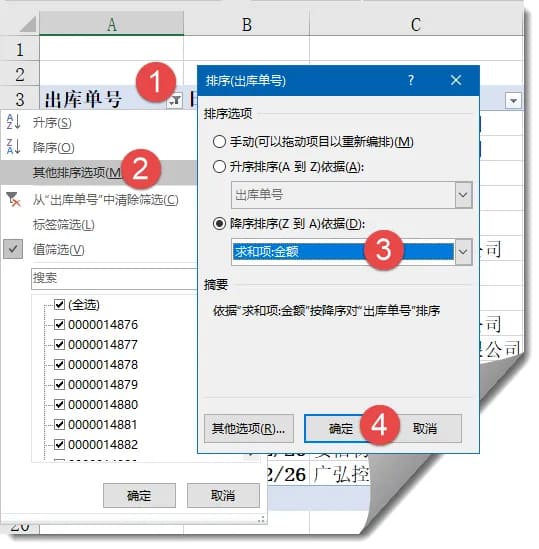
1.点击数据透视表中的【出库单号】字段筛选按钮,选择【其他排序选项】。在弹出的对话框中,勾选【降序】,并将排序依据设置为【求和项:金额】,从而按销售金额从高到低排序。
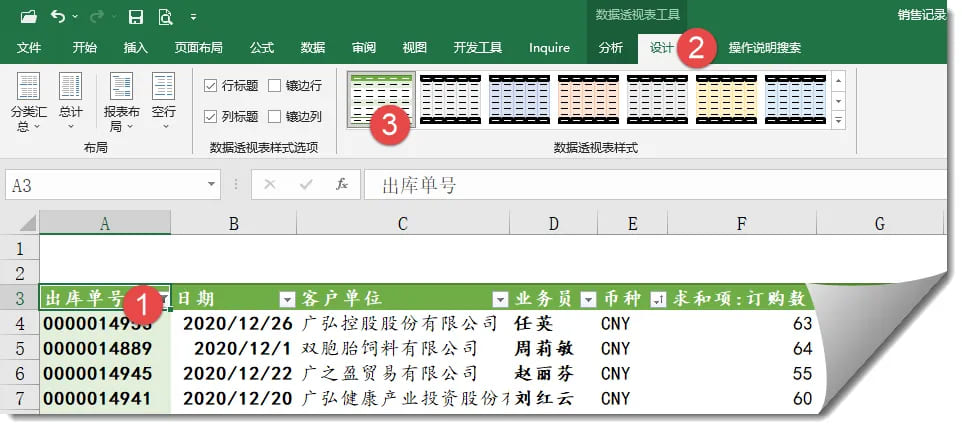
2.在【设计】选项卡中选择一种字体样式,美化数据透视表的外观。
3.如果数据源有更新,右键点击数据透视表,选择【刷新】,即可更新报表内容。

来源:https://www.downza.cn/xy/183987.html
免责声明:文中图文均来自网络,如有侵权请联系删除,心愿游戏发布此文仅为传递信息,不代表心愿游戏认同其观点或证实其描述。
相关文章
更多-

- Excel页眉页脚怎么设置?Excel页眉页脚设置的教程
- 时间:2026-02-08
-

- Excel柱状图怎么做 Excel柱状图的制作方法
- 时间:2026-02-08
-

- Excel表格VLOOKUP函数怎么用呢 Excel表格VLOOKUP函数的使用方法
- 时间:2026-02-08
-

- Excel怎么把横排变竖排 Excel把横排变竖排的方法
- 时间:2026-02-08
-

- Excel怎么拆分单元格 Excel拆分单元格的方法
- 时间:2026-02-08
-

- Excel怎么求和 Excel求和的教程
- 时间:2026-02-08
-

- Excel下拉数字不递增怎么办 Excel下拉数字递增的方法
- 时间:2026-02-08
-

- Excel表格下拉选项怎么设置 Excel表格设置下拉选项的教程
- 时间:2026-02-08
精选合集
更多大家都在玩










大家都在看
更多-
- 我哥我嫂第10集剧情介绍
- 时间:2026-02-09
-

- 内涵id网名男生和男生(精选100个)
- 时间:2026-02-09
-

- 魔兽世界启其明眸任务怎么完成
- 时间:2026-02-09
-

- 怪物猎人荒野巨戟龙铳枪怎么配装
- 时间:2026-02-09
-
- 我哥我嫂第8集剧情介绍
- 时间:2026-02-09
-

- 怎么调高lol的fps
- 时间:2026-02-09
-
- 我哥我嫂第6集剧情介绍
- 时间:2026-02-09
-

- 永劫无间火罗国任务在哪里在哪
- 时间:2026-02-09