Excel怎么求和 Excel求和的教程
时间:2026-02-08 | 作者: | 阅读:0
Excel怎么求和Excel求和的教程
求和公式1:SUM函数
1.选择目标单元格(即显示求和结果的单元格)。
2.输入公式:键入=SUM(。
3.指定数据区域:输入要求和的单元格范围,例如A1:A10.
4.关闭括号:输入)。
5.按下回车键:Excel会计算并显示结果。

求和公式2:SUMIF函数
1.选择目标单元格(即显示求和结果的单元格)。
2.输入公式:键入=SUMIF(。
3.指定条件区域:输入需要判断条件的单元格范围,例如B2:B7.
4.输入条件值:输入用于判断的条件,例如"<=100"。
5.指定求和区域:输入需要求和的单元格范围,例如C2:C7.
6.关闭括号:输入)。
7.按下回车键:Excel会计算并显示满足条件的C列数据的总和。

求和公式3:SUMPRODUCT函数
1.选择目标单元格(即显示求和结果的单元格)。
2.输入公式:键入=SUMPRODUCT(。
3.指定第一个数组:输入第一个需要相乘的单元格范围,例如A2:A5.
4.输入乘号:键入乘号*。
5.指定第二个数组:输入第二个需要相乘的单元格范围,例如B2:B5.
6.关闭括号:输入)。
7.按下回车键:Excel会计算并显示两列对应元素相乘后的总和。

求和公式4:SUMIFS函数
1.选择目标单元格(即显示求和结果的单元格)。
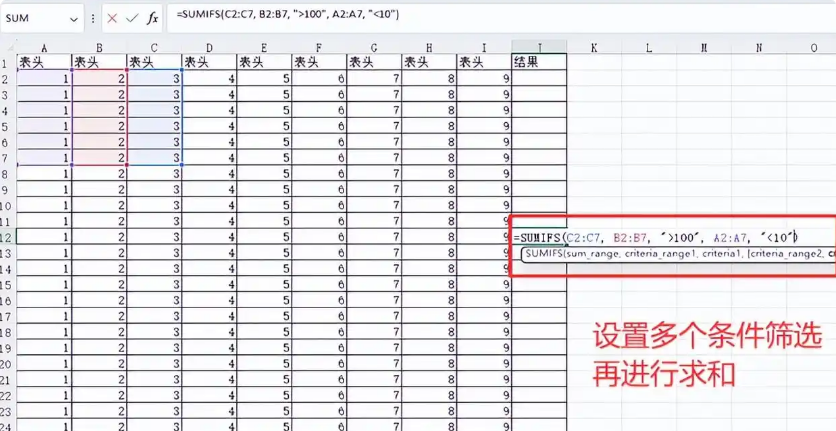
2.输入公式:键入=SUMIFS(。
3.指定求和区域:输入要求和的单元格范围,例如C2:C7.
4.指定第一个条件区域:输入第一个需要判断条件的单元格范围,例如B2:B7.
5.输入第一个条件值:输入第一个条件,例如">100"。
6.指定第二个条件区域:输入第二个需要判断条件的单元格范围,例如A2:A7.
7.输入第二个条件值:输入第二个条件,例如"<10"。
8.继续添加条件(如有需要):按照上述格式继续添加更多条件区域和条件值。
9.关闭括号:输入)。
10.按下回车键:Excel会计算并显示满足所有条件的C列数据的总和。
总之,善用Excel公式,数据处理更轻松!掌握求和公式只是开始,Excel功能强大,还有更多公式和技巧等你探索。学习电脑需持之以恒,不断挖掘Excel的潜力,提升数据处理效率,让你在职场中游刃有余,效率倍增。

来源:https://www.downza.cn/xy/183994.html
免责声明:文中图文均来自网络,如有侵权请联系删除,心愿游戏发布此文仅为传递信息,不代表心愿游戏认同其观点或证实其描述。
相关文章
更多-

- Excel页眉页脚怎么设置?Excel页眉页脚设置的教程
- 时间:2026-02-08
-

- Excel柱状图怎么做 Excel柱状图的制作方法
- 时间:2026-02-08
-

- Excel表格VLOOKUP函数怎么用呢 Excel表格VLOOKUP函数的使用方法
- 时间:2026-02-08
-

- Excel怎么把横排变竖排 Excel把横排变竖排的方法
- 时间:2026-02-08
-

- Excel怎么拆分单元格 Excel拆分单元格的方法
- 时间:2026-02-08
-

- Excel数据透视表怎么做 Excel制作数据透视表的方法
- 时间:2026-02-08
-

- Excel下拉数字不递增怎么办 Excel下拉数字递增的方法
- 时间:2026-02-08
-

- Excel表格下拉选项怎么设置 Excel表格设置下拉选项的教程
- 时间:2026-02-08
精选合集
更多大家都在玩










大家都在看
更多-
- 我哥我嫂第10集剧情介绍
- 时间:2026-02-09
-

- 内涵id网名男生和男生(精选100个)
- 时间:2026-02-09
-

- 魔兽世界启其明眸任务怎么完成
- 时间:2026-02-09
-

- 怪物猎人荒野巨戟龙铳枪怎么配装
- 时间:2026-02-09
-
- 我哥我嫂第8集剧情介绍
- 时间:2026-02-09
-

- 怎么调高lol的fps
- 时间:2026-02-09
-
- 我哥我嫂第6集剧情介绍
- 时间:2026-02-09
-

- 永劫无间火罗国任务在哪里在哪
- 时间:2026-02-09