Vscode插件Markdown PDF转换错误怎么办?Vscode插件Markdown PDF转换错误解决方法
时间:2026-03-01 | 作者: | 阅读:0Vscode插件Markdown PDF转换错误怎么办Vscode插件Markdown PDF转换错误解决方法
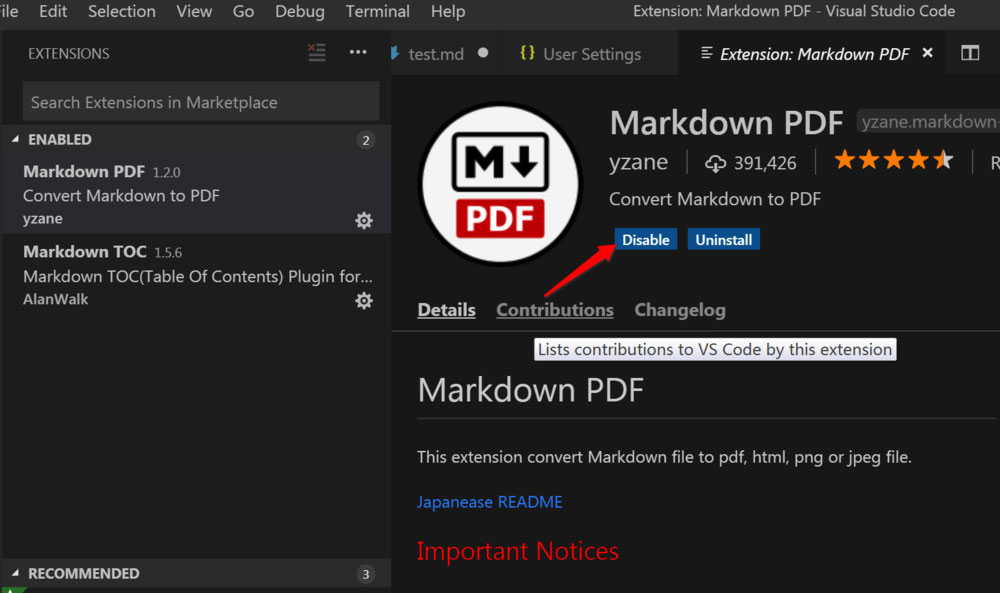
1、首先在Vscode中可以看到已经启用的Markdown PDF插件,如下图所示
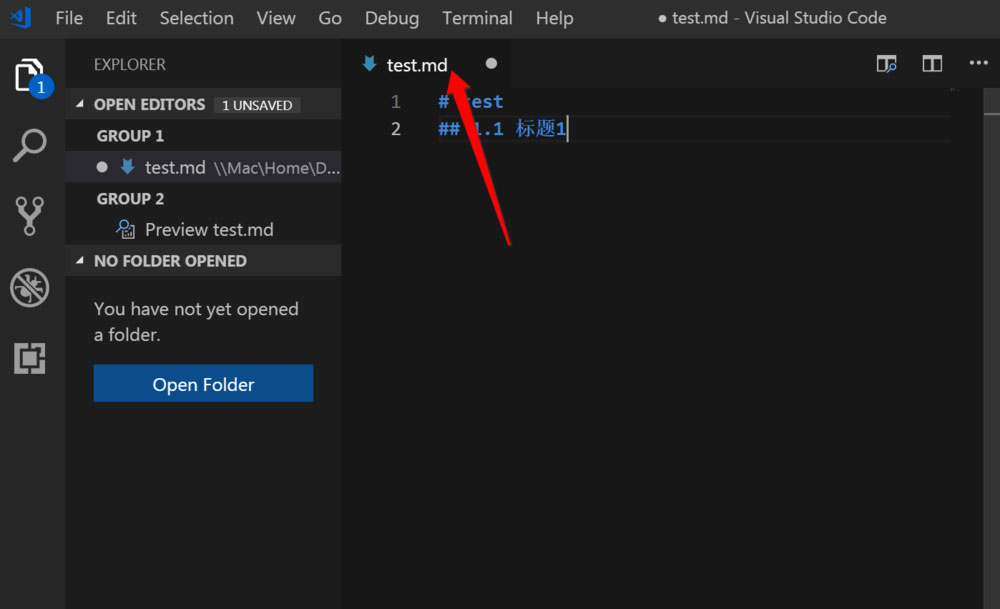
2、然后新建一个test.md文件用于转换PDF。
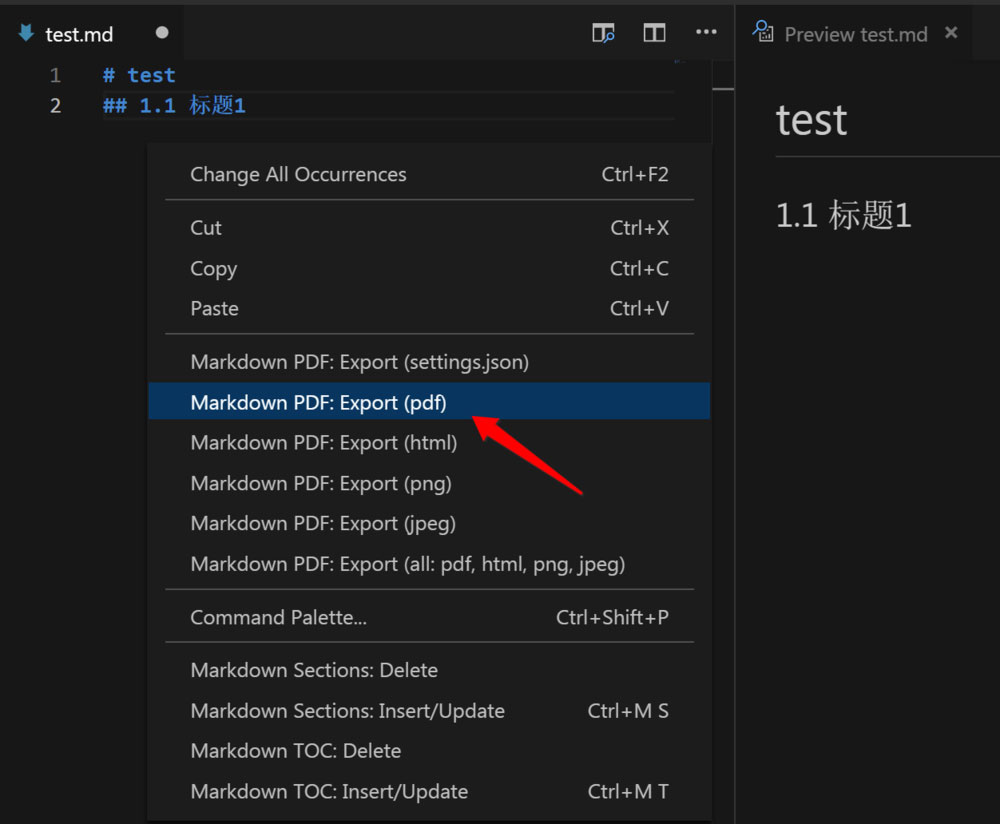
3、在编辑界面右击鼠标,选择导出pdf选项,稍过片刻,你就会遇到如下报错界面。
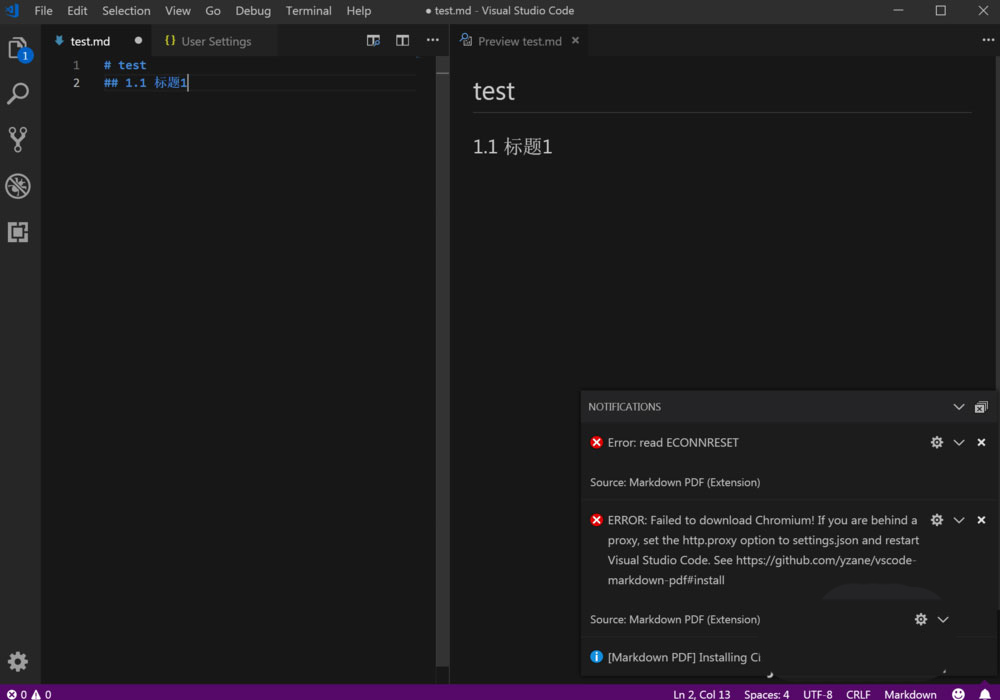
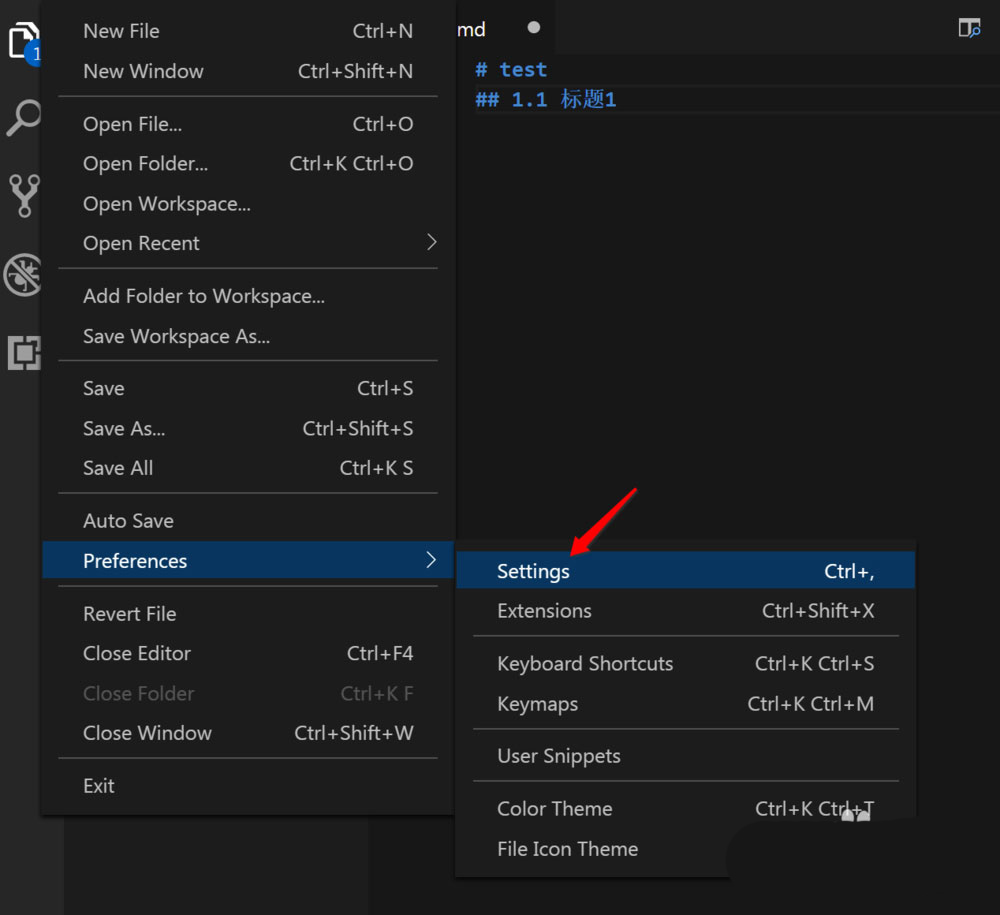
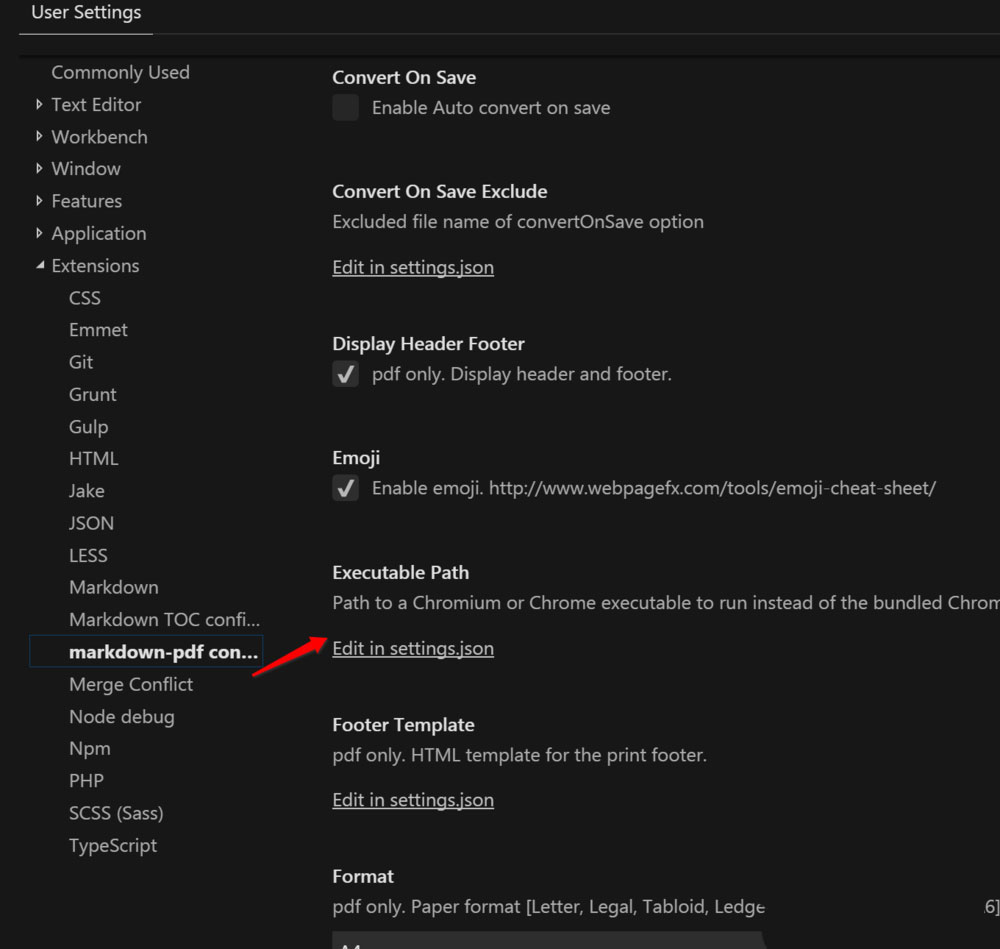
4、接着,找到Preferences-Settings,在设置界面找到markdown-pdf的executable path配置项,点击edit in settings.json链接。
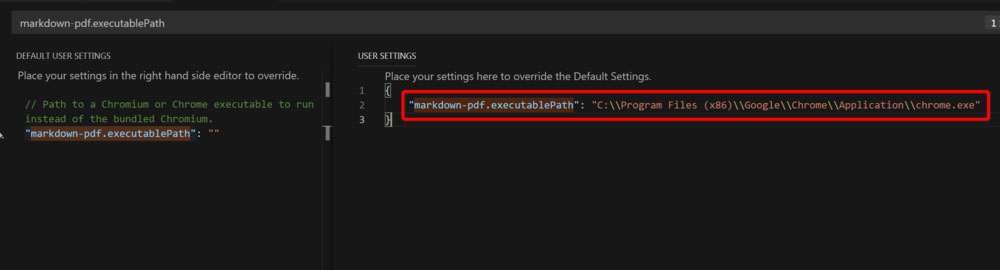
5、在USER SETTINGS中配置chrome.exe文件的全路径,本文的配置路径为
"markdown-pdf.executablePath": "C:Program Files (x86)GoogleChromeApplicationchrome.exe"
如果电脑中没有安装谷歌浏览器请先安装。
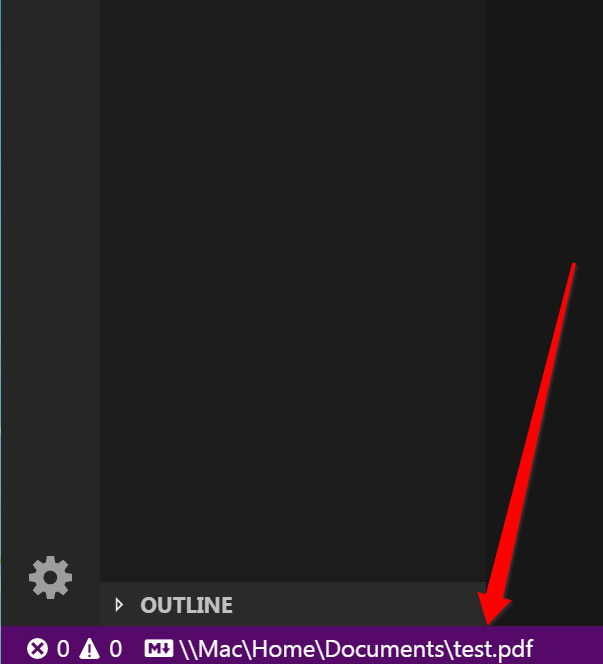
6、最后配置完成后重启VSCode,再次执行【步骤3】中的转换操作,可以正常转换PDF了。
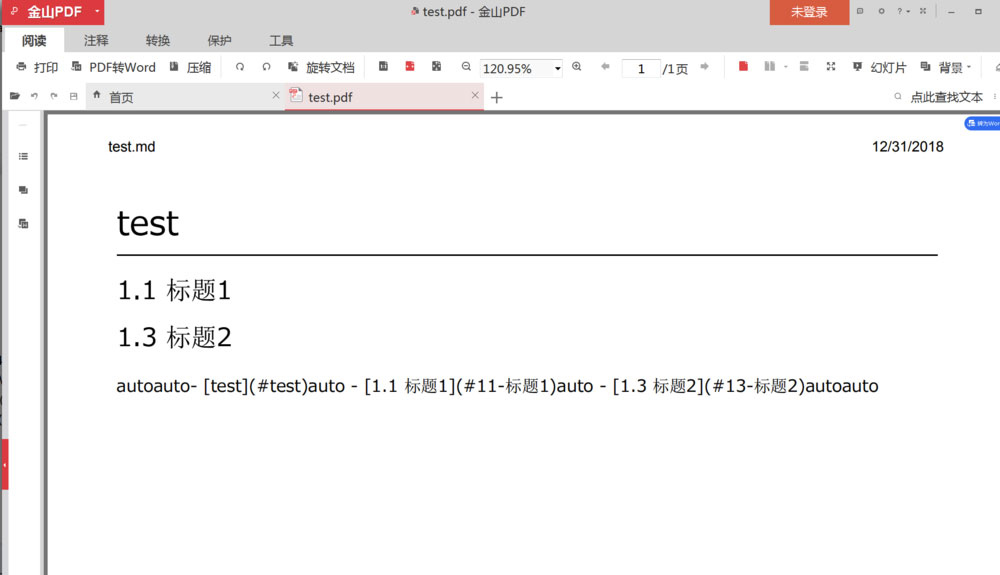
谢谢大家阅读观看,希望本文能帮到大家!

来源:https://www.downza.cn/xy/173127.html
免责声明:文中图文均来自网络,如有侵权请联系删除,心愿游戏发布此文仅为传递信息,不代表心愿游戏认同其观点或证实其描述。
相关文章
更多-
- VSCode 折叠代码缩进线开启方法
- 时间:2026-05-23
-
- VSCode全局工具栏设置与自定义方法
- 时间:2026-05-23
-
- VSCode设置双列布局操作步骤详解
- 时间:2026-05-20
-
- VSCode调试控制台打开方法与步骤详解
- 时间:2026-05-18
-
- VSCode保存文件的详细步骤与快捷键指南
- 时间:2026-05-18
-

- VSCode代码注释快捷键与多行注释方法详解
- 时间:2026-05-18
-
- Visual Studio Code中文界面设置教程
- 时间:2026-05-18
-
- VSCode界面缩小调整方法详解
- 时间:2026-05-18
精选合集
更多大家都在玩
大家都在看
更多-

- Zoom双显示器模式开启与设置教程
- 时间:2026-06-13
-

- Zoom会议时长查看与显示方法详解
- 时间:2026-06-13
-

- Zoom会议离开时如何设置确认弹窗提示
- 时间:2026-06-13
-

- 剪映上下分屏效果制作与设置教程
- 时间:2026-06-13
-

- 剪映咔嚓特效添加教程:轻松制作趣味转场
- 时间:2026-06-13
-

- 剪映翻页特效设置教程:轻松制作专业电子相册
- 时间:2026-06-13
-

- 剪映画面缩放设置教程:从基础到高级操作指南
- 时间:2026-06-13
-

- ToDesk安全密码设置教程:仅用安全密码验证登录
- 时间:2026-06-13