vegas给素材添加阴影的操作步骤
时间:2026-02-22 | 作者:骑光打字机 | 阅读:0vegas给素材添加阴影的操作步骤

1、打开vegas,导入素材,在轨道的左侧位置点击——轨道运动按钮。

2、进入轨道运动界面后,在中间白色区域是鼠标编辑窗口,左下角就有一个2D阴影的按钮。
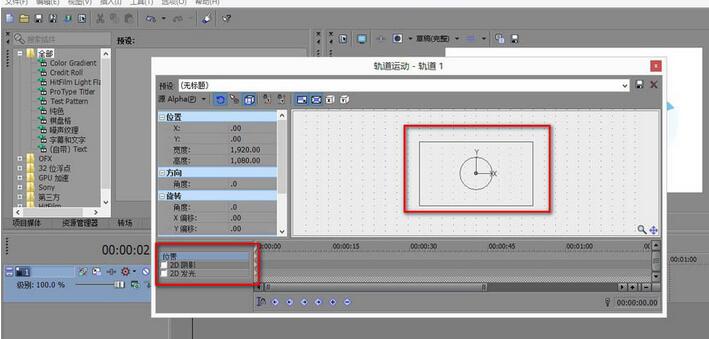
3、先用鼠标在白色区域进行拖拽将画面缩小。

4、然后为突出效果,在下方的轨道上添加有个白色的背景。

5、下面勾选2D阴影的按钮,这时就能清晰看到阴影出现了。
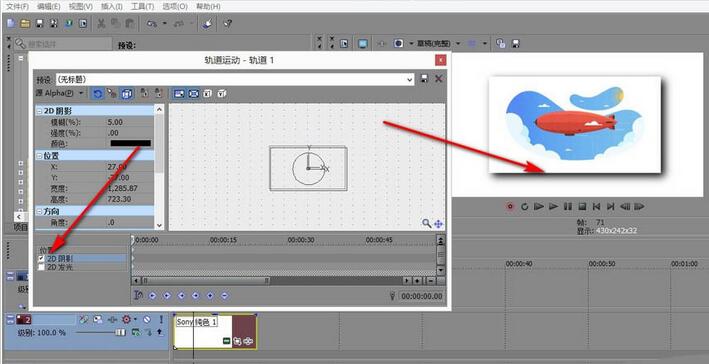
6、在上方点击颜色来更改颜色。

7、也可以在空白窗口中对阴影的大小位置进行调整。
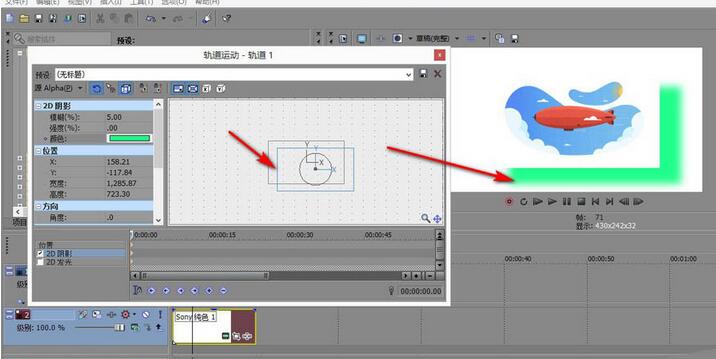
8、这样整条轨道就都添加上了一样的阴影了。


免责声明:文中图文均来自网络,如有侵权请联系删除,心愿游戏发布此文仅为传递信息,不代表心愿游戏认同其观点或证实其描述。
相关文章
更多-
- Vegas打字机字幕制作教程:详细步骤与技巧详解
- 时间:2026-08-23
-
- Vegas Pro设置素材运动路径的详细图文教程
- 时间:2026-08-23
-
- Vegas扫描效果制作教程:为视频素材添加专业扫描线
- 时间:2026-08-23
-
- Vegas视频淡入淡出制作教程:详细步骤详解
- 时间:2026-08-23
-
- Vegas中怎么设置素材运动路径与关键帧动画教程
- 时间:2026-08-17
-

- Vegas怎么裁剪视频?Vegas视频裁剪方法教程
- 时间:2026-08-17
-

- Vegas视频裁剪方法教程如何操作详细步骤指南
- 时间:2026-07-22
-
- Vegas视频音频分离方法详解
- 时间:2026-07-19
精选合集
更多大家都在玩
热门话题
大家都在看
更多-

- 精浓度越高消毒效果越好吗
- 时间:2026-09-22
-
- 蚂蚁庄园每日答题答案2026年9月23日
- 时间:2026-09-22
-
- “秋高气爽”主要是由于秋季空气中哪种成分减少 蚂蚁庄园今日答案9月23日
- 时间:2026-09-22
-
- 农谚“一场秋雨一场寒”描述的是秋季哪种天气现象 蚂蚁庄园今日答案9.23
- 时间:2026-09-22
-
- 蚂蚁庄园今天答题答案2026年9月23日
- 时间:2026-09-22
-
- 蚂蚁庄园答题今日答案2026年9月23日
- 时间:2026-09-22
-
- 蚂蚁庄园小课堂2026年9月23日最新题目答案
- 时间:2026-09-22
-
- 小鸡答题今天的答案是什么2026年9月23日
- 时间:2026-09-22