Lightroom导入预设的操作流程
时间:2026-02-17 | 作者:夜鞌不睡 | 阅读:0希望感兴趣的朋友都来共同学习哦。

1、首先我们打开lightroom,导入一张相片,之后在右上方的点击修改图片;

2、接着在左边预设空白处单击右键新建文件夹;

3、输入你自己想要的文件名之后点击创建;

4、接着选中自己已经创建好的预设,右键点击“导入”;
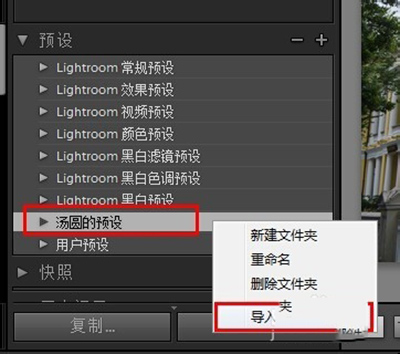
5、接着我选中一个国外摄影师风格照片,点击打开(注意Lightroom预设文件的后缀名都是Irtemplate);

6、之后选择你导入的预设你就能够看到预设的效果。
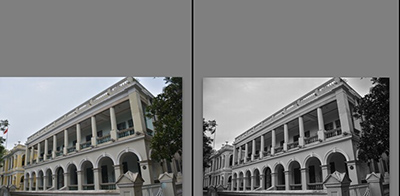
快来学习学习Lightroom导入预设的操作流程吧,一定会帮到大家的。

免责声明:文中图文均来自网络,如有侵权请联系删除,心愿游戏发布此文仅为传递信息,不代表心愿游戏认同其观点或证实其描述。
相关文章
更多-

- Lightroom怎么批量处理照片
- 时间:2026-10-20
-

- Lightroom批量导入照片教程 高效管理LR照片步骤详解
- 时间:2026-08-23
-

- Lightroom画质提升技巧 高清照片后期处理步骤详解
- 时间:2026-08-23
-

- Adobe Bridge与Lightroom优缺点全面对比:哪个更适合你的工作流
- 时间:2026-07-10
-
- Lightroom Classic 10.3永久版安装教程
- 时间:2026-07-02
-
- 苹果Mac电脑上彻底卸载Lightroom Classic 2019应用程序的完整教程
- 时间:2026-07-02
-
- Lightroom Classic CC 2019安装激活教程
- 时间:2026-07-02
-
- Lightroom照片批量导入管理操作步骤详解
- 时间:2026-06-01
精选合集
更多大家都在玩
大家都在看
更多-

- 闪烁之光法师及坦克符文推荐
- 时间:2026-10-21
-

- 闪烁之光三灵系玩法解析
- 时间:2026-10-21
-

- 闪烁之光高速爆发流攻略
- 时间:2026-10-21
-

- 闪烁之光食魇天马和金羽鸾适配场景
- 时间:2026-10-21
-

- 闪烁之光永恒纪元钟效果解析
- 时间:2026-10-21
-

- 闪烁之光神装选择思路
- 时间:2026-10-21
-

- PS怎么用魔棒抠图
- 时间:2026-10-21
-

- OBS Studio怎么设置音频输入源
- 时间:2026-10-21