Lightroom批量重命名照片的图文方法
时间:2026-02-16 | 作者:云端旅人 | 阅读:0Lightroom批量重命名照片的图文方法

1、首先在Lightroom的图库中选择需要批量重命名的照片,然后按F2键。

2、此时在Lightroom弹出的重命名窗口中点开自定义设置,选择编辑。

3、可以在Lightroom中先自己输入文字,然后点击下方插入常用的日期、编号等信息。
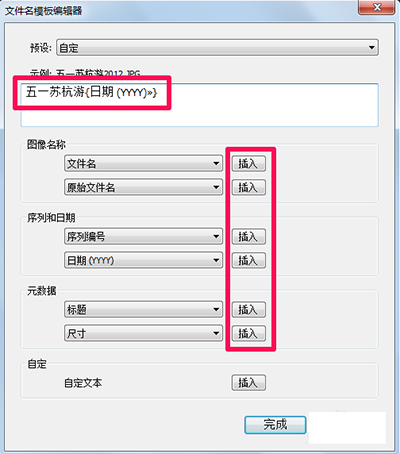
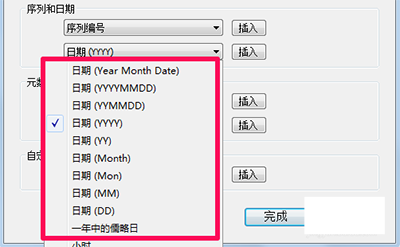
4、在Lightroom重命名照片中可以设置插入的日期、序列号等格式。
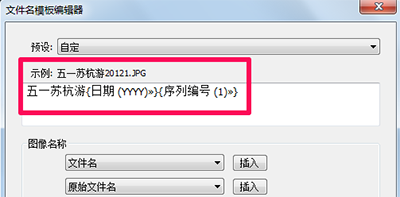
5、用Lightroom设置好重命名照片的格式后我们可以看到预览格式,没问题就点击确定。
6、此时我们设置lightroom重命名照片的起始编号,然后确定。

7、最后就能看到照片已经使用Lightroom批量重命名好了。

上面就是小编为大家带来的Lightroom批量重命名照片的图文教程,一起来学习学习吧。相信是可以帮助到一些新用户的。

免责声明:文中图文均来自网络,如有侵权请联系删除,心愿游戏发布此文仅为传递信息,不代表心愿游戏认同其观点或证实其描述。
相关文章
更多-

- Lightroom怎么批量处理照片
- 时间:2026-10-20
-

- Lightroom批量导入照片教程 高效管理LR照片步骤详解
- 时间:2026-08-23
-

- Lightroom画质提升技巧 高清照片后期处理步骤详解
- 时间:2026-08-23
-

- Adobe Bridge与Lightroom优缺点全面对比:哪个更适合你的工作流
- 时间:2026-07-10
-

- Lightroom Classic 10.3永久版安装教程
- 时间:2026-07-02
-

- 苹果Mac电脑上彻底卸载Lightroom Classic 2019应用程序的完整教程
- 时间:2026-07-02
-

- Lightroom Classic CC 2019安装激活教程
- 时间:2026-07-02
-
- Lightroom照片批量导入管理操作步骤详解
- 时间:2026-06-01
精选合集
更多大家都在玩
热门话题
大家都在看
更多-

- 神明蜕变逆袭RPG《星途天城》正式公测,强力神话星灵签到送,新手也能全图鉴!
- 时间:2026-10-22
-

- 蚂蚁新村小课堂今日答案10月22日 光伏发电运维值班员管理的是什么能源
- 时间:2026-10-22
-
- 蚂蚁新村2026年10月22日答案最新
- 时间:2026-10-22
-
- 蚂蚁庄园答案2026年10月23日
- 时间:2026-10-22
-
- 蚂蚁庄园今天答题答案2026年10月23日
- 时间:2026-10-22
-
- 蚂蚁庄园今日答案2026年10月23日
- 时间:2026-10-22
-
- “菊花霜"指的是秋季的哪一场霜 蚂蚁庄园今日答案10.23
- 时间:2026-10-22
-
- 小鸡答题今天的答案是什么2026年10月23日
- 时间:2026-10-22