SolidWorks绘制传动轴的操作方法
时间:2026-02-16 | 作者: | 阅读:0SolidWorks绘制传动轴的操作方法

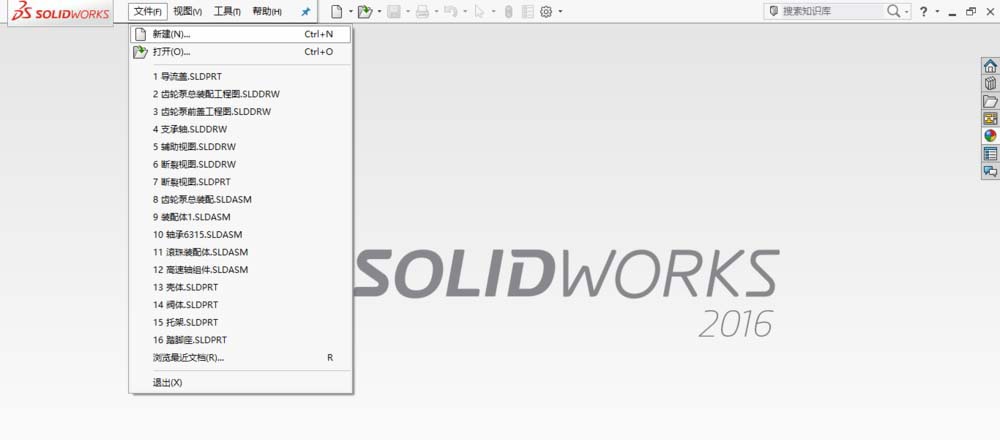
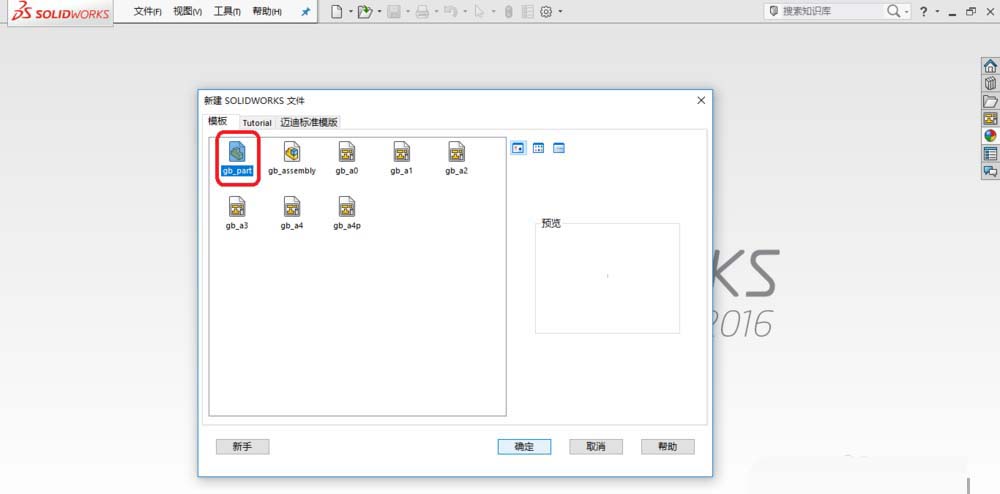
1、打开SolidWorks,新建一个零件文件。
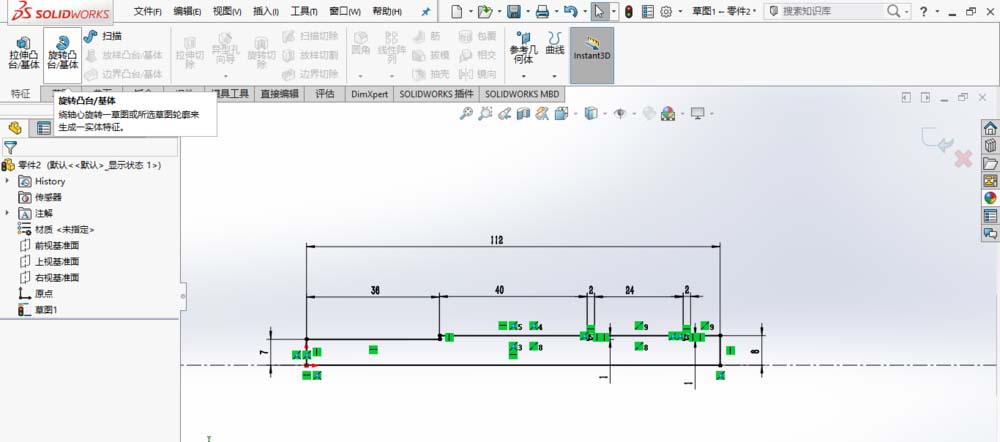
2、在前视基准面上绘制草图。


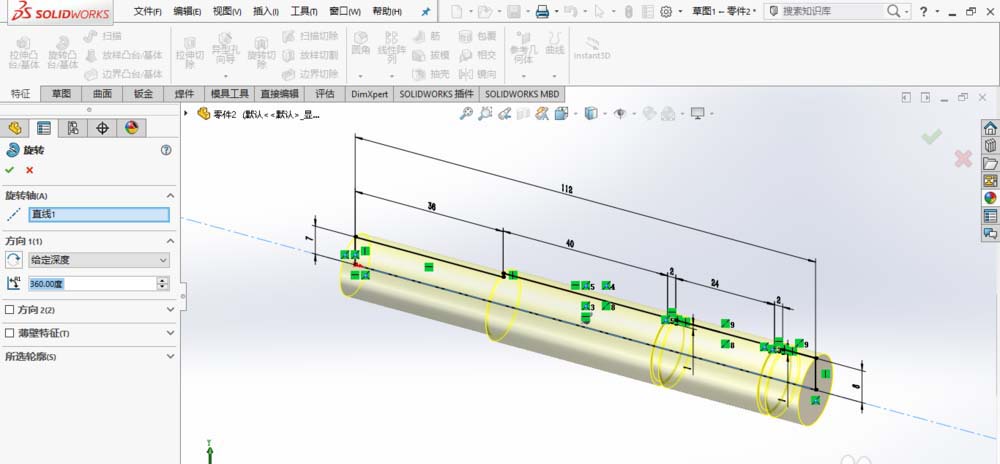
3、单击“特征—旋转凸台/基体”命令,创建旋转特征,如图所示。
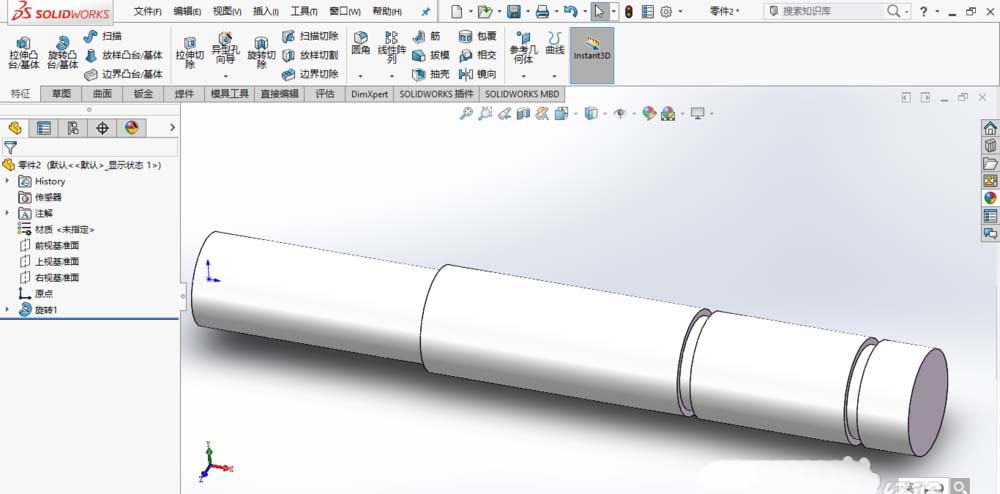
4、插入螺旋线如图所示。

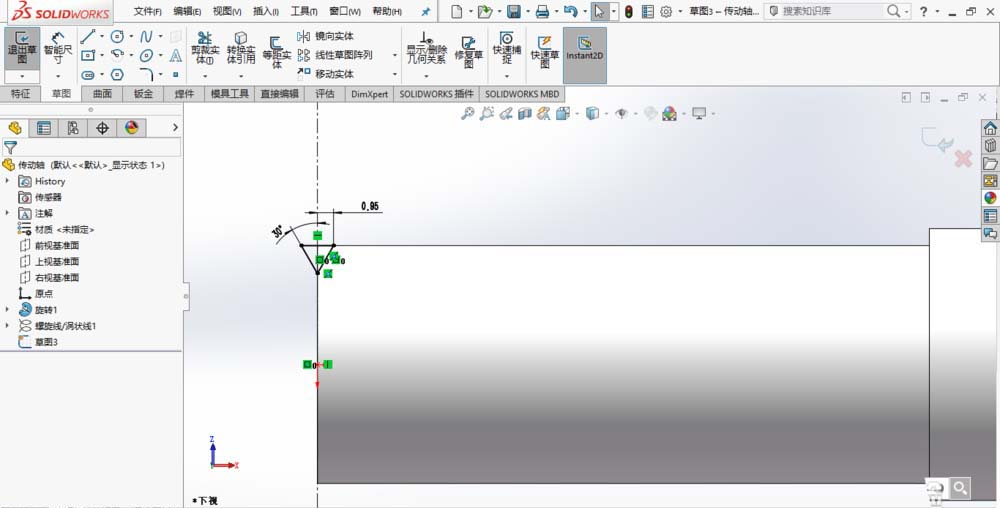
5、在上视基准面绘制草图如图所示,退出草图。

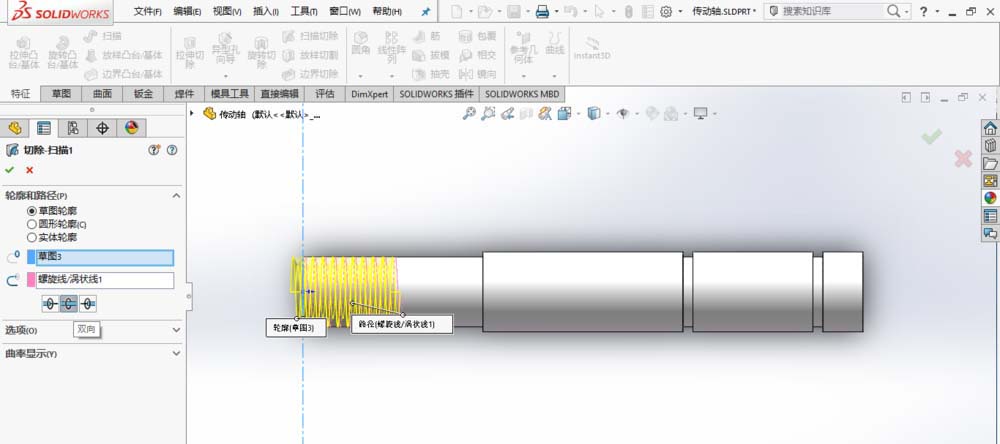
6、创建扫描切除特征,轮廓选择绘制的草图,路径选择螺旋线,反向选择双向,如图,创建螺纹。
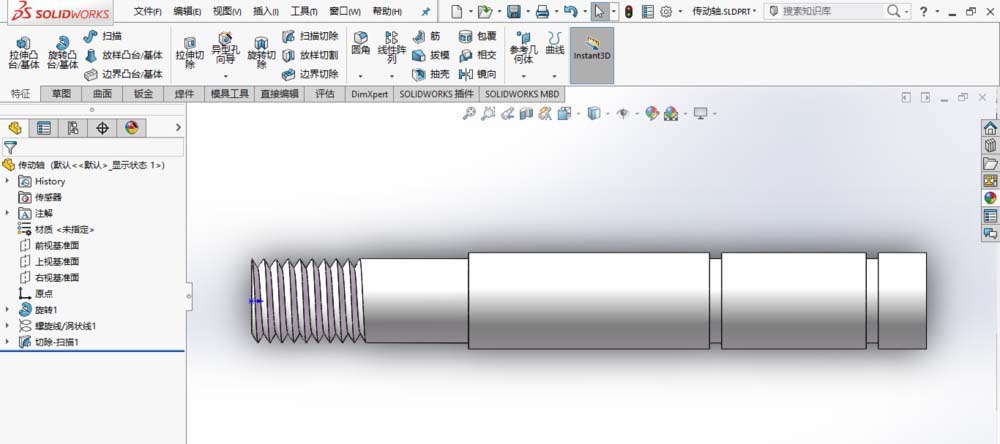
7、创建基准面,如图所示。
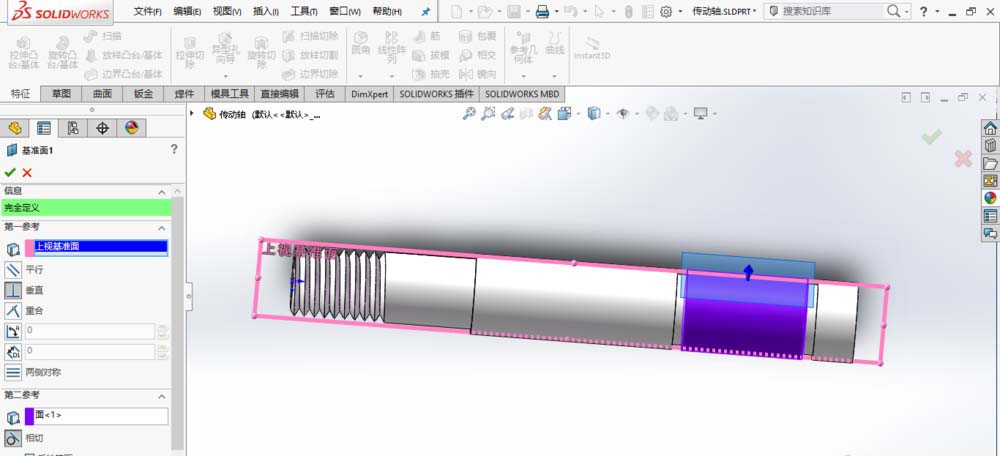
8、在基准面上绘制草图,创建切除特征,切除深度“4 mm”,如图,得到深度“3 mm”的轴槽。


9、在基准面上绘制草图,创建切除特征,切除深度“3 mm”,如图,得到另一个深度“3 mm”的轴槽。

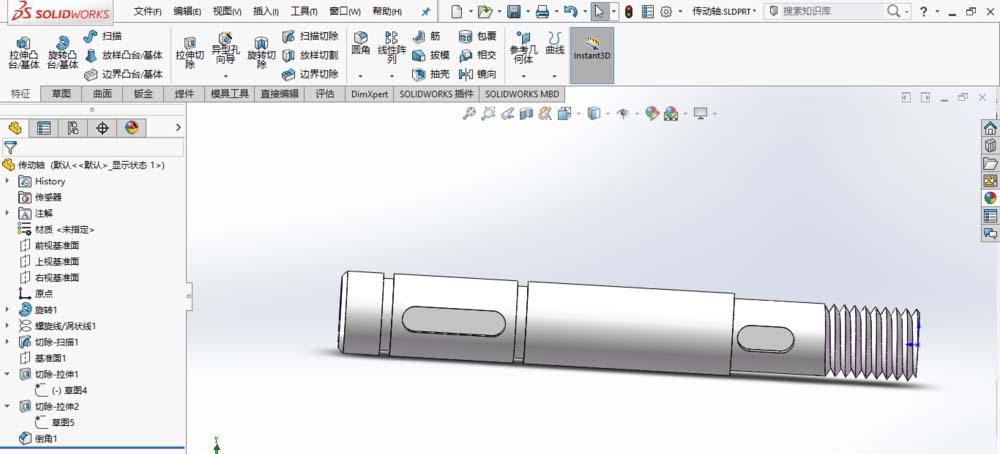
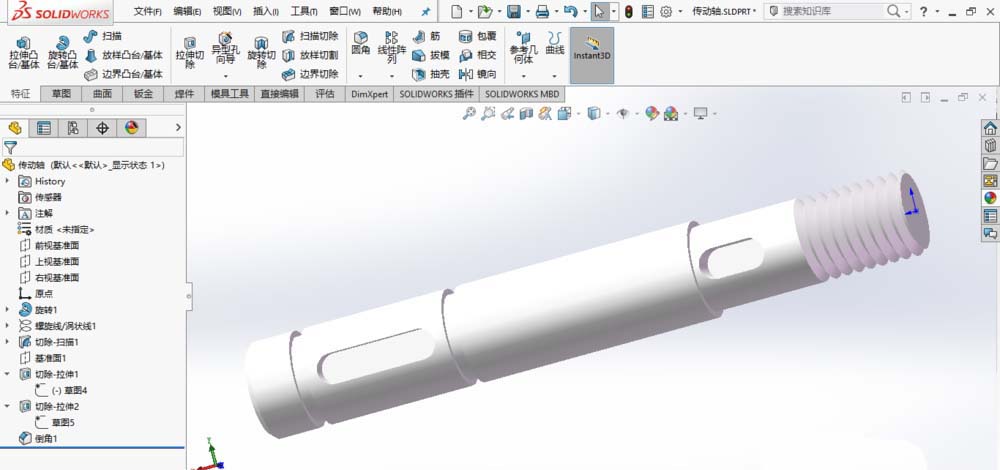
10、创建倒角,选择图示边线,距离“1 mm”。

11、到这里传动轴创建完成,保存零件模型。

来源:https://www.downza.cn/xy/69063.html
免责声明:文中图文均来自网络,如有侵权请联系删除,心愿游戏发布此文仅为传递信息,不代表心愿游戏认同其观点或证实其描述。
相关文章
更多-

- SolidWorks创建导流盖零件模型的图文操作方法
- 时间:2026-02-12
-

- SolidWorks制作散热孔的操作方法
- 时间:2026-02-12
-

- Solidworks制作底座磨具的操作教程
- 时间:2026-02-12
-

- Solidworks绘制零件模型的图文方法
- 时间:2026-02-12
-

- Solidworks重命名零件的操作方法
- 时间:2026-02-12
-

- Solidworks在平面上刻字的详细过程
- 时间:2026-02-12
-

- Solidworks模型树收到最简化状态的具体方法
- 时间:2026-02-12
-

- Solidworks将三维图转为二维图输出的操作步骤
- 时间:2026-02-12
精选合集
更多大家都在玩
大家都在看
更多-

- 高清画质投屏软件推荐实用稳定低延迟屏幕镜像工具
- 时间:2026-06-10
-

- 钓鱼种田游戏大全
- 时间:2026-06-10
-

- 小学一年级拼音跟读软件排行榜 好用易上手的APP推荐
- 时间:2026-06-10
-

- 哥特王朝重制版哪些技能值得学
- 时间:2026-06-10
-

- 2026年高音质无广告功能全音乐App下载推荐
- 时间:2026-06-10
-

- 免费好用的一键去水印APP推荐,高清无痕去除视频图片水印
- 时间:2026-06-10
-

- CodeBuddy能否实现前端无障碍代码改造
- 时间:2026-06-10
-

- 支付宝授权登录过的软件查看方法
- 时间:2026-06-10