premiere制作工作模板的详细操作步骤
时间:2026-02-16 | 作者: | 阅读:0premiere制作工作模板的详细操作步骤

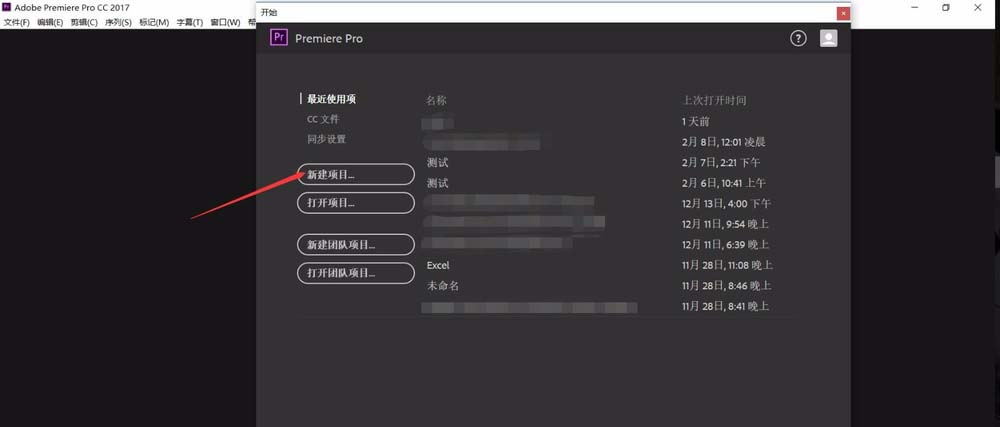
1、首先开启premiere,在初始页面,选择“新建项目”,新建一个空白项目,进入到PR工作区域。
2、在工作区域,最好先导入我们的主视频文件,PR会根据第一次导入的视频,设置项目的分辨率及序列,因此先导入视频,可避免模版序列不一样都导致后期处理有黑边。

3、可以导入视频设置一下当前项目的序列之后再删除视频,之后我们从pr项目中,将固定的项目复制到新项目中,再进行编组,一般开头和结尾都是一样或者相似的。

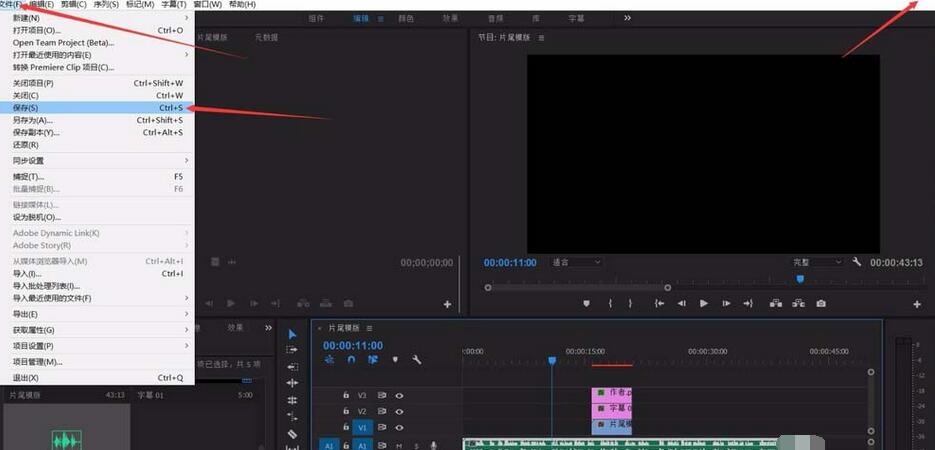
4、完成视频固定不变项目的导入后,就可以在菜单栏中点击“文件——保存”,对我们新建的模版项目进行保存。
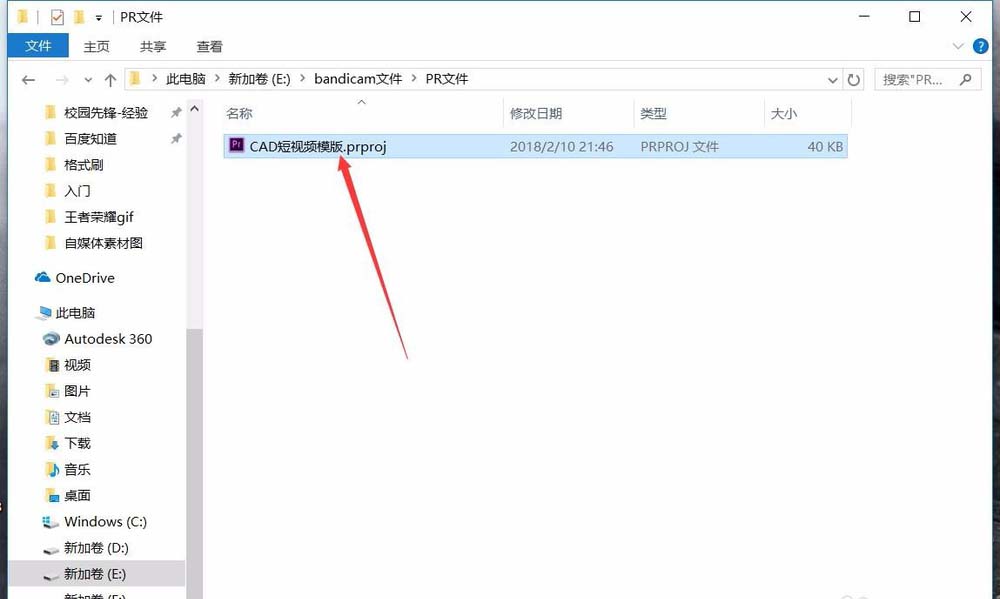
5、在使用模版时,可以先将模版文件复制到使用的文件夹中,再按下“F2”进行重命名,这样直接开启文件,就会有基础的素材可直接使用。
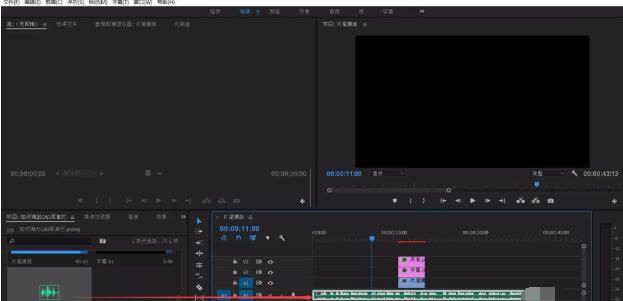
6、注意,在进行模版制作时,模版的位置最好放置在主要时间轴之外的地方,避免新添加的视频或者音频对模版地区进行覆盖,造成不必要的错误。

来源:https://www.downza.cn/xy/68455.html
免责声明:文中图文均来自网络,如有侵权请联系删除,心愿游戏发布此文仅为传递信息,不代表心愿游戏认同其观点或证实其描述。
相关文章
更多-

- premiere怎么望远镜效果
- 时间:2026-04-22
-
- premiere视频导出怎么设置
- 时间:2026-04-22
-
- Premiere怎么新建动态字幕或静态字幕
- 时间:2026-04-16
-
- premiere怎么让文字旋转两圈
- 时间:2026-04-16
-
- premiere怎么制作一个太阳旋转的动画效果
- 时间:2026-04-16
-
- premiere视频怎么添加黑场过渡
- 时间:2026-04-16
-
- premiere素材怎么添加旋转晃动的效果
- 时间:2026-04-16
-
- Premiere2018字幕怎么制作弯曲路径排列效果
- 时间:2026-04-08
精选合集
更多大家都在玩




大家都在看
更多-

- 电竞手机快充怎么选?续航持久技巧
- 时间:2026-05-07
-

- 三国百将牌商店武将购买推荐
- 时间:2026-05-07
-

- 自建房画图软件手机版有哪些
- 时间:2026-05-07
-

- 水星路由器恢复出厂后第一次怎么登录?需要密码吗?
- 时间:2026-05-07
-

- 办公显示器怎么调?HKC最佳设置详解
- 时间:2026-05-07
-

- 影视大全下载免费观看电视剧软件有哪些
- 时间:2026-05-07
-

- 在平板上画画用什么软件
- 时间:2026-05-07
-
- 一张照片就能开锁!消协实测:智能门锁这些功能暗藏隐患
- 时间:2026-05-07