premiere怎么望远镜效果
时间:2026-04-22 | 作者:318050 | 阅读:0premiere怎么望远镜效果
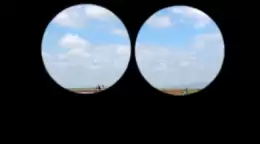
想在Premiere里做出望远镜观察的视觉效果?其实原理并不复杂,核心就是利用遮罩来“挖”出观察孔。下面这个分步指南,能帮你快速搞定。
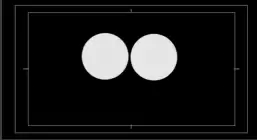
第一步,准备素材并创建遮罩。先把你的视频或图片素材导入项目面板,然后新建一个序列,这里可以命名为“双望远镜”。接着,点击菜单栏的【字幕—新建字幕—默认静态字幕】。在弹出的字幕设计面板里,找到椭圆形工具,按住键盘上的Shift键(这样可以画出正圆),在画面中绘制一个圆形。画好之后,切换到选择工具,按住Alt键的同时用鼠标拖拽这个圆,就能快速复制出第二个圆,两个圆并排摆放,就像望远镜的两个镜筒。操作完成后,记得把这个字幕文件命名为“望远镜”,方便后续识别。具体效果可以参考图1。
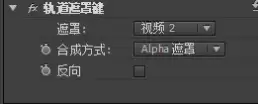
第二步,应用轨道遮罩键。将你的背景素材(比如“风景.jpg”)拖到时间轴的视频1轨道上,再把刚才做好的“望远镜”字幕拖到它上方的视频2轨道。现在,关键的一步来了:在效果面板里,找到【视频效果—键控—轨道遮罩键】,把它施加给视频1轨道上的背景素材。选中这个素材,打开特效控制台,你会看到轨道遮罩键的参数。这里需要把“遮罩”选项设置为“视频2”,也就是我们那个有圆形字幕的轨道。其他参数保持默认或参考图2进行微调,这样,背景画面就只会从两个圆形区域里显示出来了。
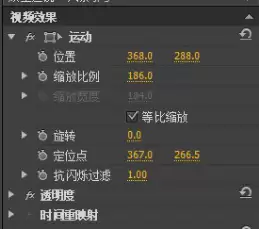
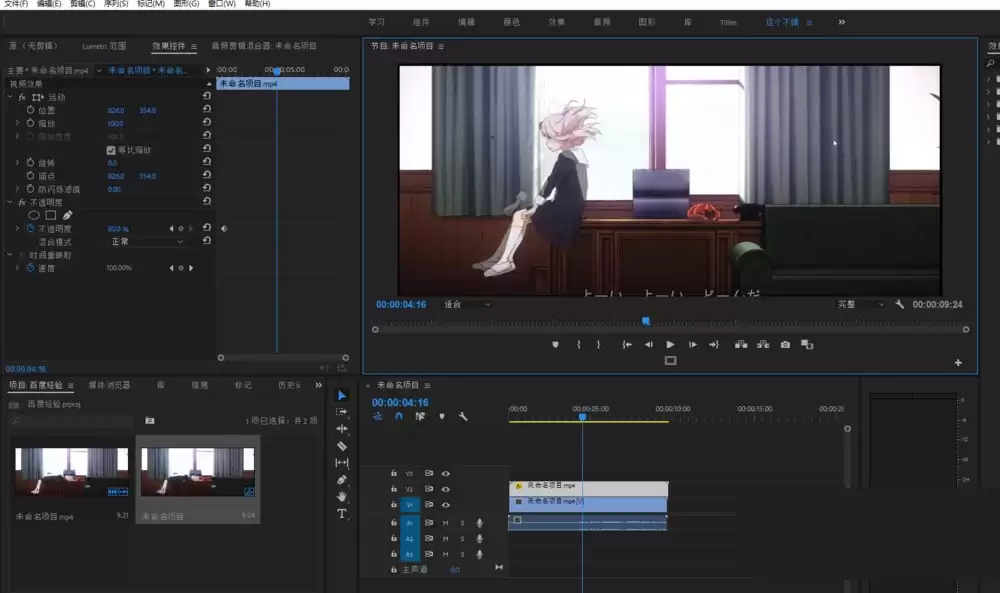
第三步,让“望远镜”动起来。静态的观察孔还不够生动,对吧?我们可以让这个“望远镜”移动,模拟观察的视角。继续在特效控制台里,找到“运动”属性。通过给“位置”参数打关键帧,你就可以让这两个圆形的观察区域在画面上平滑移动了。比如,从画面左侧缓缓移到右侧,具体参数设置可以借鉴图3的样式。这样一来,望远镜扫视风景的动态感就出来了。
最后,按下空格键在节目监视器里预览一下,最终的效果应该如图4所示。看,通过这几步简单的操作,一个模拟望远镜观察的转场或镜头效果就完成了。这个方法的妙处在于非常灵活,你完全可以调整圆形的大小、间距、运动路径,来匹配不同的创意需求。
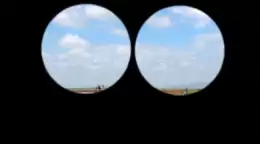

来源:整理自互联网
免责声明:文中图文均来自网络,如有侵权请联系删除,心愿游戏发布此文仅为传递信息,不代表心愿游戏认同其观点或证实其描述。
相关文章
更多-
- premiere视频导出怎么设置
- 时间:2026-04-22
-
- Premiere怎么新建动态字幕或静态字幕
- 时间:2026-04-16
-
- premiere怎么让文字旋转两圈
- 时间:2026-04-16
-
- premiere怎么制作一个太阳旋转的动画效果
- 时间:2026-04-16
-
- premiere视频怎么添加黑场过渡
- 时间:2026-04-16
-
- premiere素材怎么添加旋转晃动的效果
- 时间:2026-04-16
-
- Premiere2018字幕怎么制作弯曲路径排列效果
- 时间:2026-04-08
-
- premiere怎么制作幻影分身效果
- 时间:2026-04-07
精选合集
更多大家都在玩
热门话题




大家都在看
更多-

- 《红色警戒》具有中国版本介绍
- 时间:2026-04-22
-

- Zeus浏览器在线入口页面 宙斯浏览器官网快速通道
- 时间:2026-04-22
-

- 道友请留步百工圣祖怎么样
- 时间:2026-04-22
-

- 王者荣耀世界百家专属任务攻略王者荣耀百家任务全流程详解与高效率通关技巧
- 时间:2026-04-22
-

- 王者荣耀世界角色养成指南王者荣耀世界角色培养全攻略
- 时间:2026-04-22
-

- 王者荣耀世界半生如寄通关攻略王者荣耀世界半生如寄全流程图文详解
- 时间:2026-04-22
-

- 王者荣耀世界男女主设定解析王者荣耀世界角色命名规则与重名现象
- 时间:2026-04-22
-

- 《背包英雄》冒险地图分享
- 时间:2026-04-22