premiere怎么让文字旋转两圈
时间:2026-04-16 | 作者:318050 | 阅读:0Premiere怎么让文字旋转两圈
想在Premiere里做出文字旋转两圈的动画,其实并不复杂。关键在于用好“旋转”属性和关键帧。
我们一步一步来看。
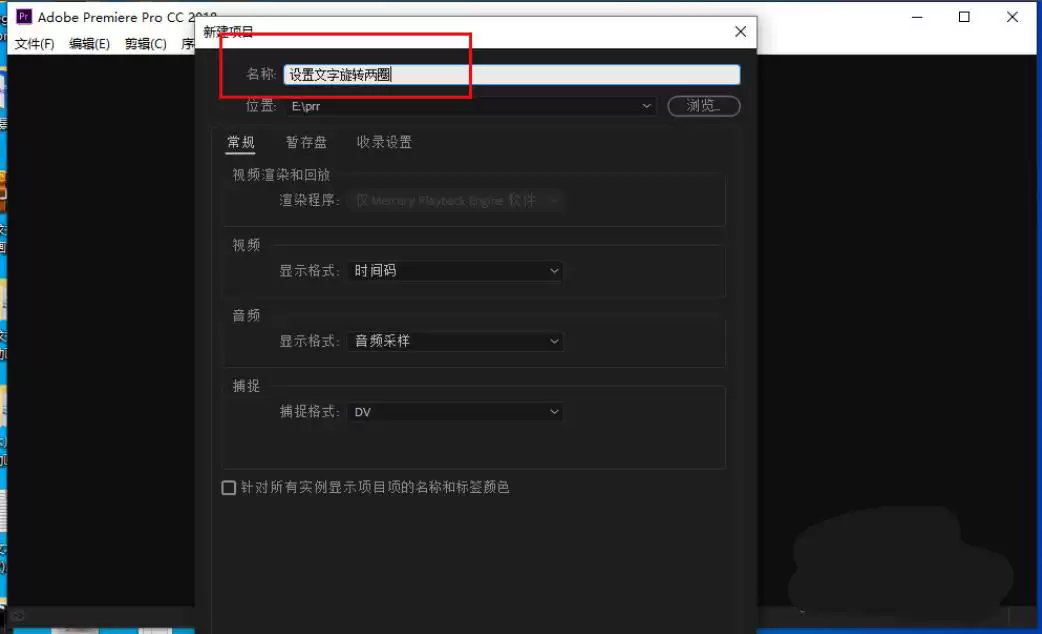
第一步:创建项目
首先,启动你的Premiere,创建一个新的项目。
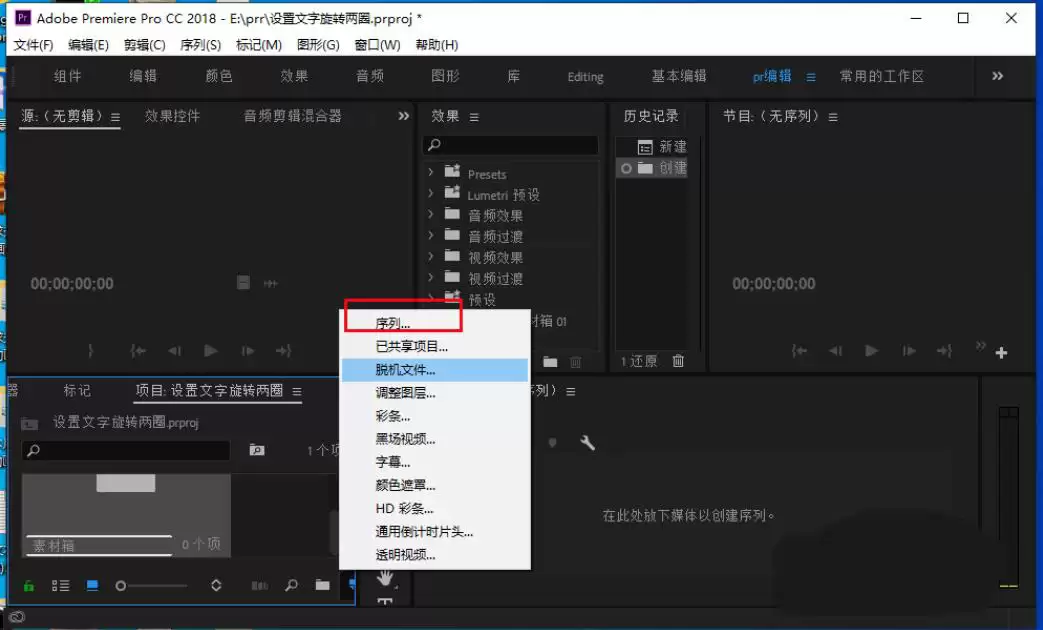
第二步:新建序列
点击界面左下角的“新建”图标,选择一个合适的序列预设。这一步为视频制作奠定画布基础。
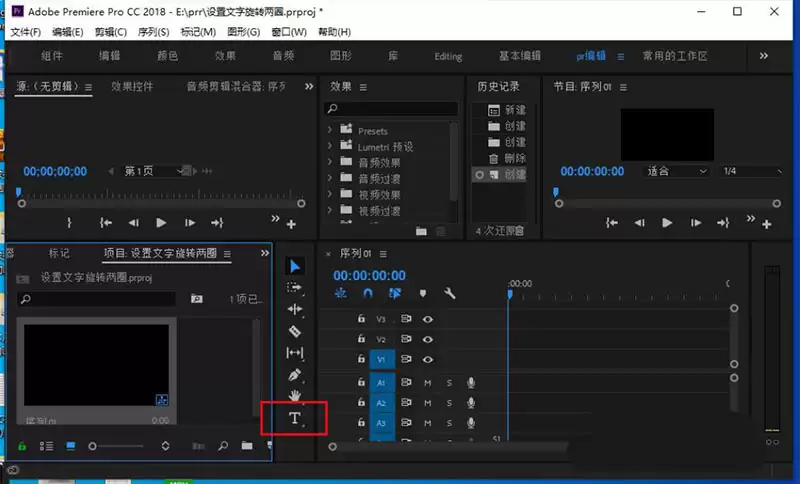
第三步:输入文字
从左侧工具栏找到“文字工具”,在节目监视器面板上点击并输入文本内容。
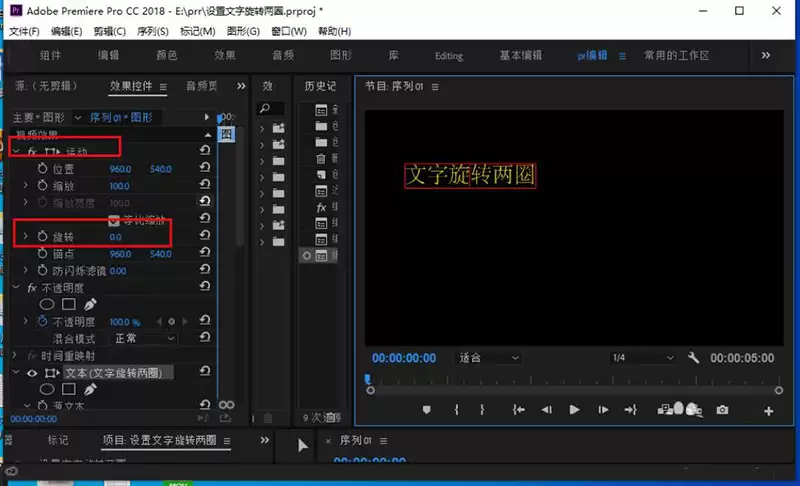
第四步:找到旋转属性
文字准备好后,打开“效果控件”面板。
找到你创建的文字图层,展开其属性。在“变换”选项下,找到“旋转”参数。
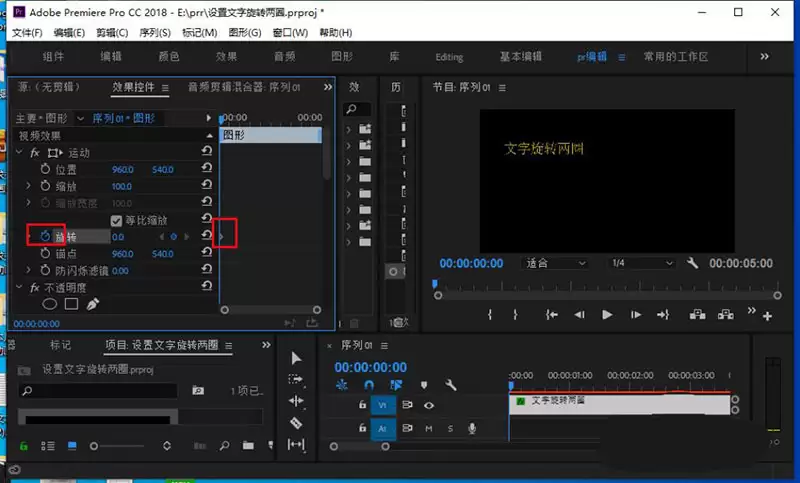
第五步:设置关键帧
现在开始设置关键帧。
- 将时间轴播放头移动到动画起始点。
- 点击“旋转”参数旁边的“添加/移除关键帧”图标(秒表)。
- 将播放头拖到动画的结束点。
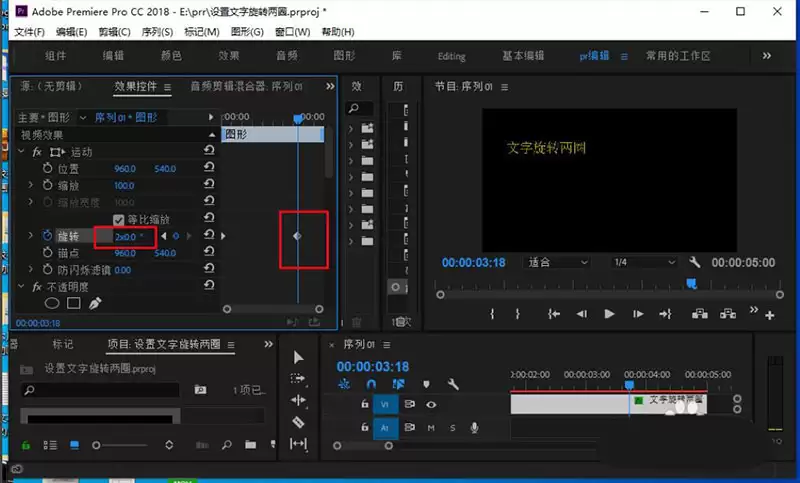
第六步:调整旋转数值
最后一步,调整旋转数值。
在结束点的关键帧上,将旋转数值修改为“2x”。这里的“x”代表圈数,“2x”即旋转两圈。
回车确认后,Premiere会自动生成结束关键帧。
一个旋转两圈的文字动画就设置完成了。

来源:整理自互联网
免责声明:文中图文均来自网络,如有侵权请联系删除,心愿游戏发布此文仅为传递信息,不代表心愿游戏认同其观点或证实其描述。
相关文章
更多-
- premiere怎么望远镜效果
- 时间:2026-04-22
-
- premiere视频导出怎么设置
- 时间:2026-04-22
-
- Premiere怎么新建动态字幕或静态字幕
- 时间:2026-04-16
-
- premiere怎么制作一个太阳旋转的动画效果
- 时间:2026-04-16
-
- premiere视频怎么添加黑场过渡
- 时间:2026-04-16
-
- premiere素材怎么添加旋转晃动的效果
- 时间:2026-04-16
-
- Premiere2018字幕怎么制作弯曲路径排列效果
- 时间:2026-04-08
-
- premiere怎么制作幻影分身效果
- 时间:2026-04-07
精选合集
更多大家都在玩
热门话题




大家都在看
更多-

- 《红色警戒》具有中国版本介绍
- 时间:2026-04-22
-

- Zeus浏览器在线入口页面 宙斯浏览器官网快速通道
- 时间:2026-04-22
-

- 道友请留步百工圣祖怎么样
- 时间:2026-04-22
-

- 王者荣耀世界百家专属任务攻略王者荣耀百家任务全流程详解与高效率通关技巧
- 时间:2026-04-22
-

- 王者荣耀世界角色养成指南王者荣耀世界角色培养全攻略
- 时间:2026-04-22
-

- 王者荣耀世界半生如寄通关攻略王者荣耀世界半生如寄全流程图文详解
- 时间:2026-04-22
-

- 王者荣耀世界男女主设定解析王者荣耀世界角色命名规则与重名现象
- 时间:2026-04-22
-

- 《背包英雄》冒险地图分享
- 时间:2026-04-22