Premiere2018字幕怎么制作弯曲路径排列效果
时间:2026-04-08 | 作者:318050 | 阅读:0Premiere2018字幕怎么制作弯曲路径排列效果
想在Premiere里让文字沿着曲线优雅地排列吗?这个效果看似复杂,其实跟着几个步骤走,就能轻松搞定。
今天咱们就一步步拆解,如何制作弯曲路径排列的字幕。
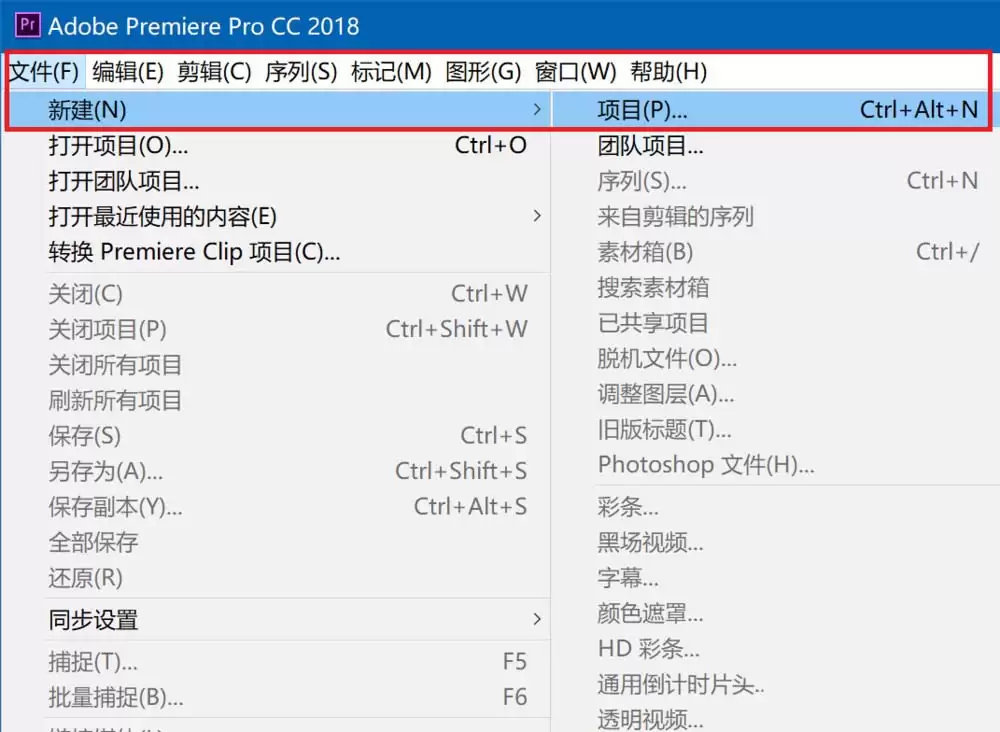
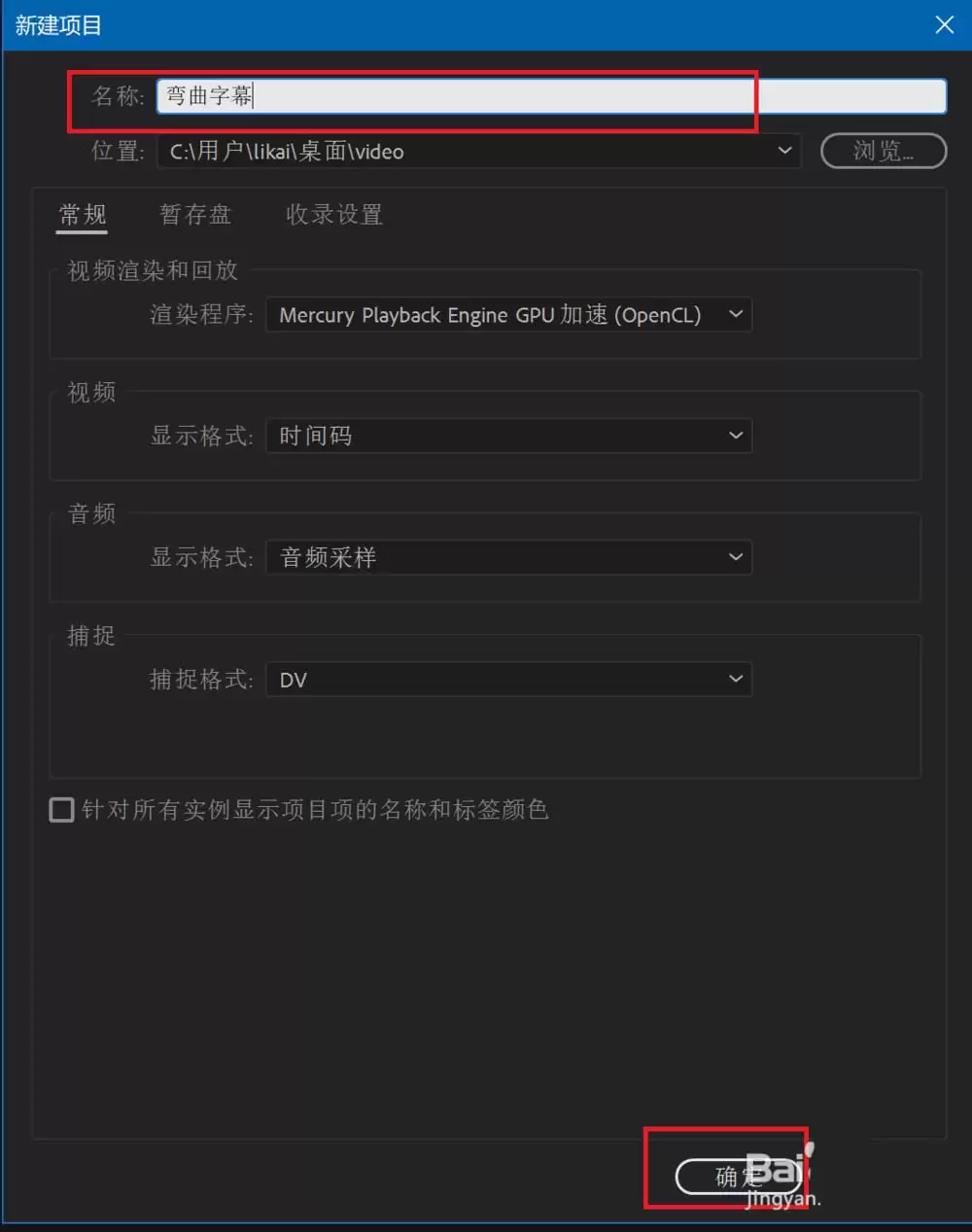
第一步:新建项目
启动软件后,从菜单栏找到“文件”。点击“新建”来创建一个项目。
在弹出的设置窗口里,给项目起个醒目的名字,然后点击“确定”。
第二步:导入素材
按下键盘上的Ctrl+I快捷键,会立刻弹出导入素材的对话框。
这里无论是视频片段还是静态图片都可以。选好之后点击“打开”,素材就成功进到项目里了。
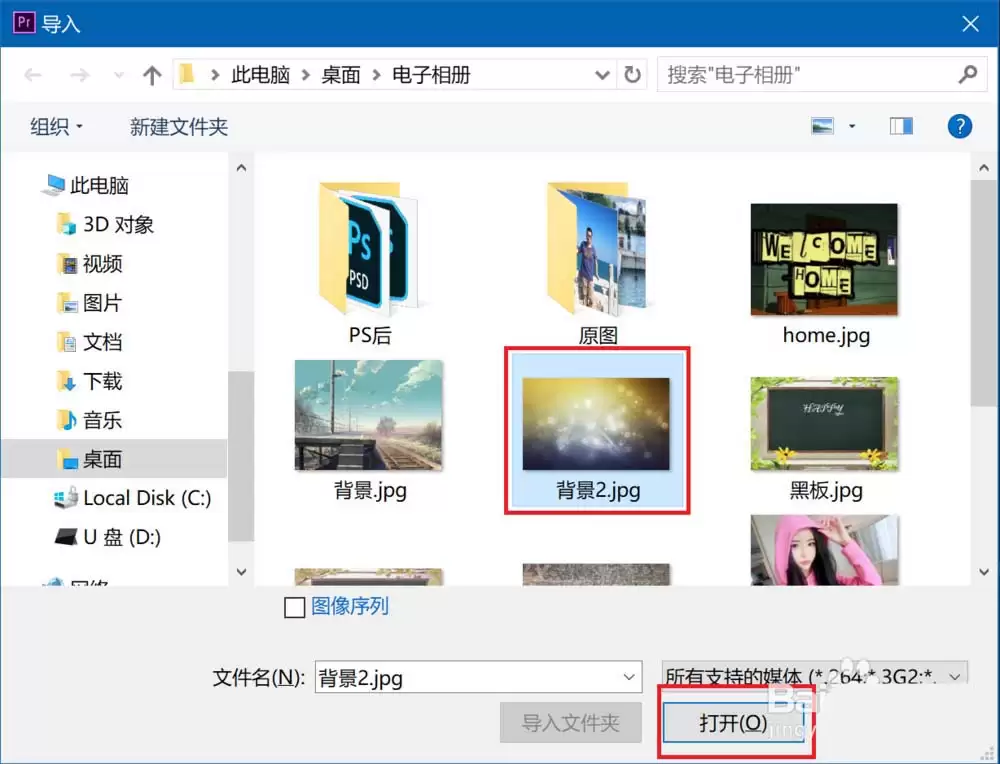
第三步:创建序列
素材导入后,你会在左下角的“项目”面板里看到它。
这时候,右键点击这个素材文件,从弹出的菜单中选择“从素材新建序列”。
这一步能快速创建一个与素材属性匹配的时间线,省去手动设置的麻烦。
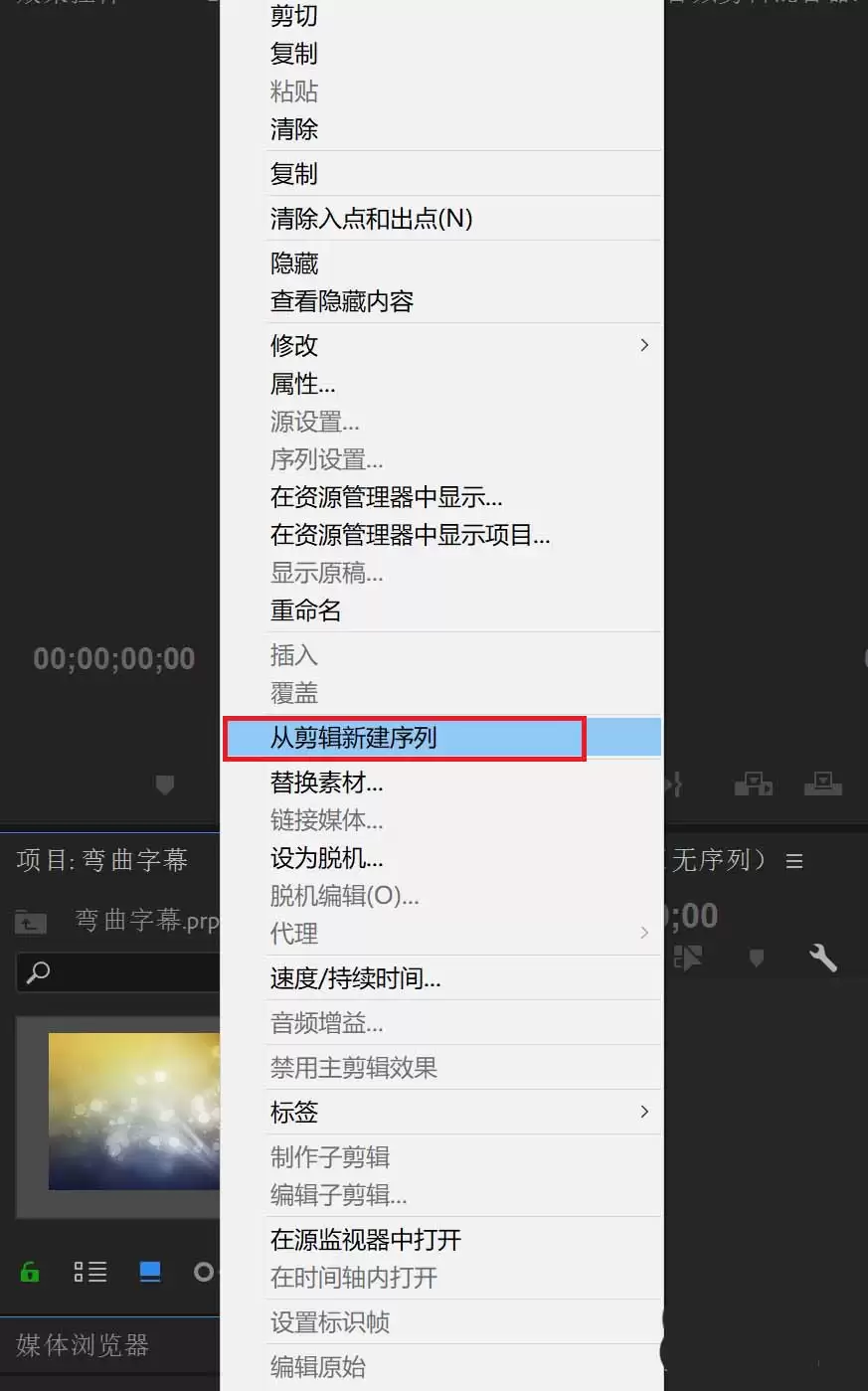
第四步:新建字幕
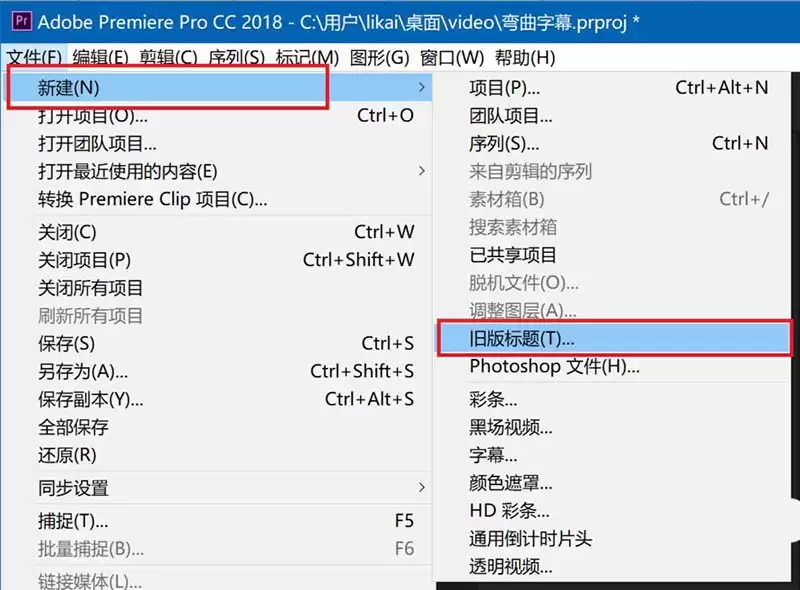
关键环节来了——创建字幕。再次点击“文件”菜单,依次选择“新建” -> “旧版标题”。
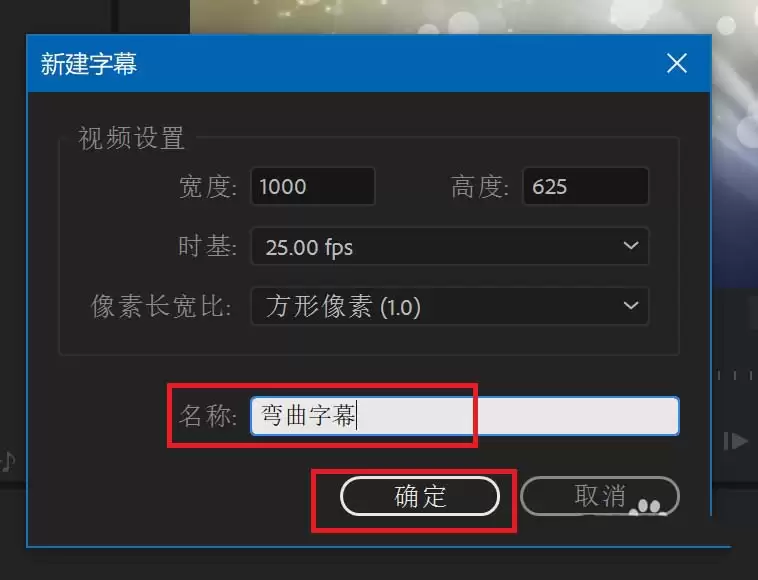
会弹出一个对话框让你为这个字幕文件命名,输入后点击“确定”。
专用的字幕设计窗口就打开了。
第五步:绘制路径
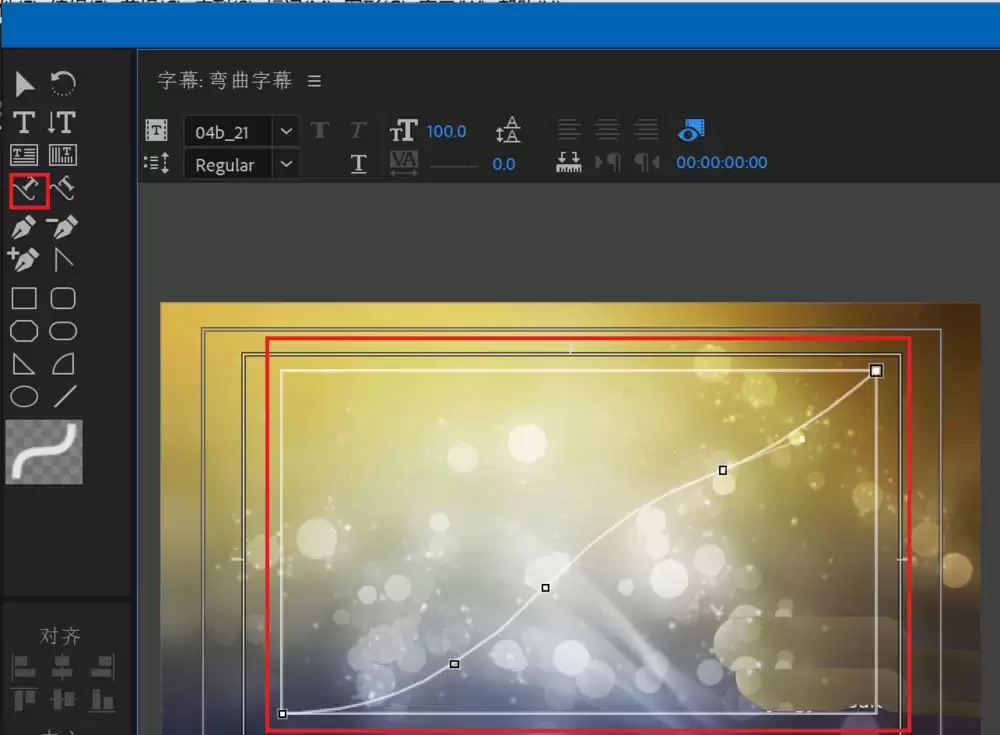
在字幕设计窗口的左侧工具栏里,找到那个像钢笔头一样的“路径类型工具”。
点击它,然后在中间的预览区,像用钢笔工具画贝塞尔曲线一样,点击并拖动,勾勒出你想要的文字弯曲轨迹。
第六步:沿路径输入文字
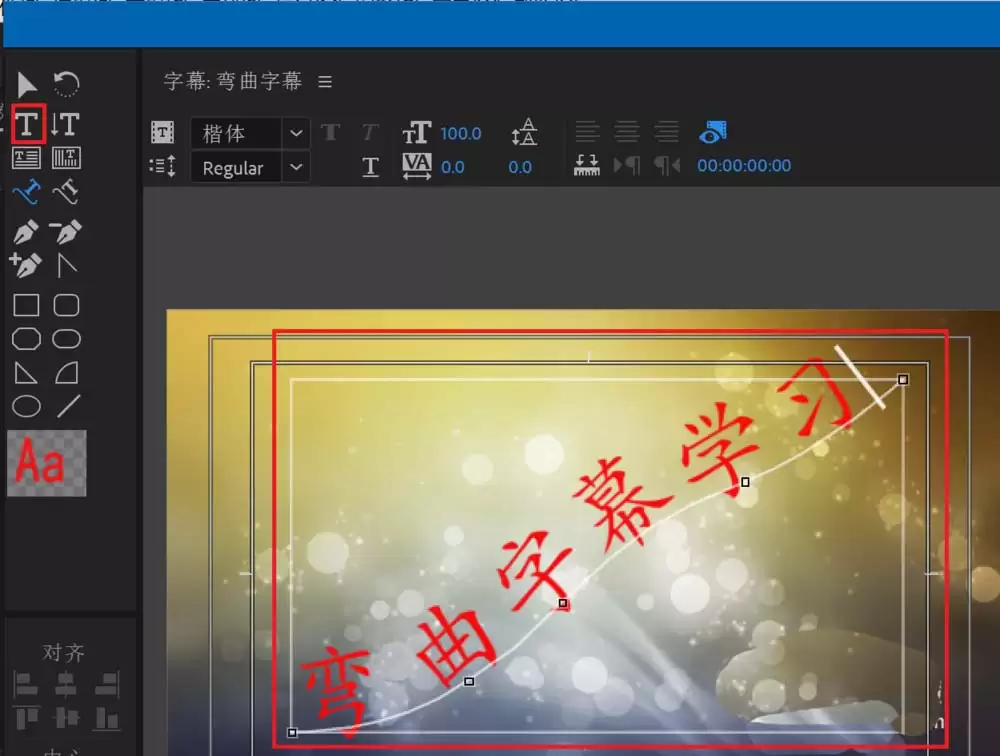
路径画好后,在左侧工具栏点击“文字工具”。
接下来,将鼠标移动到刚才绘制路径的起始点附近,当光标发生变化时单击一下,就可以开始输入文字了。
你会发现,输入的文字会自动沿着你画的路径弯曲排列,效果立马呈现。
第七步:合成最终效果
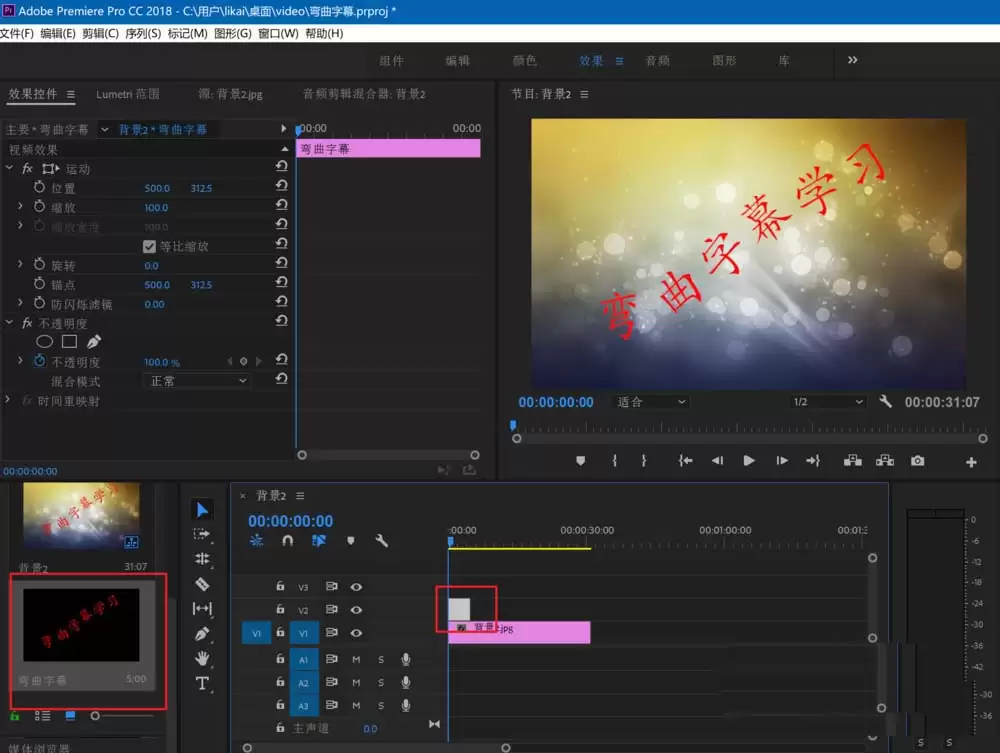
关闭字幕设计窗口,刚刚制作好的字幕文件会自动保存在“项目”面板里。
你只需要将其从“项目”面板拖拽到时间轴面板,放在视频轨道上方即可。
这样一来,一段带有自定义弯曲路径效果的字幕,就完整地叠加在你的视频画面之上了。

来源:整理自互联网
免责声明:文中图文均来自网络,如有侵权请联系删除,心愿游戏发布此文仅为传递信息,不代表心愿游戏认同其观点或证实其描述。
相关文章
更多-
- premiere怎么望远镜效果
- 时间:2026-04-22
-
- premiere视频导出怎么设置
- 时间:2026-04-22
-
- Premiere怎么新建动态字幕或静态字幕
- 时间:2026-04-16
-
- premiere怎么让文字旋转两圈
- 时间:2026-04-16
-
- premiere怎么制作一个太阳旋转的动画效果
- 时间:2026-04-16
-
- premiere视频怎么添加黑场过渡
- 时间:2026-04-16
-
- premiere素材怎么添加旋转晃动的效果
- 时间:2026-04-16
-
- premiere怎么制作幻影分身效果
- 时间:2026-04-07
精选合集
更多大家都在玩
热门话题


大家都在看
更多-

- 简单可爱的男生英文网名(精选100个)
- 时间:2026-05-06
-

- 网名两个字惊艳男生霸气(精选100个)
- 时间:2026-05-06
-

- TEXTJOIN函数如何带分隔符合并文本?_新版合并【高效】
- 时间:2026-05-06
-

- Photoshop怎样抠取水流特效_动态模糊与蒙版结合【流体】
- 时间:2026-05-06
-

- MROUND函数如何按指定倍数舍入?_特殊取整【技巧】
- 时间:2026-05-06
-

- WPS如何启用拼写检查_WPS语法错误提示设置【操作】
- 时间:2026-05-06
-

- Photoshop怎么用魔棒工具抠图_选取纯色背景快速法【快速】
- 时间:2026-05-06
-

- 钉钉怎样查看我的企业信息_查看企业信息入口【查询】
- 时间:2026-05-06