微软小冰怎么领养?微软小冰怎么升级解锁?
时间:2026-02-15 | 作者: | 阅读:0
领养微软小冰方法:
1.可以在手机上或是电脑网页上打开这个微软小冰官网:http://www.msxiaoice.com ,在页面中输入自己的手机号来领养微软小冰。
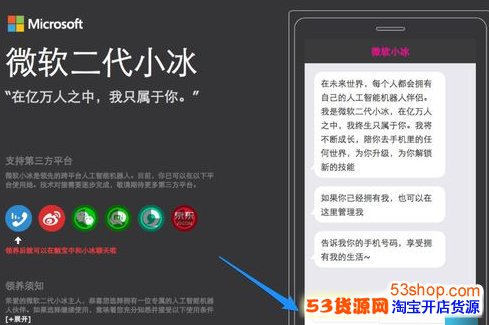
2.接着会向我们输入的手机号发送一条验证码信息,在手机上收到以后输入继续。
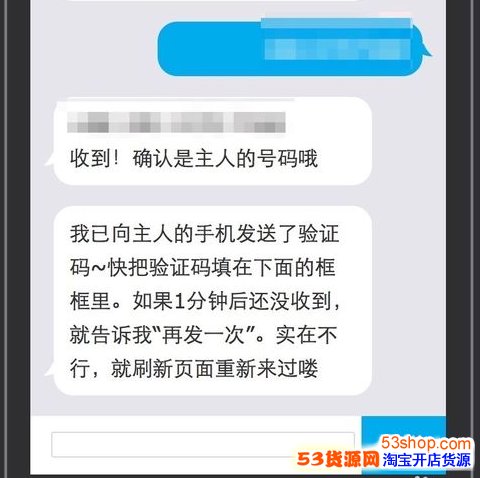
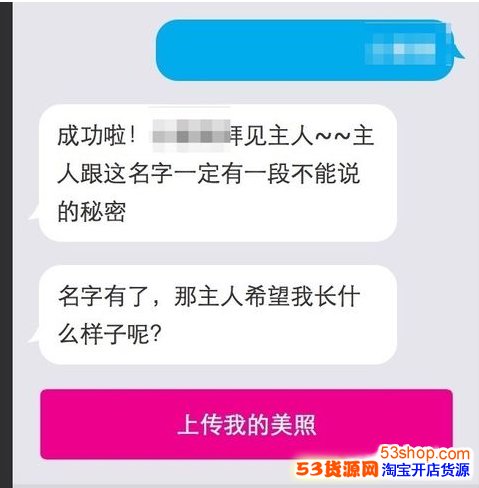
3.当完成领养验证以后,接下来就可以开始为自己的小冰取一个名字了,如图所示

4.为小冰取好名字以后,接着还可以为她上传头像,如图所示
微软小冰怎么升级解锁
1.当小冰领养成功,并为她取名和上传图片以后,接下来就可以和她聊天互动了。小冰支持在六大平台中与她互动,不过目前只有在触宝中聊天互动,其它的还在开启ing 中,如图所示

2.对于苹果 iPhone 手机用户而言,目前只有先等待其它平台的开放。对于安卓用户可以安装触宝应用,然后就可以与小冰聊天了。在触宝的联系人中可以找到“小冰”妹子,如图所示

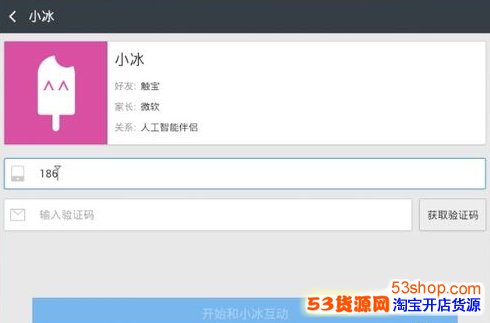
3.接着请点击“快领走我吧”按钮,如图所示

4.随后请输入自己的手机号,获取手机验证码,输入以后点击“开始和小冰互动”按钮。
5.验证成功以后,小冰就开始和我们打招呼了,如图所示

6.随着我们与小冰的互动,会自动升级,如图所示

微软小冰怎么领养?微软小冰怎么升级解锁?小编就和大家介绍到这了。希望对各位有所帮助。

来源:https://www.53shop.com/pp_news88925.html
免责声明:文中图文均来自网络,如有侵权请联系删除,心愿游戏发布此文仅为传递信息,不代表心愿游戏认同其观点或证实其描述。
相关文章
更多-
- 微软Windows 7官方原版系统下载链接
- 时间:2026-07-25
-
- Win11触控板右键区域可自定义调整范围
- 时间:2026-07-25
-
- 微软出手整治显示器厂商广告乱象拒绝背锅
- 时间:2026-07-25
-
- Xbox云游戏免费版开测 看广告即可畅玩已购游戏
- 时间:2026-07-25
-

- 微软斥资25亿美元成立Frontier公司 6000名工程师嵌入一线
- 时间:2026-07-25
-
- 微软纯网页版Aion系统首度曝光 操作系统迎来洗牌
- 时间:2026-07-25
-

- 微软英伟达Meta等25家公司联名公开信呼吁美政府支持AI开源
- 时间:2026-07-25
-

- 微软Teams全量推送会议音频预览 告别开会听不到尴尬
- 时间:2026-07-23
精选合集
更多大家都在玩
热门话题
大家都在看
更多-

- iOS 13.5.1电池续航差是电池耗电问题吗
- 时间:2026-07-25
-

- 苹果教育优惠开启 附购买攻略
- 时间:2026-07-25
-

- 苹果iOS 14 beta 2 测试版主要更新内容:除细节变化外修复多项Bug
- 时间:2026-07-25
-

- iOS 14 beta 2 是否解决内存占用过多问题?
- 时间:2026-07-25
-

- 受欢迎的奥特曼游戏有哪些
- 时间:2026-07-25
-

- iOS 14信息应用5大更新变化
- 时间:2026-07-25
-

- iOS 14正式版上线时间公布 官方全新介绍
- 时间:2026-07-25
-

- 最新苹果iOS 14 Beta 2版本更新内容全解析与升级教程
- 时间:2026-07-25