AutoCAD2016绘制铁路雷车运行图的操作步骤
时间:2026-02-14 | 作者: | 阅读:0AutoCAD2016绘制铁路雷车运行图的操作步骤

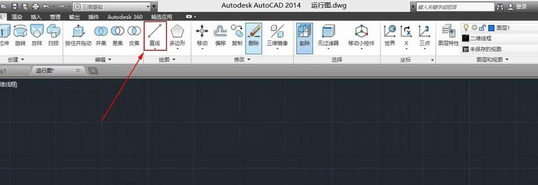
我们需要先进行运行图横纵轴的绘制。这里我们用直线进行绘制,首先点击如图的直线按钮。
然后我们点击完直线后,选取图上任意一个点,进行点击选择第一个点,然后横向拖动鼠标,这时我们会看到,图中方框所示部分有数字出行。(实例中给的2000可以根据自己设定的比例尺来选择长度)
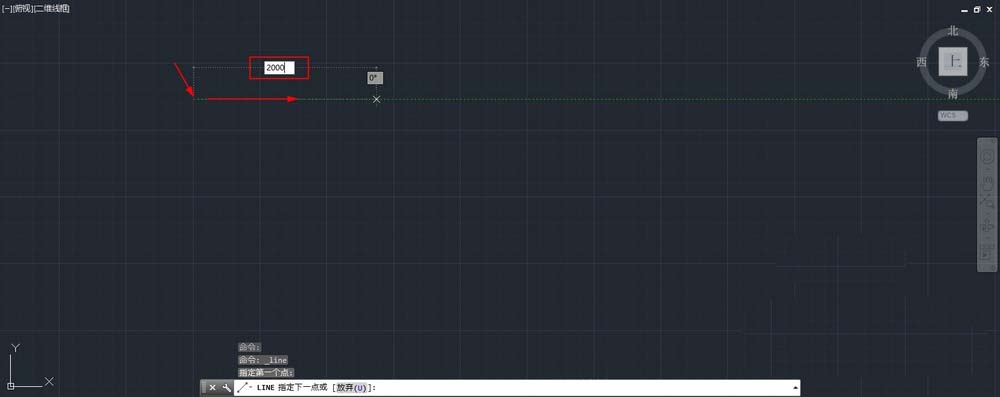
输入完2000点击回车后就可以看到这个图了,然后我们需要再次按下回车来确认我们已经绘制完这条直线了。

接下来我们需要用到复制工具,如图中方框所示,点击复制

这时我们将鼠标移动到刚刚画好的直线,单击刚刚画好的直线

然后被选中的直线会变成虚线,然后按下回车。
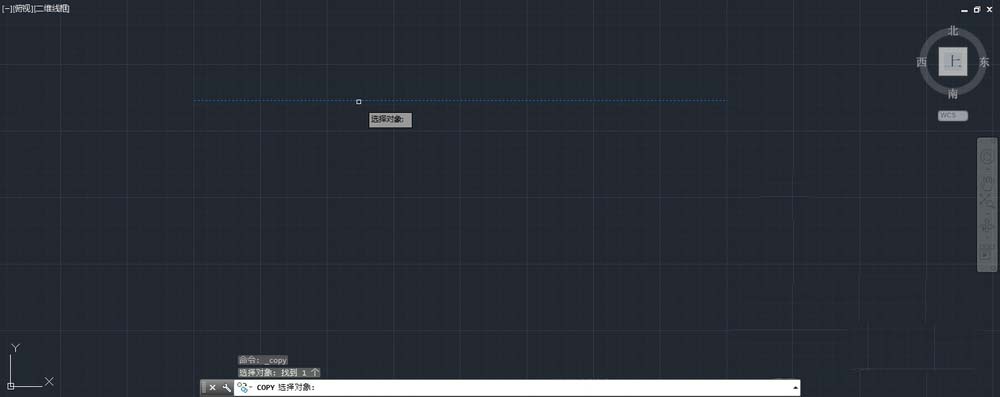
此时我们需要再次选择一个复制的起点,这里我们选择如图直线的一端。然后和画直线一样,向下拖动鼠标。
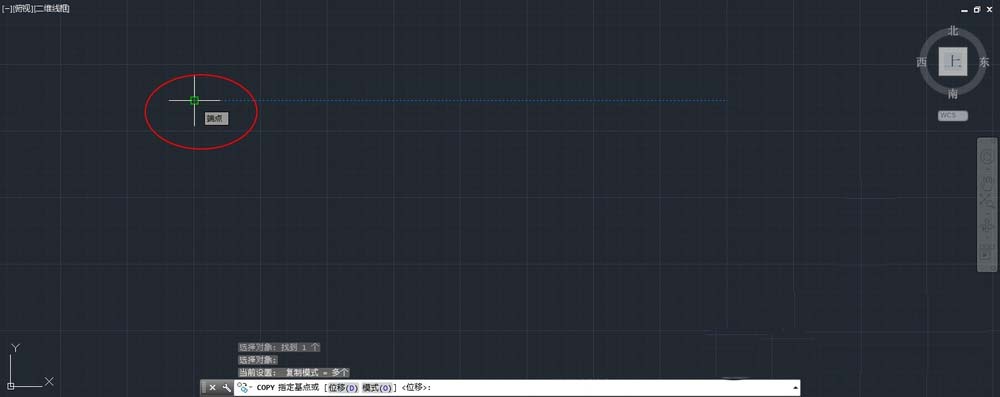
接下来我们可以输入,数字100(或者合适的比例尺),然后单击或者按下回车。此时我们就得到一条在不同位置一样的直线。

再重复刚刚复制的步骤,我们就可以看到如现在这个图了。然后我们来画纵轴。同样使用直线连接两个端点。

画完一条纵轴后,同样使用复制功能,按比例尺,(图中按10mm=1分钟画的)

复制画完横纵和纵轴后,我们就可以看到如下这个图。然后我们就可以根据列车运行的情况,画出不同的交路的运行情况。

然后同样使用复制功能吧不同的交路进行组合,按照要求画出列车运行图

相信各位伙伴们看完了上文所描述的AutoCAD2016绘制铁路雷车运行图的详细操作方法,大家应该学会了吧!

来源:https://www.downza.cn/xy/61581.html
免责声明:文中图文均来自网络,如有侵权请联系删除,心愿游戏发布此文仅为传递信息,不代表心愿游戏认同其观点或证实其描述。
相关文章
更多-
- AutoCAD2014修改标注文字的方法步骤
- 时间:2026-07-24
-
- AutoCAD2014透明度设置方法详解
- 时间:2026-07-24
-
- 天正暖通加载菜单与CAD命令修复方法
- 时间:2026-07-24
-

- 手机3D建模软件推荐:初学者与专业用户的高效建模工具
- 时间:2026-07-23
-
- AutoCAD2014旋转操作教程
- 时间:2026-07-23
-
- AutoCAD2014夹点设置方法
- 时间:2026-07-23
-
- 如何添加AutoCAD自定义线型的完整详细步骤教程
- 时间:2026-07-23
-

- 《Arcade Archives 犰狳赛车》将于7月23日推出
- 时间:2026-07-23
精选合集
更多大家都在玩
热门话题
大家都在看
更多-

- iOS 13.5.1电池续航差是电池耗电问题吗
- 时间:2026-07-25
-

- 苹果教育优惠开启 附购买攻略
- 时间:2026-07-25
-

- 苹果iOS 14 beta 2 测试版主要更新内容:除细节变化外修复多项Bug
- 时间:2026-07-25
-

- iOS 14 beta 2 是否解决内存占用过多问题?
- 时间:2026-07-25
-

- 受欢迎的奥特曼游戏有哪些
- 时间:2026-07-25
-

- iOS 14信息应用5大更新变化
- 时间:2026-07-25
-

- iOS 14正式版上线时间公布 官方全新介绍
- 时间:2026-07-25
-

- 最新苹果iOS 14 Beta 2版本更新内容全解析与升级教程
- 时间:2026-07-25