PotPlayer设置常用功能的详细操作步骤
时间:2026-02-14 | 作者: | 阅读:0PotPlayer设置常用功能的详细操作步骤

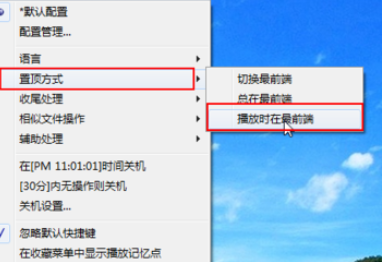
我们需要先打开播放器以后在播放器的任意位置右击鼠标,点击“配置/语言/其他”,选择“置顶方式”

然后移动到置顶方式上面后会自动弹出一个选择列表,选择“播放时在最前端”就可以了
若是我们想播放器一直放在最前面,就选择"总在最前端"
关联视频
由于我们电脑里自带的播放器,potplayer并不能完全关联所有的视频文件
或者是这个出现变化的时候需要我们重新修改
右击打开“选项”设置面板,点击“关联”,在关联设置中点击“选择视频”
同时我们在自动播放设置里面勾选“视频文件”

接着我们设置为默认播放器
还是在关联设置页面,点击右侧的“设置控制权”
接着在弹出的窗口里面选择“设置默认程序”,

然后选择potplayer,点击“将此程序设置为默认值”

显示缩略图
我们在线看视频预览的时候,鼠标移动到时间线上的时候可以看到视频的缩略图
在potpayer中也有这个功能不过默认关闭了
在播放器上右键单击,选择“播放”——“播放设置”

最后一步我们在弹出的设置窗口底端“导航设置”的第一项勾选“鼠标指向进度条的时候显示缩略图”

按照上文为你们所描述的PotPlayer设置常用功能的详细操作方法,你们是不是都学会了呀!

来源:https://www.downza.cn/xy/61565.html
免责声明:文中图文均来自网络,如有侵权请联系删除,心愿游戏发布此文仅为传递信息,不代表心愿游戏认同其观点或证实其描述。
相关文章
更多-
- PotPlayer直播教程 详细步骤教你如何观看电视节目
- 时间:2026-06-04
-
- PotPlayer截图方法详解 教你轻松保存视频画面
- 时间:2026-06-04
-
- PotPlayer播放器显示本地时间设置教程
- 时间:2026-06-04
-
- PotPlayer字幕颠倒调整方法详解
- 时间:2026-06-04
-

- PotPlayer皮肤设置教程 详细步骤图文详解
- 时间:2026-05-21
-
- PotPlayer画面尺寸调整方法详解
- 时间:2026-05-21
-
- PotPlayer时间跨度设置教程与步骤详解
- 时间:2026-05-21
-

- PotPlayer自定义键盘快捷键设置教程
- 时间:2026-05-21
精选合集
更多大家都在玩
大家都在看
更多-

- Xshell连接交换机的详细步骤与配置方法
- 时间:2026-06-04
-

- Xshell多会话管理教程与操作步骤详解
- 时间:2026-06-04
-

- Pandownload安装教程与详细步骤指南
- 时间:2026-06-04
-

- pandownload下载新番动漫的详细步骤教程
- 时间:2026-06-04
-

- Pandownload重复文件清理教程
- 时间:2026-06-04
-

- 迅读PDF大师电脑版下载安装教程与官方指南
- 时间:2026-06-04
-

- 迅读PDF大师合并PDF文件详细图文教程
- 时间:2026-06-04
-

- 迅读PDF大师卸载教程:彻底移除不留残余
- 时间:2026-06-04