Foxmail中设置邮件黑白名单的操作方法讲解
时间:2026-02-14 | 作者: | 阅读:0Foxmail中设置邮件黑白名单的操作方法讲解

我们需要先打开Foxmail,点击右上角的图标,展开菜单

再展开的菜单中,选择设置,进入Foxmail邮箱设置页面

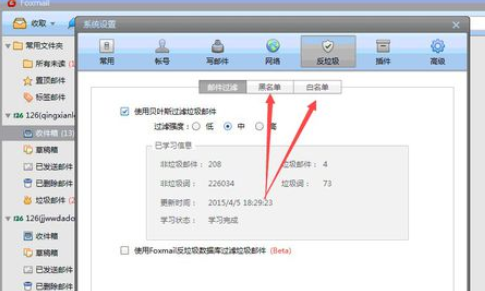
然后我们设置页面上方菜单栏里选择“反垃圾”

这时我们在反垃圾页面可以看到邮箱黑名单、白名单(这里以添加黑名单为例,白名单添加的方法相同)
接着我们打开反垃圾——黑名单页面,点击窗口下的添加

输入您要屏蔽的邮箱地址,完成后确认
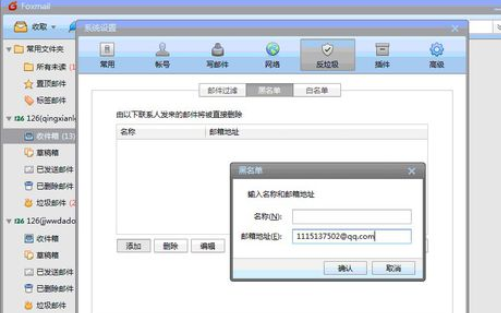
邮箱就被屏蔽,由这个地址发送的邮件会自动进入垃圾邮件箱

看完上文为你们所讲述的Foxmail设置邮件黑白名单的操作方法介绍,同学们是不是都学会了啊!

来源:https://www.downza.cn/xy/61155.html
免责声明:文中图文均来自网络,如有侵权请联系删除,心愿游戏发布此文仅为传递信息,不代表心愿游戏认同其观点或证实其描述。
相关文章
更多-

- Foxmail邮箱模板设置详细步骤指南
- 时间:2026-06-09
-

- Foxmail邮件撤回方法详解与操作步骤
- 时间:2026-06-09
-

- Foxmail定时发送邮件设置方法详解
- 时间:2026-06-09
-

- Foxmail邮箱设置邮件优先级详细步骤教程
- 时间:2026-06-09
-

- Foxmail邮箱客户端下载安装与专业管理工具使用指南
- 时间:2026-06-07
-

- Foxmail邮箱网页版登录入口与官方网址
- 时间:2026-05-22
-

- Foxmail邮箱数据迁移到新电脑的完整步骤指南
- 时间:2026-05-10
-

- Foxmail邮箱官方入口 Foxmail邮箱网页版登录地址
- 时间:2026-05-06
精选合集
更多大家都在玩
大家都在看
更多-

- Zoom双显示器模式开启与设置教程
- 时间:2026-06-13
-

- Zoom会议时长查看与显示方法详解
- 时间:2026-06-13
-

- Zoom会议离开时如何设置确认弹窗提示
- 时间:2026-06-13
-

- 剪映上下分屏效果制作与设置教程
- 时间:2026-06-13
-

- 剪映咔嚓特效添加教程:轻松制作趣味转场
- 时间:2026-06-13
-

- 剪映翻页特效设置教程:轻松制作专业电子相册
- 时间:2026-06-13
-

- 剪映画面缩放设置教程:从基础到高级操作指南
- 时间:2026-06-13
-

- ToDesk安全密码设置教程:仅用安全密码验证登录
- 时间:2026-06-13