Word 2013设置文档密码的操作教程
时间:2026-02-12 | 作者: | 阅读:0Word 2013设置文档密码的操作教程

首先打开需要设置密码的word2013文档,点击“文件”。如图所示。
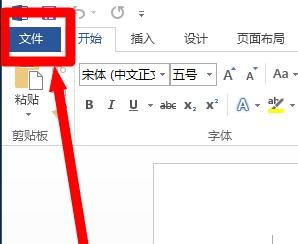
然后我们在“信息”里头,点击“保护文档”,在下拉菜单下,点击“用密码进行加密”。然后再弹出的界面里头,输入密码,点击确认就完成了。如图所示。这就完成了打开Word2013文档打开的密码设置。

下面进行修改Word2013文档密码的设置。只有知道了密码才可以修改该文档。
还是在点开的文件菜单下。找到“另存为”,然后选择一个另存为的位置。如图所示。

这时我们选择了“另存为的位置”以后,在该界面的下面有个“工具”,如图所示。
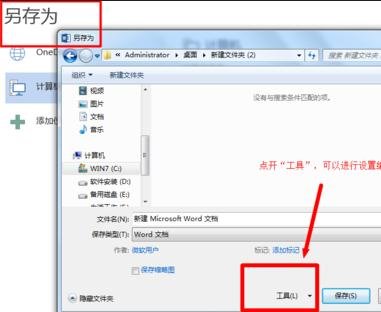
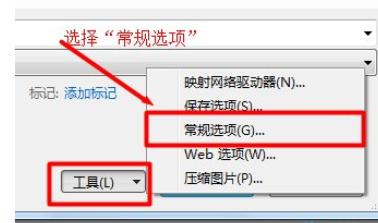
接着我们点击“工具”,选择“常规选项”。如图所示。
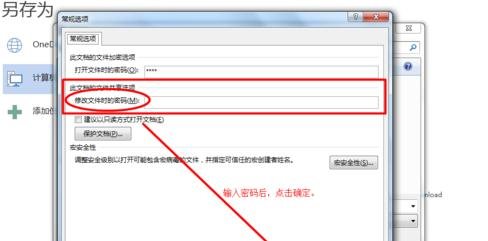
然后我们在弹出的页面里头,在“修改文件时的密码”选项输入您的密码,然后点击“确认”。这就完成了修改文档所需密码的设置。如图所示。
看完了上文为你们描述的Word 2013设置文档密码的具体操作方法,你们是不是都明白了呀!

来源:https://www.downza.cn/xy/57899.html
免责声明:文中图文均来自网络,如有侵权请联系删除,心愿游戏发布此文仅为传递信息,不代表心愿游戏认同其观点或证实其描述。
相关文章
更多-
- Word 2013绘制五角星图文教程
- 时间:2026-06-05
-
- Word 2013文档插入立方体图形步骤详解
- 时间:2026-06-05
-
- Word 2013无穷大符号输入方法详解
- 时间:2026-06-05
-

- Word 2013中使用菜单选项功能的操作教程
- 时间:2026-02-12
-

- Word 2013调整页面大小的操作教程
- 时间:2026-02-12
-

- Word 2013设置图片大小的操作教程
- 时间:2026-02-12
-

- Word 2013中输入编号的快捷方法介绍
- 时间:2026-02-12
-

- Word 2013调整字间距的详细操作方法
- 时间:2026-02-12
精选合集
更多大家都在玩
大家都在看
更多-

- Safari浏览器翻译外语页面失效的原因
- 时间:2026-06-19
-

- 国家税务总局电子税务局网页版登录入口
- 时间:2026-06-19
-

- UC浏览器智能预读开启实现自动翻页教程
- 时间:2026-06-19
-

- Safari浏览器全屏模式下工具栏无法自动隐藏或显示原因
- 时间:2026-06-19
-

- 米侠浏览器V5.9网页深色模式强行渲染开启方法
- 时间:2026-06-19
-

- 如何限制vivo浏览器后台耗电
- 时间:2026-06-19
-

- 宙斯浏览器加密网页证书不安全手动信任解决方法
- 时间:2026-06-19
-

- Premiere视频转场随机块擦除效果教程
- 时间:2026-06-19