Word 2013文档插入立方体图形步骤详解
时间:2026-06-05 | 作者:318050 | 阅读:0在Word文档里插入一个立方体,听起来可能有点让人摸不着头脑。毕竟,Word给人的印象更多是处理文字和表格。
但事实上,它的“形状”功能里藏着不少实用的图形工具,立方体就是其中之一。
今天,我们就来把这个看似简单的操作,从头到尾捋清楚。整个过程非常直观,跟着步骤走,一分钟就能搞定。
第一步:启动Word并创建新文档
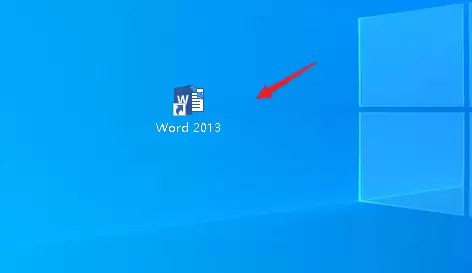
首先,在你的电脑桌面上找到Word 2013的图标,双击打开它。
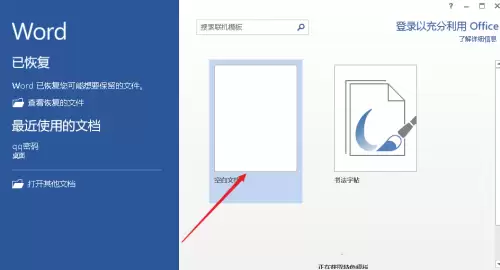
软件启动后,你会看到一个开始屏幕,这里直接点击“空白文档”来创建一个全新的编辑页面。
第二步:找到“插入”与“形状”菜单
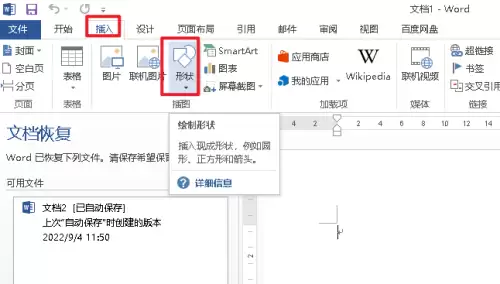
进入空白文档后,将目光移到软件顶部的功能区域。这里有一排选项卡,找到并点击“插入”。
随后,在“插入”选项卡下的工具栏里,你会看到“形状”这个按钮,点击它。
第三步:在形状库中定位立方体
点击“形状”后,会弹出一个丰富的形状库面板。这个面板分门别类,有线条、矩形、基本形状等等。
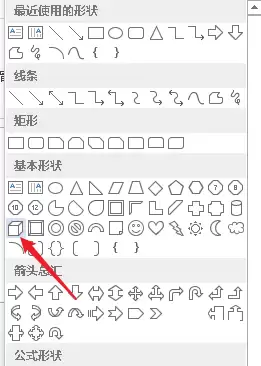
我们需要的是“基本形状”这一组。
把鼠标移过去,在展开的图形列表中仔细找找,那个看起来像是由三个菱形组成的立体方块,就是“立方体”了。
第四步:选择并绘制立方体
用鼠标左键单击选中这个“立方体”图标。这时,鼠标光标会变成一个细十字形。
回到你的文档编辑区,在你希望放置立方体的位置,按住鼠标左键不放,然后拖动鼠标。
你会看到一个立方体的轮廓随着你的拖动而改变大小。觉得大小合适了,松开鼠标左键。
第五步:完成与调整
看,一个标准的立方体图形已经稳稳地出现在你的文档里了。
之后,你还可以通过点击选中它,利用图形四周的控制点来调整大小,或者通过顶部的旋转手柄来改变它的角度,非常灵活。
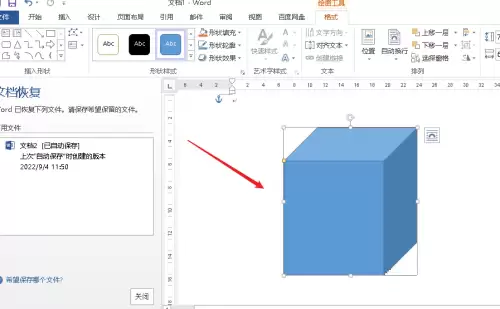
就这么几步,一个立体的立方体图形就添加完成了。
无论是用于制作简单的示意图,还是为文档增加一点视觉元素,这个方法都既快捷又实用。下次需要的时候,不妨试试看。

来源:整理自互联网
免责声明:文中图文均来自网络,如有侵权请联系删除,心愿游戏发布此文仅为传递信息,不代表心愿游戏认同其观点或证实其描述。
相关文章
更多-
- Word 2013绘制五角星图文教程
- 时间:2026-06-05
-
- Word 2013无穷大符号输入方法详解
- 时间:2026-06-05
-

- Word 2013中使用菜单选项功能的操作教程
- 时间:2026-02-12
-

- Word 2013设置文档密码的操作教程
- 时间:2026-02-12
-

- Word 2013调整页面大小的操作教程
- 时间:2026-02-12
-

- Word 2013设置图片大小的操作教程
- 时间:2026-02-12
-

- Word 2013中输入编号的快捷方法介绍
- 时间:2026-02-12
-

- Word 2013调整字间距的详细操作方法
- 时间:2026-02-12
精选合集
更多大家都在玩
热门话题
大家都在看
更多-

- 超现实游戏推荐
- 时间:2026-06-05
-

- SpaceSniffer开启日志扫描警告功能详细步骤教程
- 时间:2026-06-05
-

- SpaceSniffer设置弹出控制台登录事件方法详解
- 时间:2026-06-05
-

- SpaceSniffer磁盘空间分析工具扫描后窗口闪烁设置教程
- 时间:2026-06-05
-

- SpaceSniffer边界对比硬朗模式设置教程
- 时间:2026-06-05
-

- SpaceSniffer磁盘分析工具使用与设置指南
- 时间:2026-06-05
-

- NVIDIA显卡驱动安装失败解决方法与步骤详解
- 时间:2026-06-05
-

- NVIDIA显卡通用驱动64位安装教程与步骤详解
- 时间:2026-06-05