Word 2013无穷大符号输入方法详解
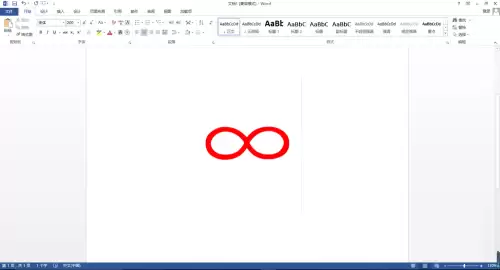
时间:2026-06-05 | 作者:318050 | 阅读:0在Word文档中插入数学中常用的无穷大符号(∞),操作并不复杂。只需跟着下面几个清晰的步骤走,一分钟就能搞定。
第一步:打开Word并切换选项卡
首先,启动你的Word 2013。
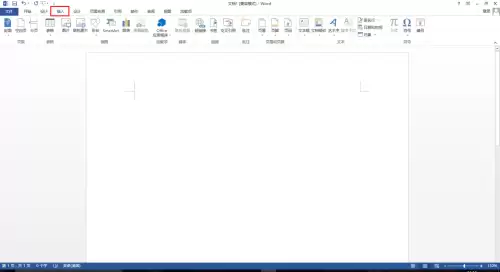
将目光聚焦到软件顶部的功能选项卡。这里需要从默认的“开始”选项卡,切换到“插入”选项卡。
第二步:找到符号功能
进入“插入”选项界面后,你会看到一系列功能按钮。
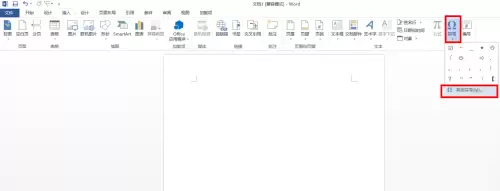
在其中找到并点击“符号”按钮,它会弹出一个下拉菜单。
第三步:设置符号库
点击“符号”后,如果默认列表里没有你想要的符号,别急,选择底部的“其他符号”。
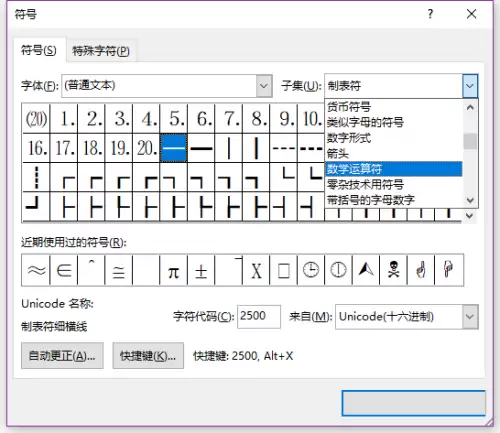
这时会弹出一个详细的符号对话框。
关键就在这里:将“字体”保持为“(普通文本)”,然后在“子集”的下拉菜单中,找到并选择“数学运算符”。
第四步:插入无穷大符号
完成上一步设置后,符号列表会自动筛选并显示所有数学运算符。
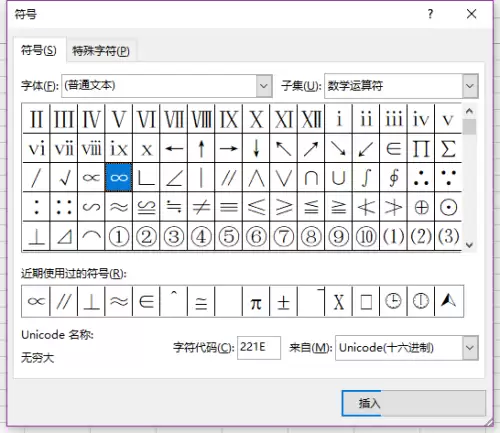
你只需要在列表中仔细寻找,很快就能看到那个横着的“8”字——无穷大符号(∞)。
选中它,然后点击“插入”按钮。
第五步:完成操作
点击插入后,无穷大符号就已经添加到你的文档光标所在位置了。
此时,你可以关闭符号对话框,继续你的文档编辑工作。

来源:整理自互联网
免责声明:文中图文均来自网络,如有侵权请联系删除,心愿游戏发布此文仅为传递信息,不代表心愿游戏认同其观点或证实其描述。
相关文章
更多-
- Word 2013绘制五角星图文教程
- 时间:2026-06-05
-

- Word 2013文档插入立方体图形步骤详解
- 时间:2026-06-05
-

- Word 2013中使用菜单选项功能的操作教程
- 时间:2026-02-12
-

- Word 2013设置文档密码的操作教程
- 时间:2026-02-12
-

- Word 2013调整页面大小的操作教程
- 时间:2026-02-12
-

- Word 2013设置图片大小的操作教程
- 时间:2026-02-12
-

- Word 2013中输入编号的快捷方法介绍
- 时间:2026-02-12
-

- Word 2013调整字间距的详细操作方法
- 时间:2026-02-12
精选合集
更多大家都在玩
热门话题
大家都在看
更多-

- 超现实游戏推荐
- 时间:2026-06-05
-

- SpaceSniffer开启日志扫描警告功能详细步骤教程
- 时间:2026-06-05
-

- SpaceSniffer设置弹出控制台登录事件方法详解
- 时间:2026-06-05
-

- SpaceSniffer磁盘空间分析工具扫描后窗口闪烁设置教程
- 时间:2026-06-05
-

- SpaceSniffer边界对比硬朗模式设置教程
- 时间:2026-06-05
-

- SpaceSniffer磁盘分析工具使用与设置指南
- 时间:2026-06-05
-

- NVIDIA显卡驱动安装失败解决方法与步骤详解
- 时间:2026-06-05
-

- NVIDIA显卡通用驱动64位安装教程与步骤详解
- 时间:2026-06-05