Word 2013中使用菜单选项功能的操作教程
时间:2026-02-13 | 作者: | 阅读:0Word 2013中使用菜单选项功能的操作教程

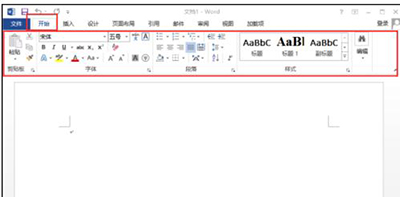
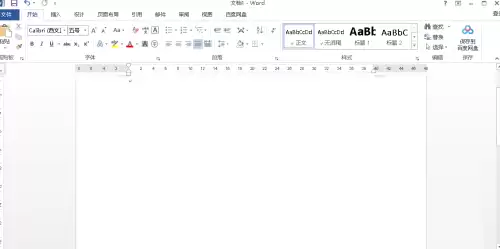
我们先点击“开始”菜单选项卡包含剪贴板、字体、段落、样式和编辑五个分组功能区,其主要作用是用于帮助我们在Word文档中进行文字编辑和格式设置。是我们最常用的菜单选项卡。如图所示;
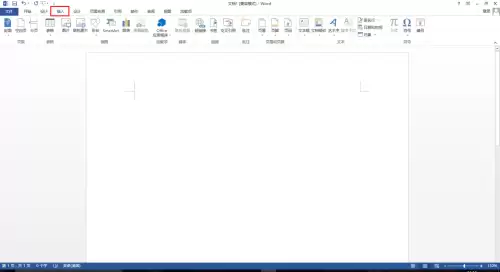
然后点击“插入”菜单选项卡包含页面、表格、插图、应用程序、媒体、链接、批注、页眉和页脚、文本和符号几个分组功能区,其主要作用是用于在Word文档中插入各种元素。如图所示;

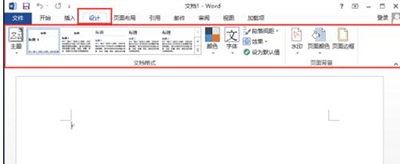
这时点击 “设计”菜单选项卡包含主题、文档格式和页面背景三个分组功能区。其主要作用是对Word文档格式进行设计和背景进行编辑。如图所示;
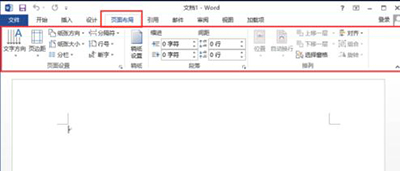
再点击“页面布局”菜单选项卡包含页眉设置、稿纸、段落、排列几个分组功能区,其主要作用是用于设置Word文档中的页面样式。如图所示;
接下来我们点击 “引用”菜单选项卡包含目录、脚注、引文与书目、题注、索引和引文目录几个分组功能区,其主要作用是用于实现在Word文档中插入目录等比较高级的功能。如图所示;

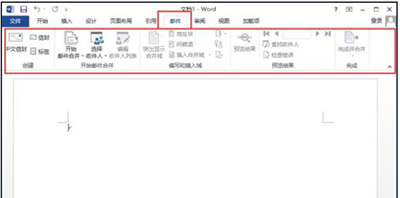
步骤六: “邮件”菜单选项卡包含创建、开始邮件合并、编写和插入域、预览结果和完成几分组功能区,其主要作用比较专一,专门用于在Word文档中进行邮件合并方面的操作。如图所示;
“审阅”菜单选项卡包含校对、语言、中文简繁转换、批注、修订、更改、比较和保护几个分组功能区,其主要作用是用于对Word文档进行校对和修订等操作。如图所示;

“视图”菜单选项卡包含文档视图、显示、显示比例、窗口和宏几个分组功能区,其主要作用是用于帮助我们设置Word文档操作窗口的视图类型。如图所示;

“加载项”菜单选项卡中包含菜单命令一个分组,加载项是可以为word2013安装的附加属性。如自定义的工具栏或者其他命令扩展。“加载项”菜单选项卡则可以在Word文档中添加或者删除加载项。如图所示;

看完上文为你们描述的Word 2013中使用菜单选项功能的详细流程介绍,相信大家应该都学会了吧!

来源:https://www.downza.cn/xy/56483.html
免责声明:文中图文均来自网络,如有侵权请联系删除,心愿游戏发布此文仅为传递信息,不代表心愿游戏认同其观点或证实其描述。
相关文章
更多-
- Word 2013绘制五角星图文教程
- 时间:2026-06-05
-
- Word 2013文档插入立方体图形步骤详解
- 时间:2026-06-05
-
- Word 2013无穷大符号输入方法详解
- 时间:2026-06-05
-
- Word 2013设置文档密码的操作教程
- 时间:2026-02-12
-

- Word 2013调整页面大小的操作教程
- 时间:2026-02-12
-

- Word 2013设置图片大小的操作教程
- 时间:2026-02-12
-

- Word 2013中输入编号的快捷方法介绍
- 时间:2026-02-12
-

- Word 2013调整字间距的详细操作方法
- 时间:2026-02-12
精选合集
更多大家都在玩
大家都在看
更多-

- 植物大战僵尸2全植物获取攻略与解锁方法详解
- 时间:2026-06-20
-

- 植物大战僵尸2击杀鹦鹉技巧三招轻松通关
- 时间:2026-06-20
-

- 植物大战僵尸2通关攻略 巧用植物搭配轻松获胜
- 时间:2026-06-20
-

- 植物大战僵尸2西部第七关通关攻略与技巧详解
- 时间:2026-06-20
-

- 植物大战僵尸2绿色精华高效收集攻略
- 时间:2026-06-20
-

- 植物大战僵尸2机械牛打法攻略与通关技巧
- 时间:2026-06-20
-

- 植物大战僵尸2最强植物战力解析与实战排行
- 时间:2026-06-20
-

- 植物大战僵尸2西部关卡通关技巧与阵容推荐
- 时间:2026-06-20