谷歌地球从一点画半径500米范围圆的详细操作
时间:2026-02-13 | 作者: | 阅读:0谷歌地球从一点画半径500米范围圆的详细操作
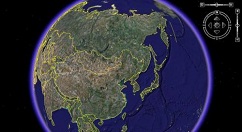
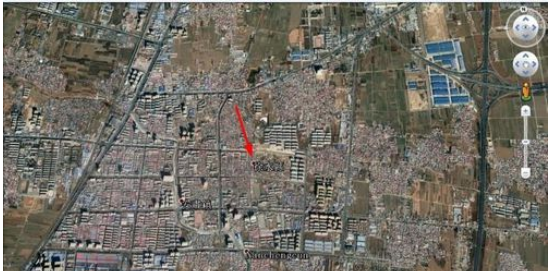
我们先打开谷歌地球(google earth)软件,找到我们要找的中心点,这个中心点我们以河北徐水为例。
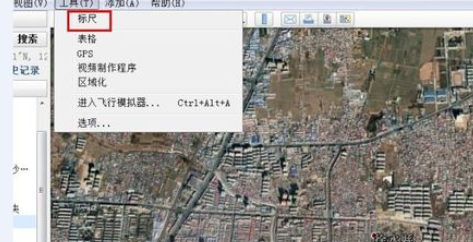
然后我们点击右上栏的“工具”。选择“标尺”
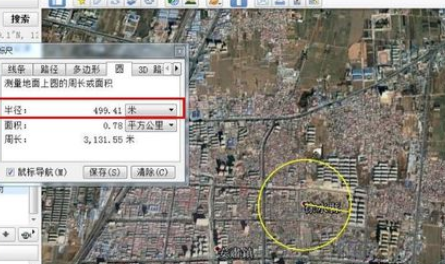
接着我们在出现的新窗口中选择“圆”
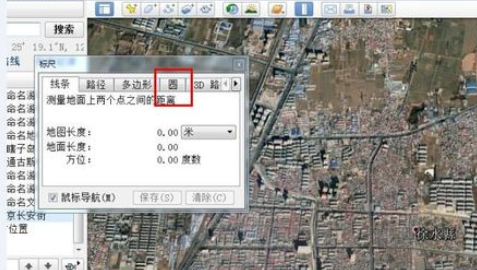
这个时候我们将半径调整为米。这时地球上的鼠标会变成带有十字线的框框,将十字线的中心对准选择的点,点击一下左键,拉开就会出现一个圆形,这时窗口里的半径就会有长度显示。拉到我们需要的长度为止,比如我们现在要求的是500米。
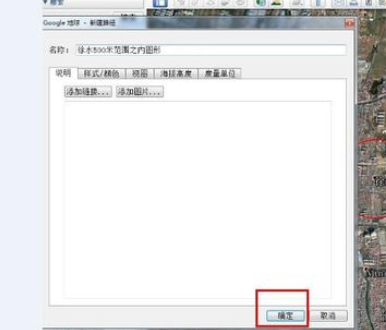
接下来我们点击“保存”在新出现的窗口输入我们要保存的名字,点击“确定”
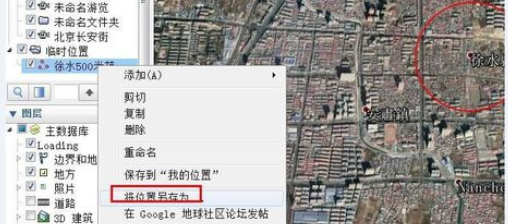
这时在地球的左侧栏就会出现我们保存的文件名字。左键单击保存的文件,在下拉菜单中选择“将位置另存为”。在出现本地的文件中点击“保存”
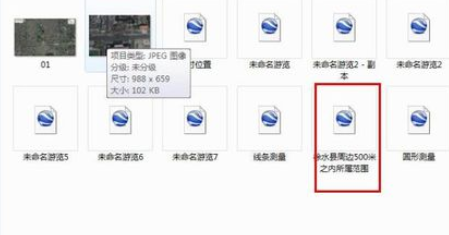
该文件一般保存在文档,有时也会保存在谷歌地球的安装文件夹里。点击文件在谷歌地球中打开。
最后我们打开后是椭圆形,鼠标按住罗盘的下的小三角,就会改变视角,椭圆形变成圆形。
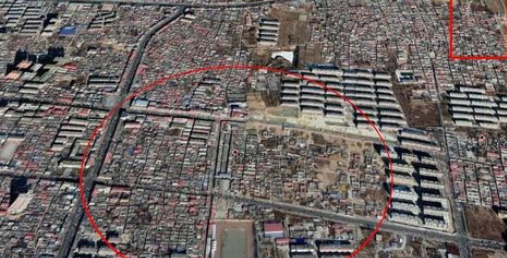
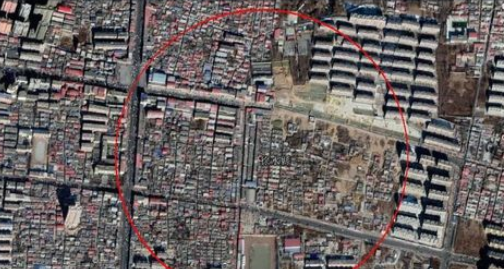
看完了上文为你们描述的谷歌地球(google earth)从一点画半径500米范围圆的具体操作步骤,你们是不是都学会了呀!

来源:https://www.downza.cn/xy/57334.html
免责声明:文中图文均来自网络,如有侵权请联系删除,心愿游戏发布此文仅为传递信息,不代表心愿游戏认同其观点或证实其描述。
相关文章
更多-
- 谷歌地球街景查看方法详解
- 时间:2026-06-08
-
- 谷歌地球自定义地标图标样式详细教程
- 时间:2026-06-08
-

- 谷歌地球使用数据统计发送方法与设置步骤
- 时间:2026-06-08
-
- 谷歌地球测量距离的详细步骤与方法
- 时间:2026-06-08
-
- 谷歌地图网页版官网入口及在线使用指南
- 时间:2026-05-18
-

- 谷歌地球找到目的地的操作教程
- 时间:2026-02-12
-

- 谷歌地球查看地区楼房建筑情况的相关操作方法
- 时间:2026-02-12
精选合集
更多大家都在玩
热门话题
大家都在看
更多-

- 万神殿战略城市建造游戏《Theos: Cities of Myth》将于今年登陆PC平台
- 时间:2026-06-08
-

- 上帝模拟游戏《Ornelia》将以抢先体验的形式登陆PC平台
- 时间:2026-06-08
-

- 美间导入酷家乐户型图矢量文件详细教程
- 时间:2026-06-08
-

- 美间家居海报制作全攻略 快速上手技巧分享
- 时间:2026-06-08
-

- 日语配音秀App核心功能全面解析与使用指南
- 时间:2026-06-08
-

- 单人僵尸撤离类游戏《Pale Tide》将登陆PC平台
- 时间:2026-06-08
-

- 蚂蚁庄园今日答案最新6.9 6月9日庄园每日答题答案
- 时间:2026-06-08
-

- 美间智能排版软件使用教程与操作指南
- 时间:2026-06-08