谷歌地球自定义地标图标样式详细教程
时间:2026-06-08 | 作者:318050 | 阅读:0如何在谷歌地球中更换地标图标
想在谷歌地球上换个醒目的地标图标?操作非常简单,一分钟就能搞定。
第一步:添加新地标
启动谷歌地球(Google Earth)。在顶部菜单栏找到“添加”选项,点击后选择“地标”。这样就能在地图上放置一个新的标记点。
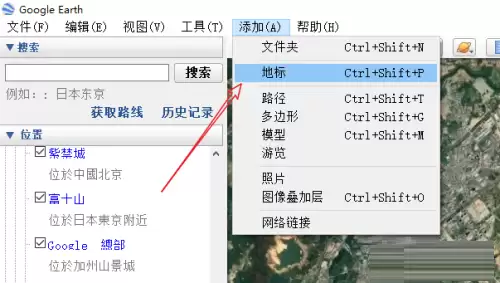
第二步:打开地标属性
添加成功后,地图上会显示新地标。将鼠标移动到这个地标图标上,然后单击右键。
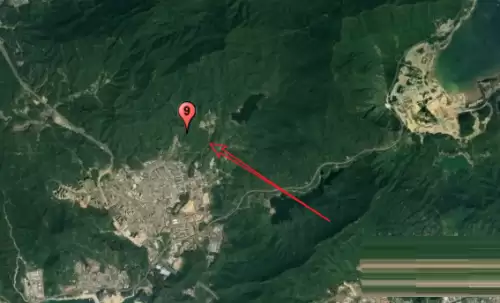
在弹出的右键菜单中,找到并点击“属性”。
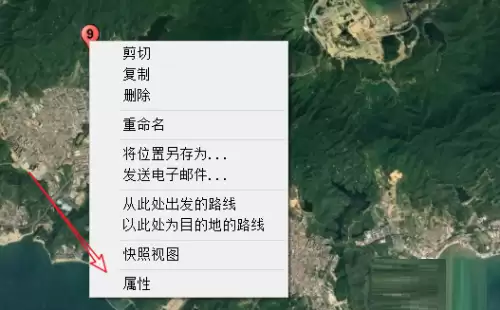
第三步:选择新图标
点击后,会打开“编辑地标”的设置窗口。请注意窗口里那个看起来像图钉的图标,点击它。
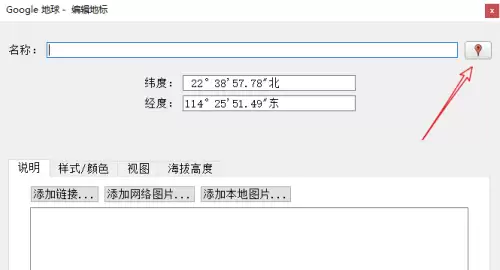
新的面板会展开,里面提供了丰富的地标图标库。从简单的图钉到各种彩色符号应有尽有。直接点击你喜欢的图标即可。
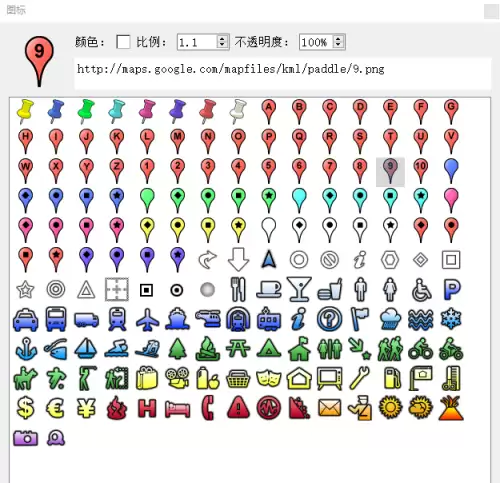
完成效果
点击之后,地图上原来的地标图标,会瞬间变成你选择的新样式。
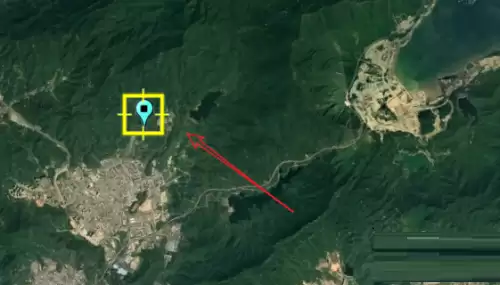
瞧,就是这么简单。通过自定义图标,你可以让重要地点更加突出,或用不同图标分类标记,让地图信息一目了然。

来源:整理自互联网
免责声明:文中图文均来自网络,如有侵权请联系删除,心愿游戏发布此文仅为传递信息,不代表心愿游戏认同其观点或证实其描述。
相关文章
更多-
- 谷歌地球街景查看方法详解
- 时间:2026-06-08
-

- 谷歌地球使用数据统计发送方法与设置步骤
- 时间:2026-06-08
-
- 谷歌地球测量距离的详细步骤与方法
- 时间:2026-06-08
-
- 谷歌地图网页版官网入口及在线使用指南
- 时间:2026-05-18
-

- 谷歌地球找到目的地的操作教程
- 时间:2026-02-12
-
- 谷歌地球从一点画半径500米范围圆的详细操作
- 时间:2026-02-12
-

- 谷歌地球查看地区楼房建筑情况的相关操作方法
- 时间:2026-02-12
精选合集
更多大家都在玩
热门话题
大家都在看
更多-

- 万神殿战略城市建造游戏《Theos: Cities of Myth》将于今年登陆PC平台
- 时间:2026-06-08
-

- 上帝模拟游戏《Ornelia》将以抢先体验的形式登陆PC平台
- 时间:2026-06-08
-

- 美间导入酷家乐户型图矢量文件详细教程
- 时间:2026-06-08
-

- 美间家居海报制作全攻略 快速上手技巧分享
- 时间:2026-06-08
-

- 日语配音秀App核心功能全面解析与使用指南
- 时间:2026-06-08
-

- 单人僵尸撤离类游戏《Pale Tide》将登陆PC平台
- 时间:2026-06-08
-

- 蚂蚁庄园今日答案最新6.9 6月9日庄园每日答题答案
- 时间:2026-06-08
-

- 美间智能排版软件使用教程与操作指南
- 时间:2026-06-08