winrar将电脑文件加密的详细流程介绍
时间:2026-02-13 | 作者: | 阅读:0winrar将电脑文件加密的详细流程介绍

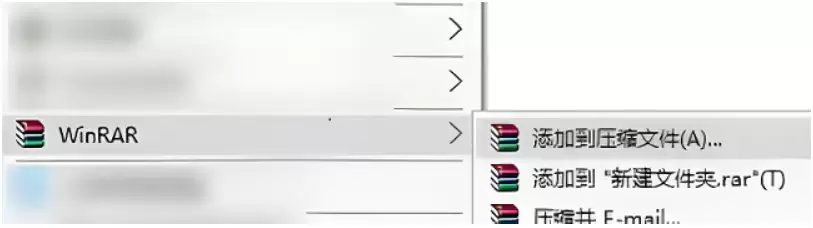
我们先安装winrar软件后,在要压缩的电脑文件上点击鼠标右键,会弹出一个菜单。
若是之前正常安装了winrar软件,则弹出菜单中会有【添加到压缩文件】选项,鼠标左键点击该选项。

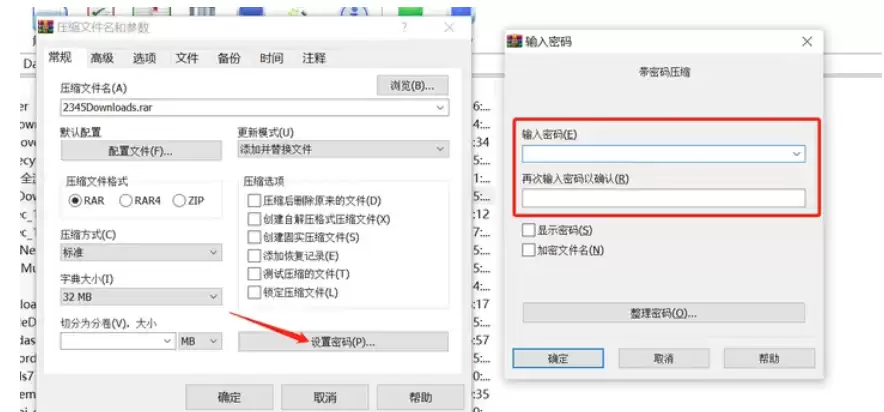
接着点击后,会弹出压缩文件设置界面,在【压缩文件名处】设置好文件名后,点击【高级】选项卡。

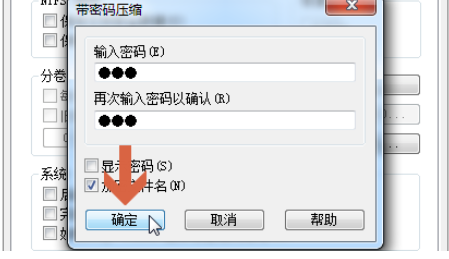
我们点击【设置密码】按钮。输入要设置的密码。


如果不想让其他人看到被压缩加密文件的文件名,可点击勾选【加密文件名】选项。

点击确定按钮。
再点击高级选项卡处的确定按钮。则文件被加密和压缩。

最后我们再双击该压缩和加密的文件后,就会弹出输入密码的提示框。

看完了上文描述的winrar将电脑文件加密的详细流程介绍,你们是不是都学会了呀!

来源:https://www.downza.cn/xy/57015.html
免责声明:文中图文均来自网络,如有侵权请联系删除,心愿游戏发布此文仅为传递信息,不代表心愿游戏认同其观点或证实其描述。
相关文章
更多-
- WinRAR解压文件详细图文教程
- 时间:2026-05-26
-
- WinRAR文件查找教程:快速定位压缩包内指定内容
- 时间:2026-05-26
-
- WinRAR软件使用场景与功能详解
- 时间:2026-05-26
-
- WinRAR压缩软件功能详解与使用教程
- 时间:2026-05-26
-

- WinRAR 64位官方下载与安装教程
- 时间:2026-05-26
-
- WinRAR压缩包加密设置与密码保护方法
- 时间:2026-05-25
-

- WinRAR压缩包密码破解方法与步骤详解
- 时间:2026-05-25
-
- WinRAR压缩文件最小化设置教程
- 时间:2026-05-25
精选合集
更多大家都在玩


大家都在看
更多-

- 原神妮露角色强度解析与培养攻略
- 时间:2026-05-26
-

- 王者荣耀世界游戏设置优化指南
- 时间:2026-05-26
-

- 三角洲行动M7战斗步枪最佳改装方案推荐
- 时间:2026-05-26
-
- 卡厄思梦境卢克卡牌技能效果详解
- 时间:2026-05-26
-
- 异环无名医院快速通关攻略与实用技巧
- 时间:2026-05-26
-

- 王者荣耀世界体力高效规划指南与技巧
- 时间:2026-05-26
-

- 烹饪青菜时,以下哪种做法更能保持营养和口感 蚂蚁庄园今日答案5.25
- 时间:2026-05-26
-
- 光遇5月26日每日任务怎么做 图文攻略详解
- 时间:2026-05-26