剪映1:1视频有黑边框怎么办-1:1视频有黑边框的解决方法教程
时间:2026-03-31 | 作者:冻月看渠 | 阅读:0剪映1:1视频有黑边框?三步搞定,画面立刻变高级
做短视频时,你是否发现导出的1:1画面两侧多了两条尴尬的黑边?这瞬间让视频质感全无。
别急,这个问题在剪映里有简单的解决办法。只需跟着以下步骤操作,你的视频马上就能恢复干净、专业的观感。
问题关键:调整视频与画布关系
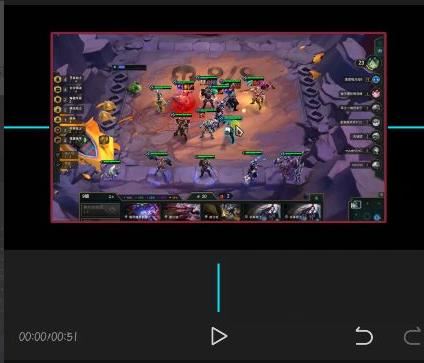
打开剪映并导入视频后,第一步不是加滤镜,而是选中视频轨道。
在编辑面板中找到“缩放”功能。用手指或鼠标拖动滑块,将视频画面适度放大,直到它完全填满整个1:1的画布区域。
这一步能立刻消除因原始视频比例不符而产生的黑边。
方法二:调整画布背景(不裁剪画面)
如果你希望保持视频内容完整,可以选择直接调整画布背景。
在底部工具栏找到“比例”选项并进入。这里除了1:1,还提供了9:16、16:9等多种比例。
但我们的目标不是改比例,而是处理黑边。关键在于接下来要用的“背景”功能。

使用背景填充功能
在确保视频内容完整显示的前提下,点击“背景”选项。
这个功能专门用于填充画布上的空白区域,也就是我们看到的黑边部分。
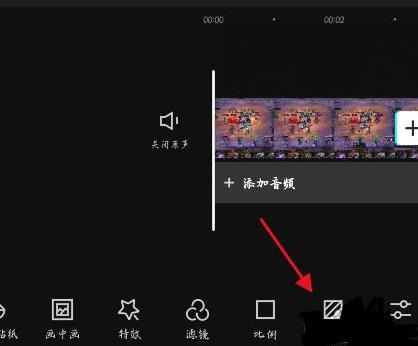
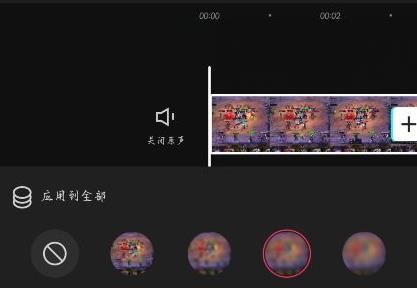
进入背景设置后,你会看到三类选项:
- 画布颜色:选择纯色营造简洁感。
- 画布样式:使用静态图片作为风格化背景。
- 画布模糊:将视频画面模糊处理后作为背景填充,效果自然统一,是目前很受欢迎的做法。

最后一步:预览与导出
完成背景填充设置后,请整体预览一遍效果。
确认黑边已经消失,画面变得饱满和谐,即可点击右上角的“导出”按钮。
简单几步,就能轻松化解黑边框问题,大幅提升视频的完整度和专业度。

免责声明:文中图文均来自网络,如有侵权请联系删除,心愿游戏发布此文仅为传递信息,不代表心愿游戏认同其观点或证实其描述。
相关文章
更多-

- 剪映网页版官网入口 免费在线视频剪辑工具使用指南
- 时间:2026-08-23
-

- 剪映视频编辑软件:抖音官方剪辑工具介绍
- 时间:2026-08-21
-
- 剪映手机版给音乐添加淡入淡出效果设置方法
- 时间:2026-08-21
-
- 剪映手机版删除已分割音乐片段的方法
- 时间:2026-08-21
-
- 剪映手机版如何给添加的音乐设置自动踩点
- 时间:2026-08-21
-

- 剪映手机版怎么给视频添加边框特效设置教程
- 时间:2026-08-18
-

- 剪映视频添加美食滤镜效果的方法教程
- 时间:2026-08-18
-

- 剪映快捷键怎么设置更高效使用
- 时间:2026-08-17
精选合集
更多大家都在玩
大家都在看
更多-

- 以下哪项是白露节气常见的节令水果 蚂蚁庄园今日答案9.7
- 时间:2026-09-06
-
- 蚂蚁庄园今天答题答案2026年9月7日
- 时间:2026-09-06
-
- 蚂蚁庄园答题今日答案2026年9月7日
- 时间:2026-09-06
-
- 蚂蚁庄园小课堂2026年9月7日最新题目答案
- 时间:2026-09-06
-
- 小鸡答题今天的答案是什么2026年9月7日
- 时间:2026-09-06
-
- 蚂蚁庄园每日答题答案2026年9月7日
- 时间:2026-09-06
-
- “收清露”是哪项节气的一项传统民俗活动 蚂蚁庄园今日答案9月7日
- 时间:2026-09-06
-
- 为保证唐卡的色彩长期不变传统上通常使用哪类颜料进行绘制 蚂蚁新村今日答案2026.9.6
- 时间:2026-09-06