剪映怎么设计带边框的字幕
时间:2026-04-01 | 作者:夜鞌不睡 | 阅读:0剪映怎么设计带边框的字幕
想给视频加上一个醒目的、带边框的字幕条吗?
用剪映专业版就能轻松实现。下面我们来一步步拆解这个操作。
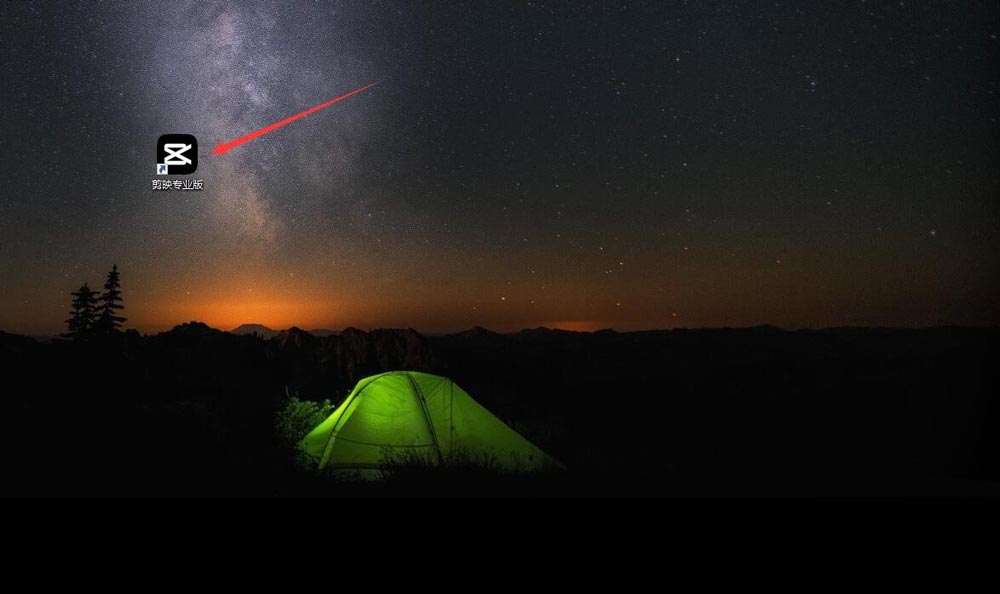
第一步:准备白场素材
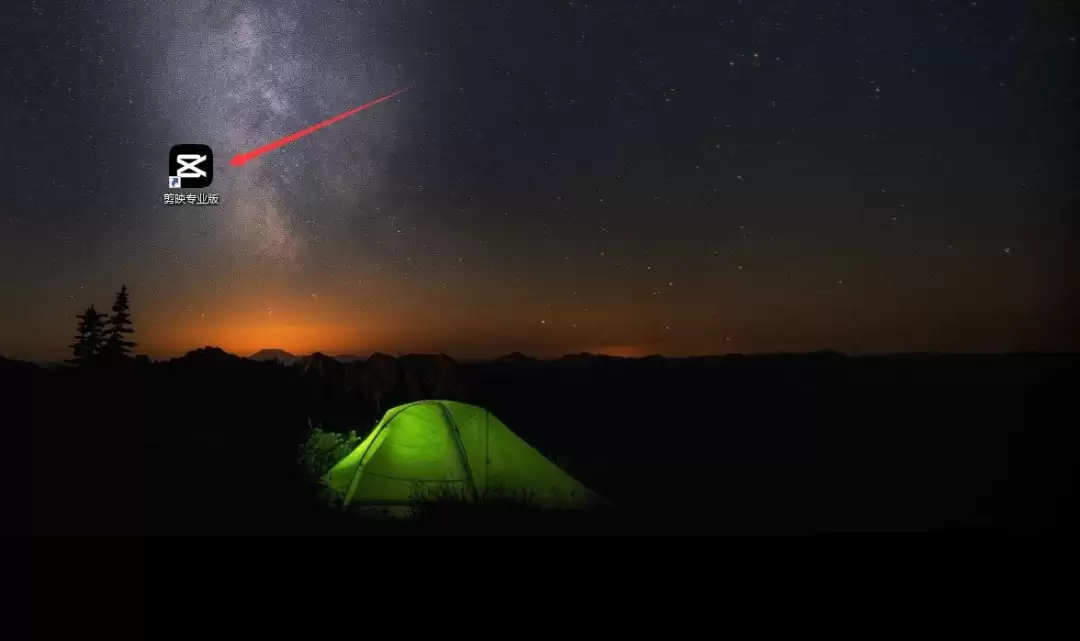
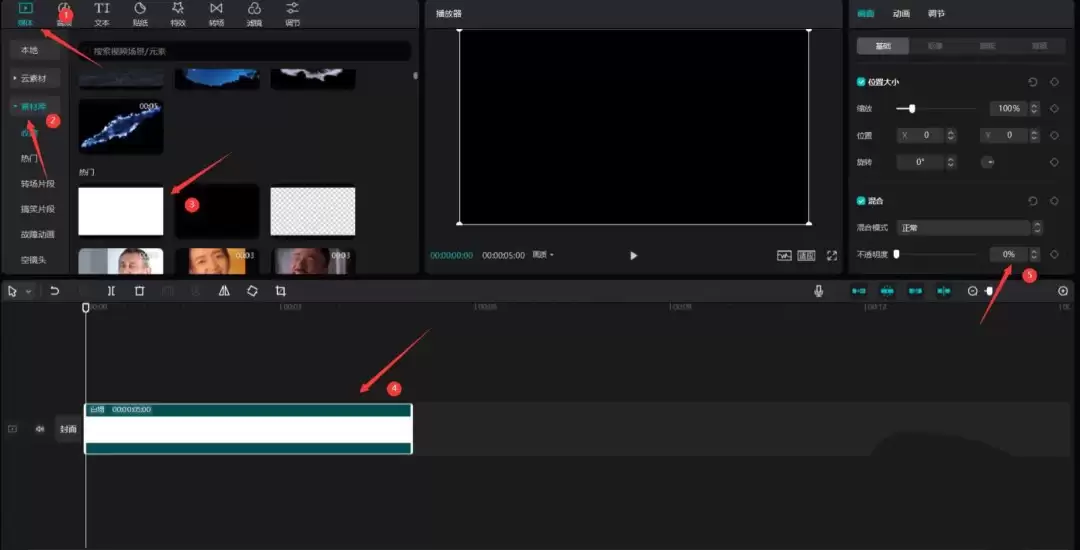
启动剪映专业版,进入编辑界面。
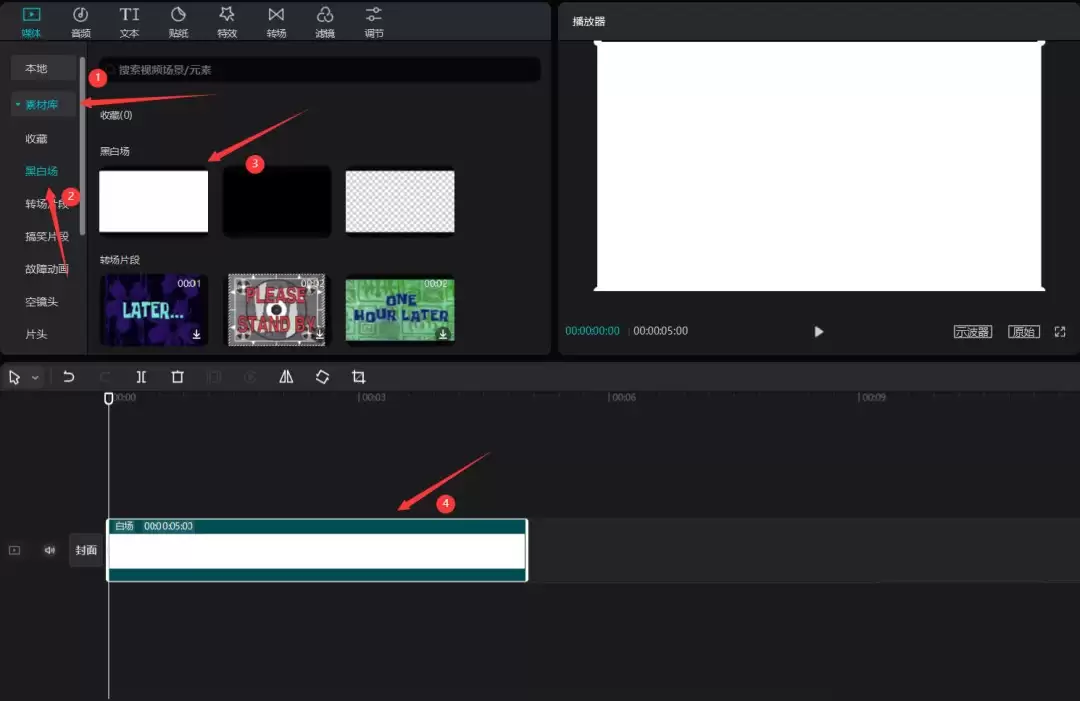
找到左侧的“媒体”按钮,点击“素材库”标签。
关键操作:选择一个“白场”素材,将它拖到时间线视频轨道上备用。
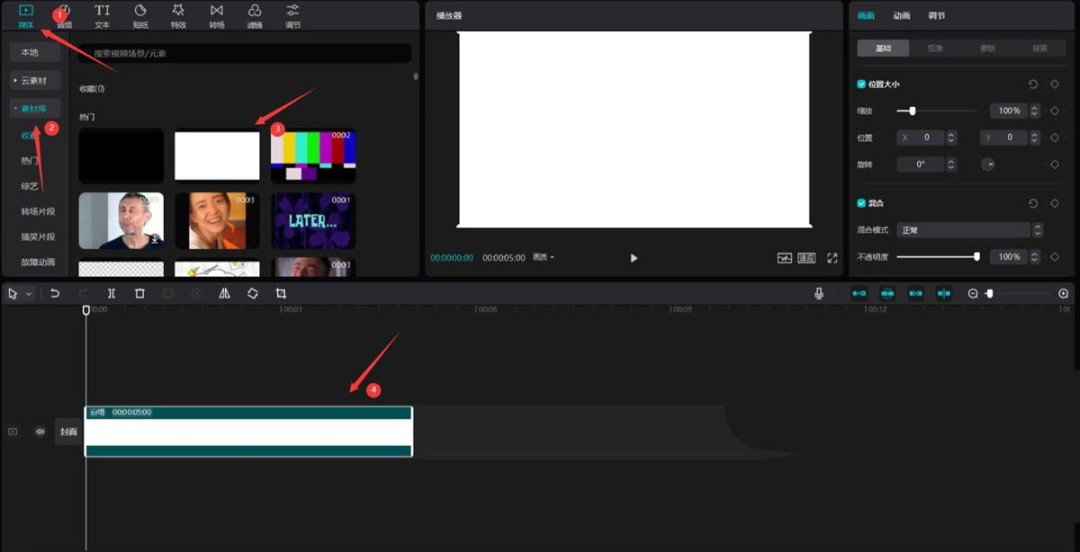
第二步:使用镜面蒙版
选中白场素材,在右上角参数面板中点击“蒙版”。
在蒙版类型里,选择“镜面蒙版”。
手动调整蒙版宽度,将它缩窄成一条白线。
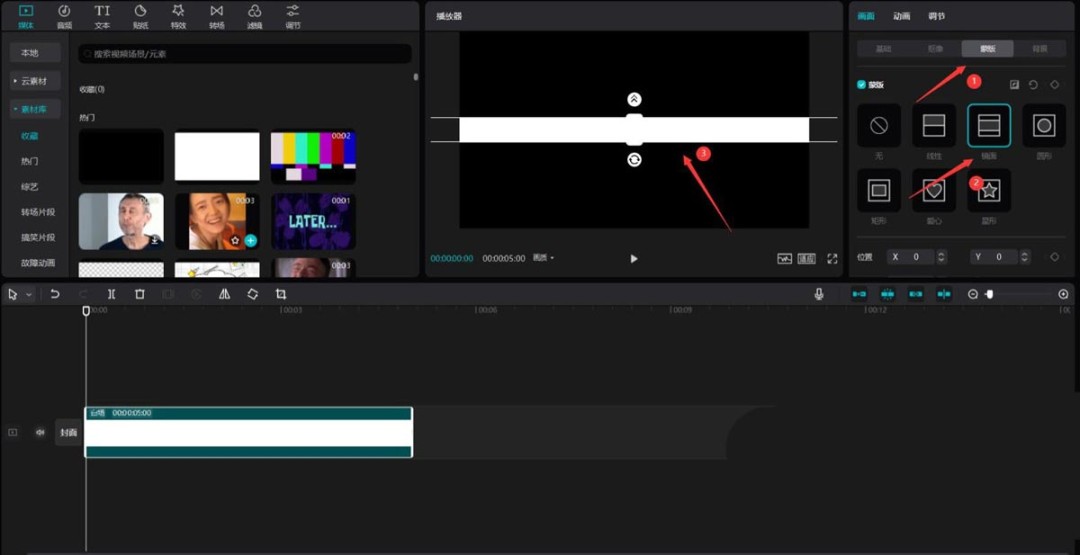
第三步:导出白线素材
调整好后,按下快捷键 Ctrl+E。
将这条白线工程导出为一个独立的视频文件。这个文件是制作边框的核心素材。
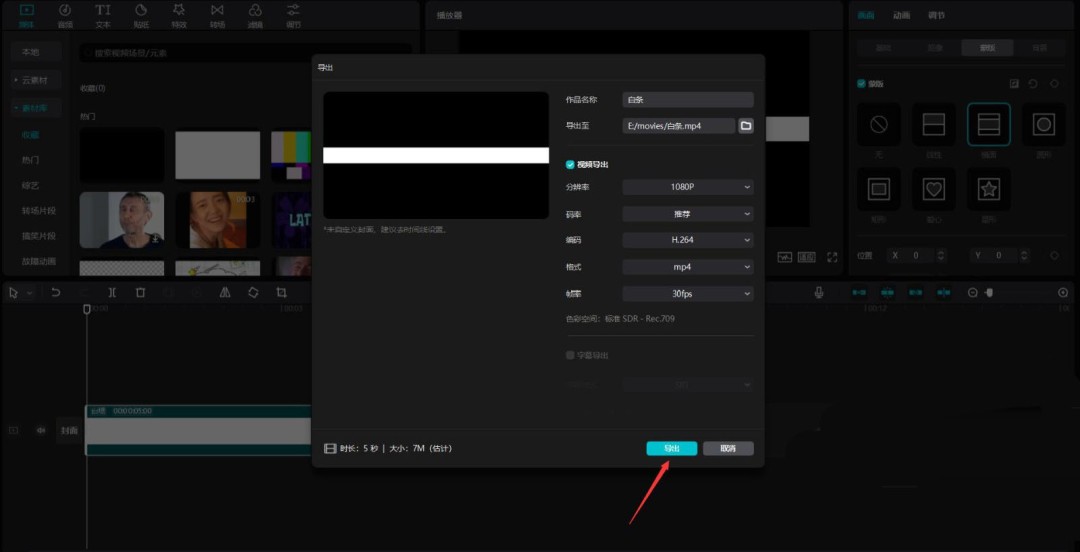
第四步:导入并制作边框
回到剪映,新建或继续你的项目。
点击“导入”,把生成的白线视频素材导入,并拖到新的视频轨道上。
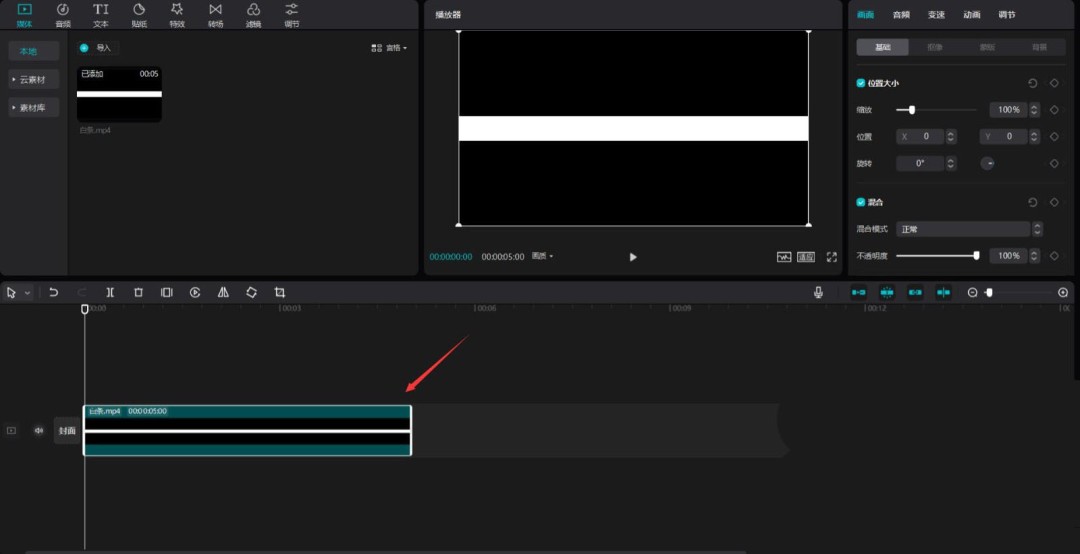
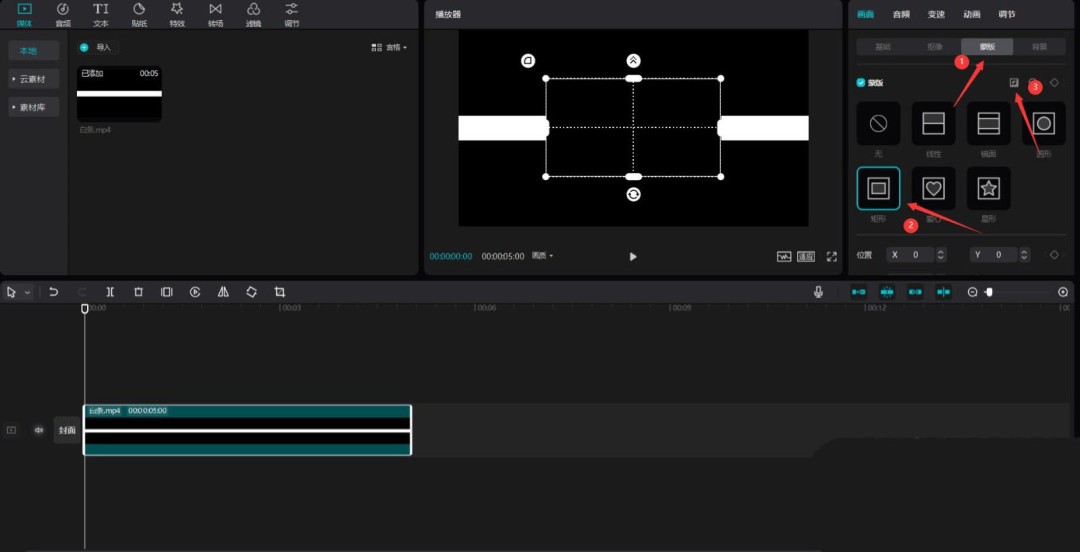
选中这个视频,再次打开“蒙版”功能。
这次切换成“矩形蒙版”。
关键动作:点击旁边的“反转”按钮。这时,白色横线会变成一个被镂空的、四周有白边的黑色矩形条。
第五步:定义字幕条尺寸
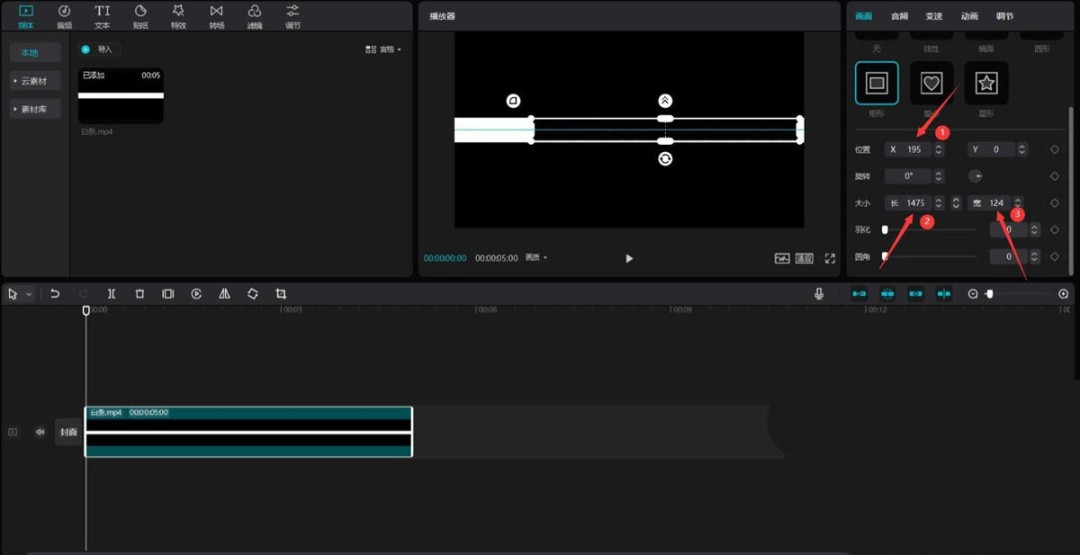
在蒙版参数里,手动调整具体数值来定义尺寸。
- 例如:X 轴位置设为 195
- 长度设置为 1475
- 宽度设为 124
调整后,一个长度适中、轮廓清晰的字幕条外框就成型了。
第六步:添加标题文字
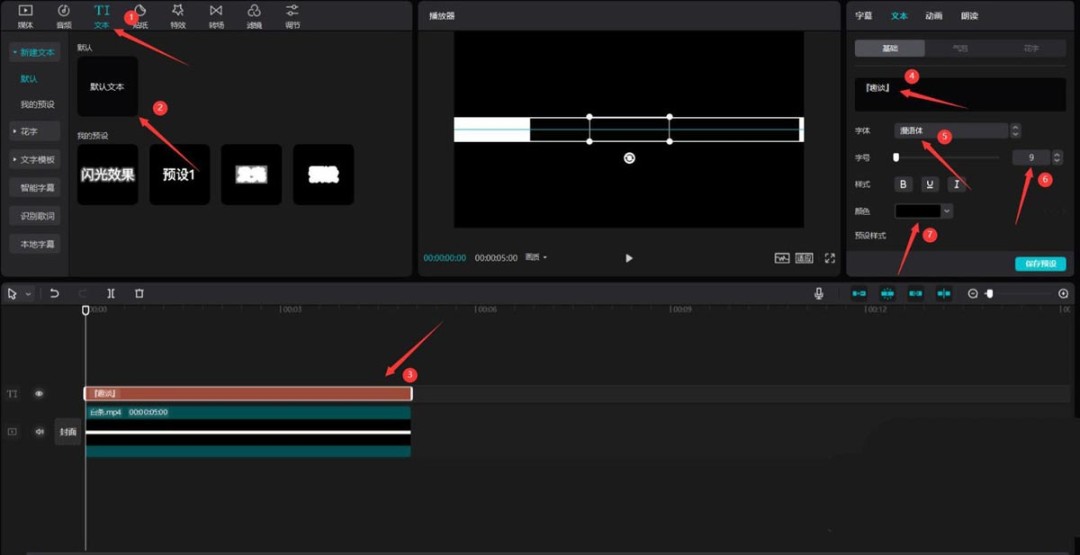
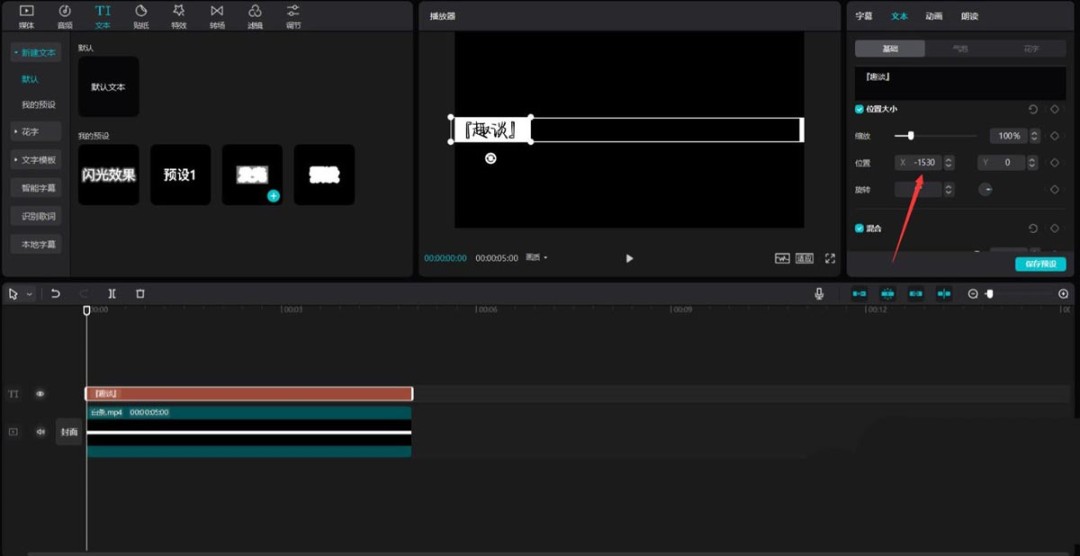
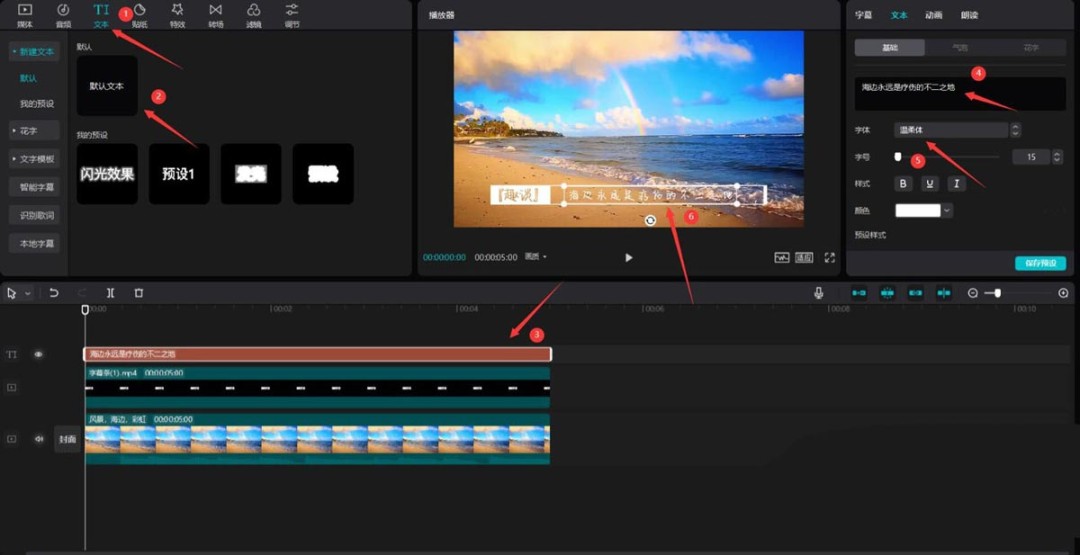
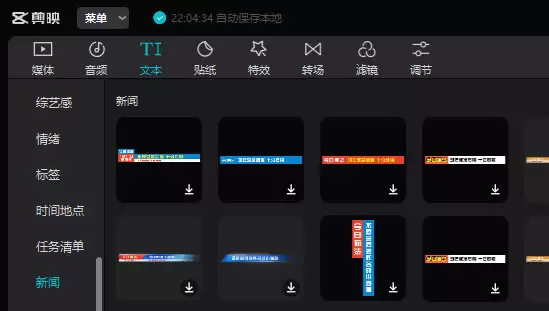
点击左侧“文本”,选择一个默认文本样式,添加到文本轨道。
把文字内容改为你想用的标题,比如“『趣谈』”。
在右边参数面板里,挑选一个好看的字体(如“漫语体”),并将颜色设置为黑色。
第七步:将文字放入边框
把文字“装进”做好的边框里。
调整文字的 X 轴位置值(比如 -1530),让它的横向位置正好对齐到边框的起点处。
第八步:导出字幕条素材
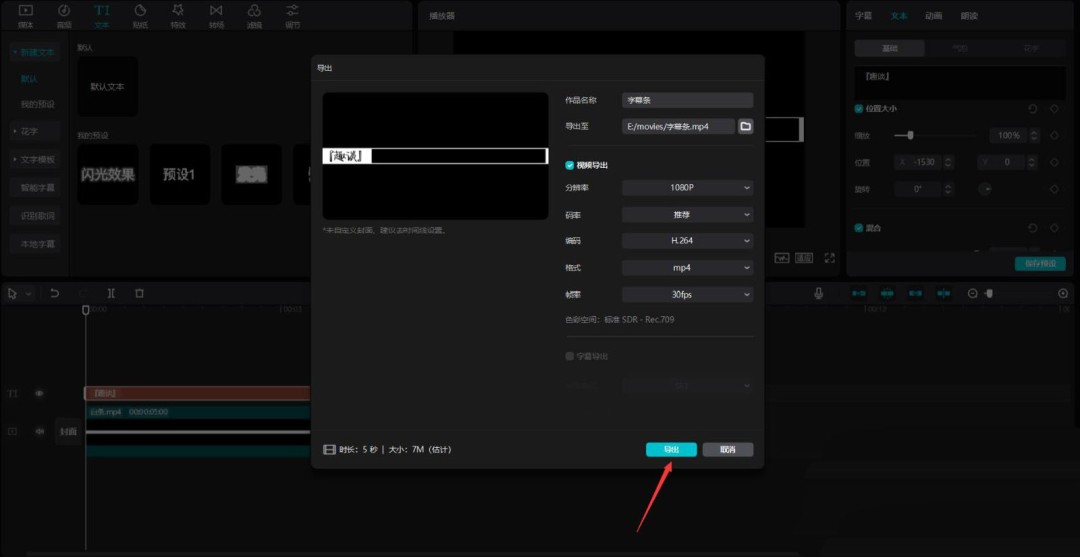
文字对齐后,再次按下 Ctrl+E。
将当前这个带有文字和边框的组合,第二次导出为一个视频文件。
至此,你的动态字幕条素材就制作完毕了。
第九步:应用到主视频
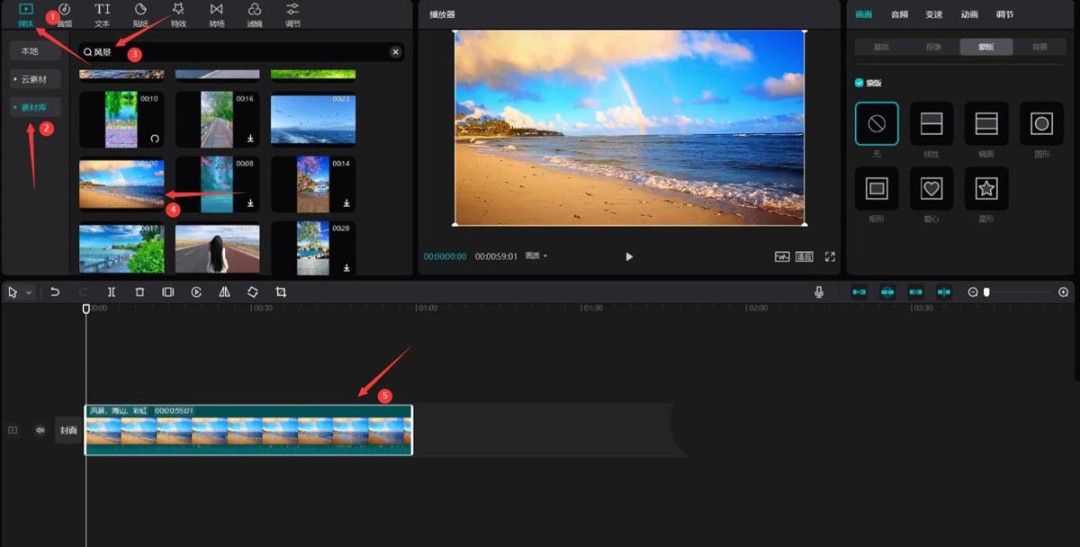
回到你的主视频项目,导入一段背景素材(比如在素材库搜索“风景”选中的视频),放到主视频轨道。
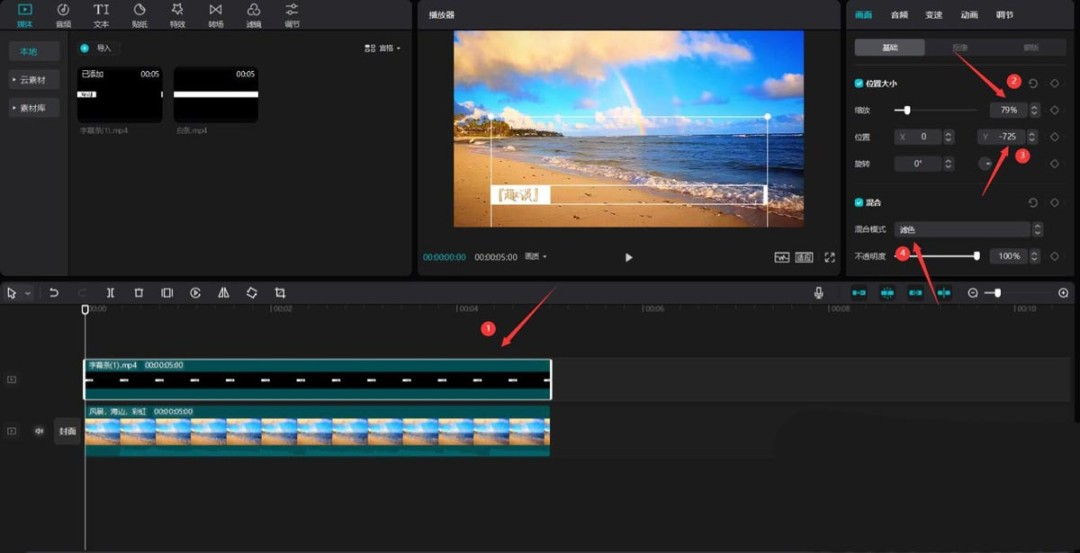
导入刚刚做好的字幕条视频,叠加到上方的视频轨道。
进行几个关键调整:
- 缩放比例调整到合适大小(如79%)
- Y轴位置上移(如-725)
- 最重要的是,将混合模式设置为“滤色”。这个模式能自动去除黑色背景,只保留白色边框和文字。
第十步:添加正文内容
这是自由发挥的时刻。
再次通过“文本”功能添加一个新的字幕层,输入你想展示的正文内容,选择喜欢的字体。
然后,只需将这个文本框拖拽到我们已做好的、悬浮于视频上的那个字幕条框内即可。
完成预览
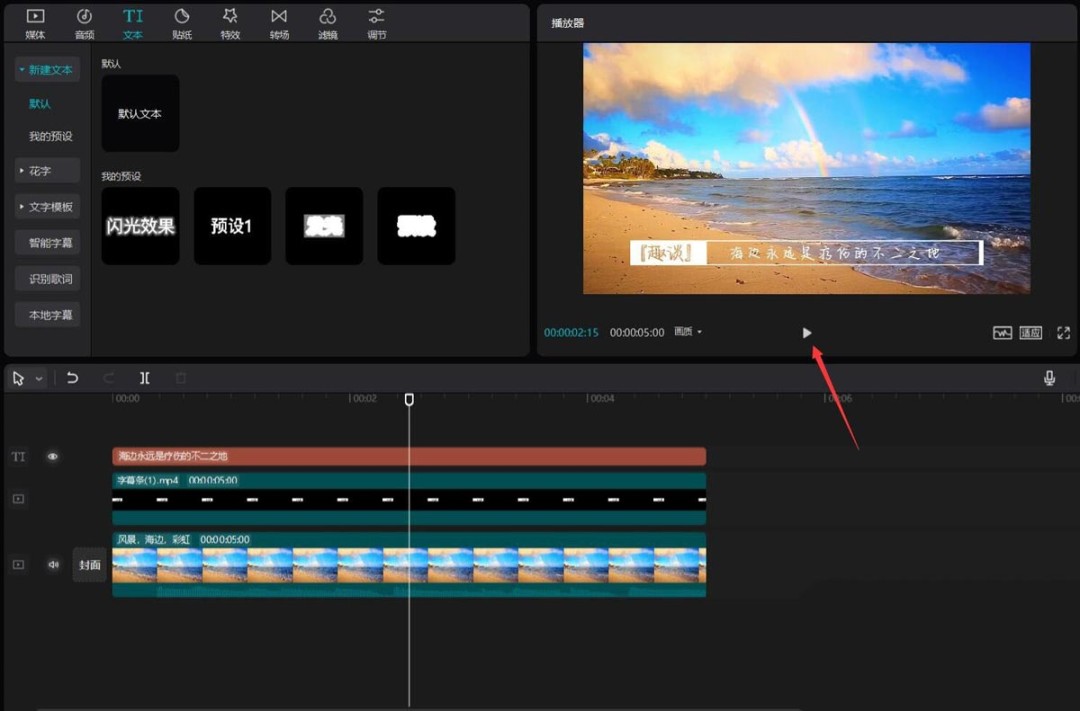
大功告成!点击预览播放。
你将看到一个带有精致边框、文字清晰的专业级字幕效果,完美融入视频画面中。

免责声明:文中图文均来自网络,如有侵权请联系删除,心愿游戏发布此文仅为传递信息,不代表心愿游戏认同其观点或证实其描述。
相关文章
更多-
- 剪映如何锁定音频轨道禁止编辑?教程来了
- 时间:2026-08-24
-
- 剪映怎么遮挡视频字幕?详细步骤教给你
- 时间:2026-08-24
-
- 剪映怎么给视频加喇叭喊话片头
- 时间:2026-08-24
-
- 剪映新闻字幕条怎么做?详细步骤来了
- 时间:2026-08-24
-
- 剪映制作圆角阴影视频的详细步骤教程
- 时间:2026-08-24
-
- 剪映视频人物美颜教程 手把手教你轻松美化人像
- 时间:2026-07-16
-
- 剪映牛皮纸特效在哪 如何添加与使用教程
- 时间:2026-05-11
-

- 剪映视频分割教程详解 轻松掌握分割步骤与技巧
- 时间:2026-05-08
精选合集
更多大家都在玩
大家都在看
更多-

- 为什么湿头发更容易断裂 蚂蚁庄园今日答案9.15
- 时间:2026-09-14
-
- 蚂蚁庄园今天答题答案2026年9月15日
- 时间:2026-09-14
-
- 蚂蚁庄园答题今日答案2026年9月15日
- 时间:2026-09-14
-
- 蚂蚁庄园小课堂2026年9月15日最新题目答案
- 时间:2026-09-14
-
- 小鸡答题今天的答案是什么2026年9月15日
- 时间:2026-09-14
-
- 蚂蚁庄园每日答题答案2026年9月15日
- 时间:2026-09-14
-
- 糖尿病患者禁食所有含糖食物吗 蚂蚁庄园今日答案9月15日
- 时间:2026-09-14
-
- 2026年9月14日蚂蚁新村答案
- 时间:2026-09-14