剪映专业版自动踩点功能怎么用
时间:2026-04-02 | 作者:火苗实验室 | 阅读:0剪映专业版自动踩点功能怎么用
想让视频节奏感和音乐完美卡点,显得更专业?剪映专业版的“自动踩点”功能,就是你的得力助手。
不过在使用这个“踩点神器”前,有个细节需要先处理。
为何要先清理素材库?
很多用户会遇到这种情况:导入音乐后,素材库里突然多出一堆无关的图片或视频。
这是因为剪映默认开启了与系统相册的“联动”功能。它会自动扫描并导入相册内容,本意是方便取材,但有时反而会让界面杂乱,打乱剪辑节奏。
所以,在开始“踩点”前,建议先清理“战场”。
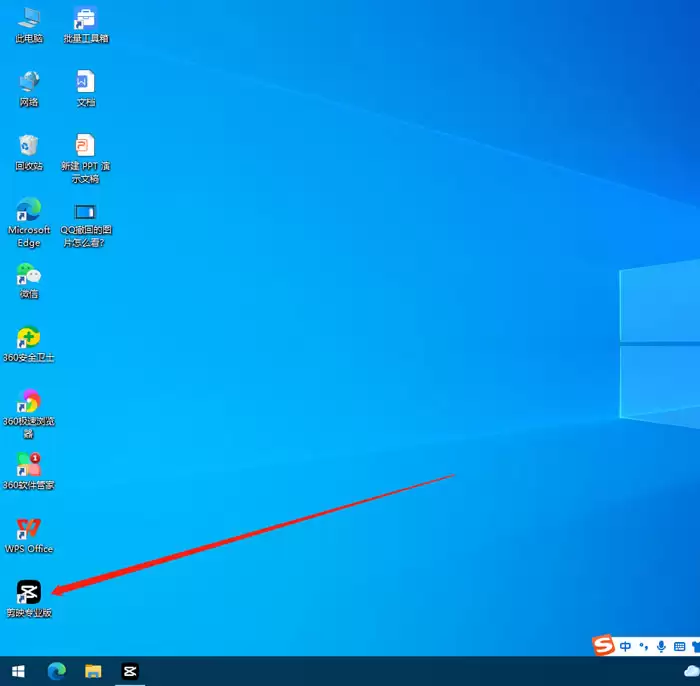
第一步:启动剪映专业版
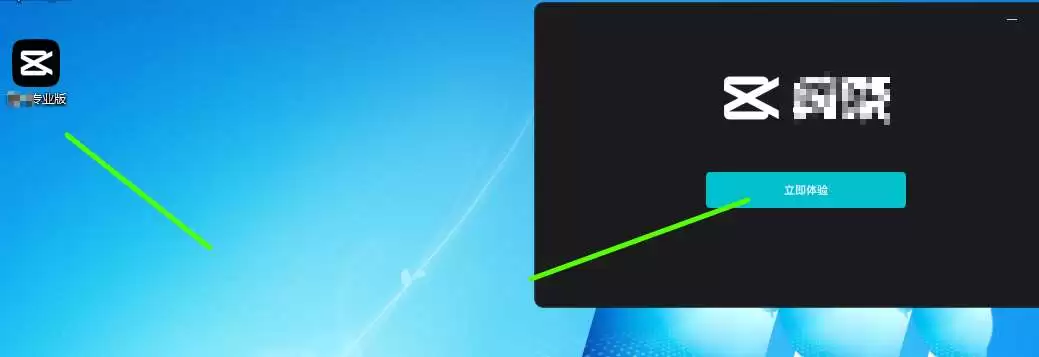
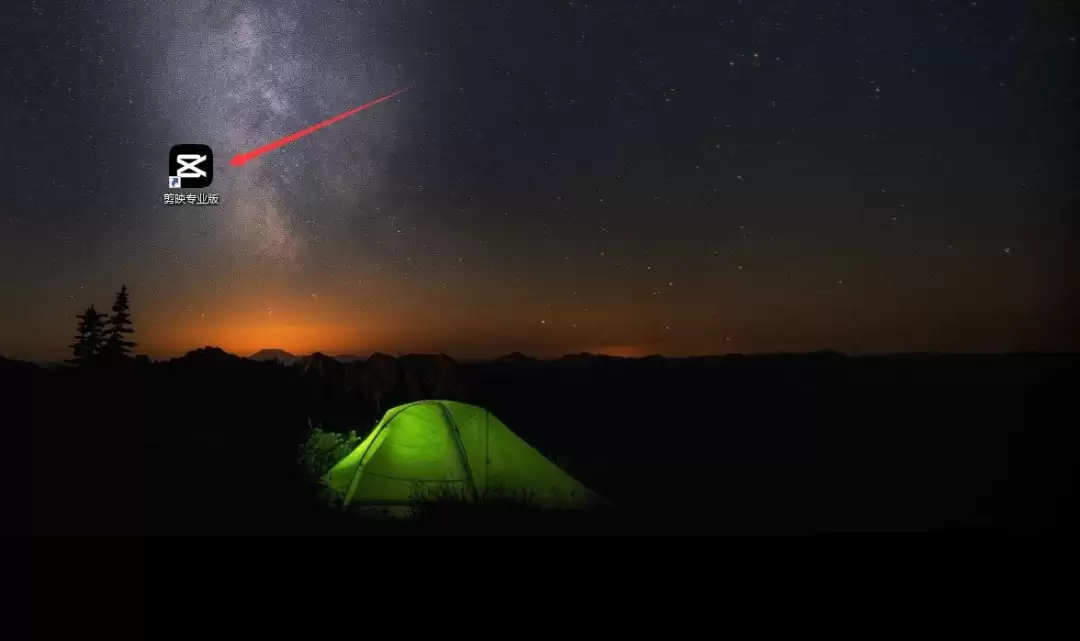
打开电脑,找到并点击剪映专业版的图标,启动软件。
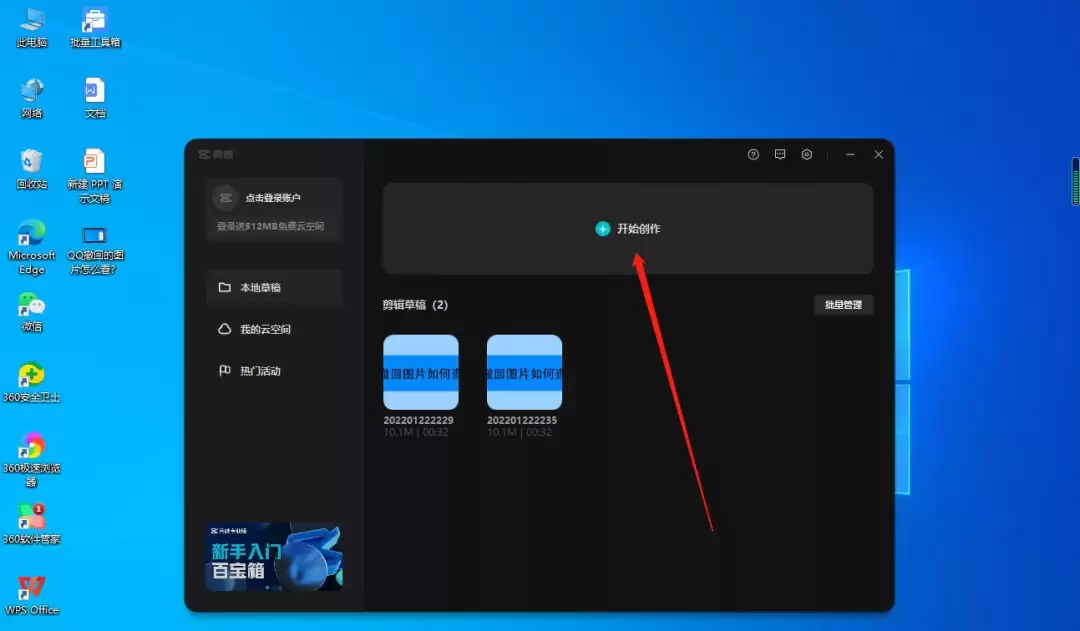
第二步:进入创作界面
软件启动后,你会进入“开始创作”界面。这里是所有功能的起点。
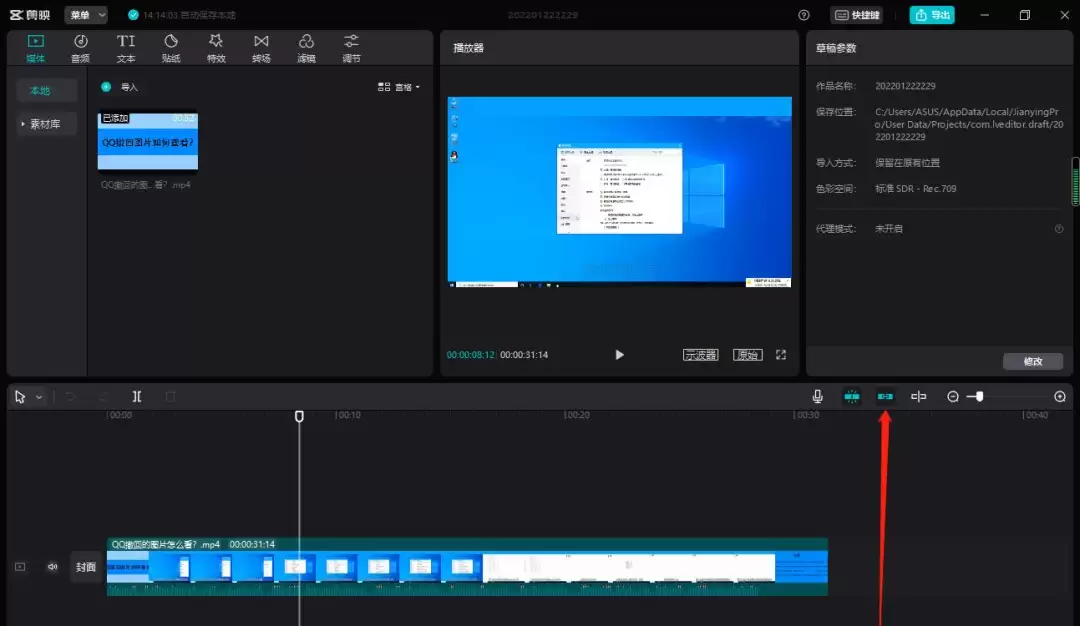
第三步:关闭“联动”功能
在界面右上角,找到“联动”功能的开关按钮。点击将其关闭。
这样,剪映就不会自动从相册导入素材了,创作界面立刻变得清爽。
完成准备,开始踩点
完成这个简单设置,清除无关素材干扰后,你再使用自动踩点或其他剪辑功能时,思路会更清晰,操作也更得心应手。

免责声明:文中图文均来自网络,如有侵权请联系删除,心愿游戏发布此文仅为传递信息,不代表心愿游戏认同其观点或证实其描述。
相关文章
更多-
- 剪映如何锁定音频轨道禁止编辑?教程来了
- 时间:2026-08-24
-
- 剪映怎么遮挡视频字幕?详细步骤教给你
- 时间:2026-08-24
-
- 剪映怎么给视频加喇叭喊话片头
- 时间:2026-08-24
-
- 剪映新闻字幕条怎么做?详细步骤来了
- 时间:2026-08-24
-
- 剪映制作圆角阴影视频的详细步骤教程
- 时间:2026-08-24
-
- 剪映视频人物美颜教程 手把手教你轻松美化人像
- 时间:2026-07-16
-
- 剪映牛皮纸特效在哪 如何添加与使用教程
- 时间:2026-05-11
-

- 剪映视频分割教程详解 轻松掌握分割步骤与技巧
- 时间:2026-05-08
精选合集
更多大家都在玩
大家都在看
更多-

- 为什么湿头发更容易断裂 蚂蚁庄园今日答案9.15
- 时间:2026-09-14
-
- 蚂蚁庄园今天答题答案2026年9月15日
- 时间:2026-09-14
-
- 蚂蚁庄园答题今日答案2026年9月15日
- 时间:2026-09-14
-
- 蚂蚁庄园小课堂2026年9月15日最新题目答案
- 时间:2026-09-14
-
- 小鸡答题今天的答案是什么2026年9月15日
- 时间:2026-09-14
-
- 蚂蚁庄园每日答题答案2026年9月15日
- 时间:2026-09-14
-
- 糖尿病患者禁食所有含糖食物吗 蚂蚁庄园今日答案9月15日
- 时间:2026-09-14
-
- 2026年9月14日蚂蚁新村答案
- 时间:2026-09-14