剪映怎么做鼠标移动点击的动画效果
时间:2026-04-03 | 作者:极客少年 | 阅读:0剪映怎么做鼠标移动点击的动画效果
想让屏幕里的鼠标动起来,甚至模拟点击效果?用剪映的贴纸和关键帧功能就能轻松实现。
下面这个分步指南,能帮你快速掌握这个实用技巧。
第一步:找到“舞台”——电脑屏幕边框
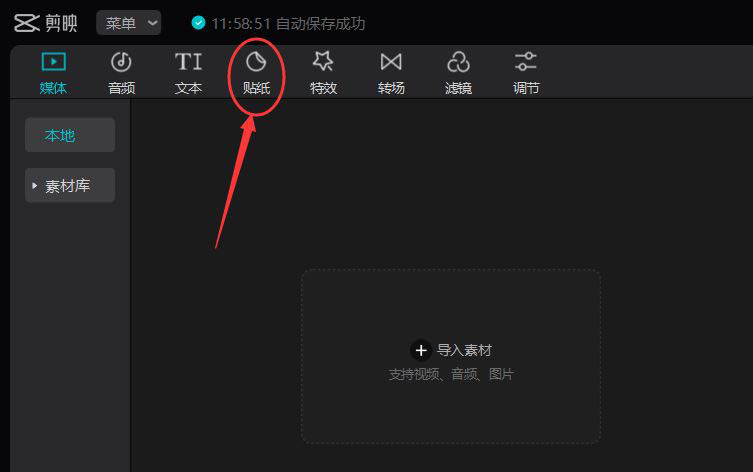
启动剪映,在编辑界面顶部点击【贴纸】选项。
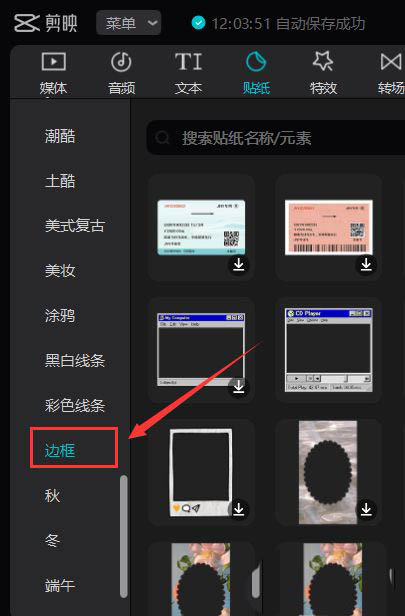
进入贴纸库后,将标签切换到【边框】类别。
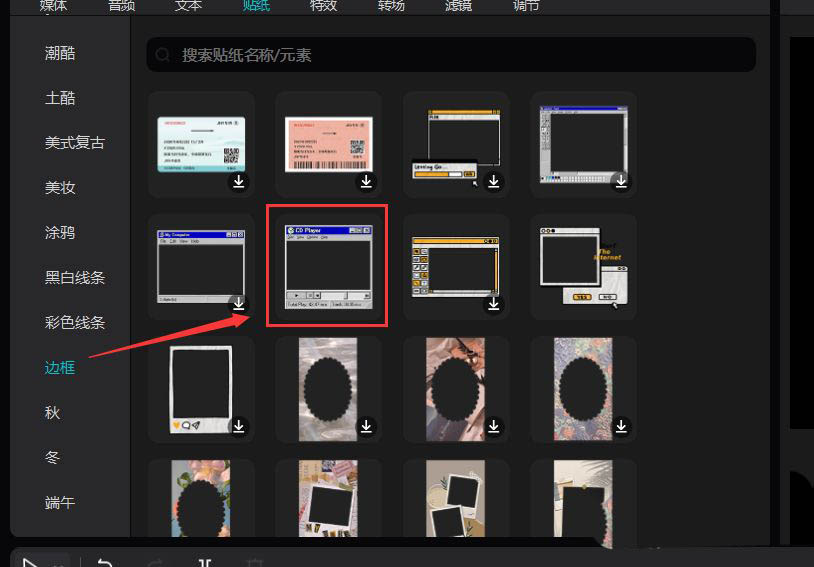
在边框素材里,找到一个电脑屏幕或显示器的边框。这将是鼠标活动的“舞台”。
第二步:添加“演员”——鼠标指针
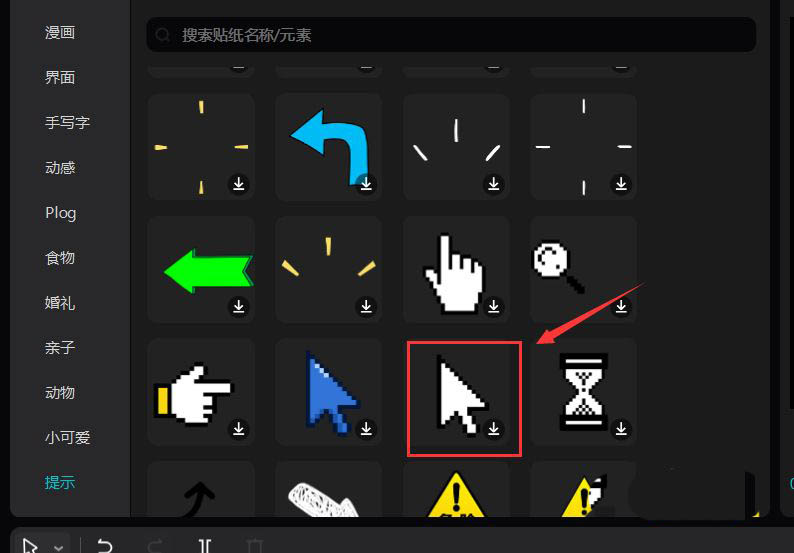
再次点击贴纸分类,切换到【提示】页面。
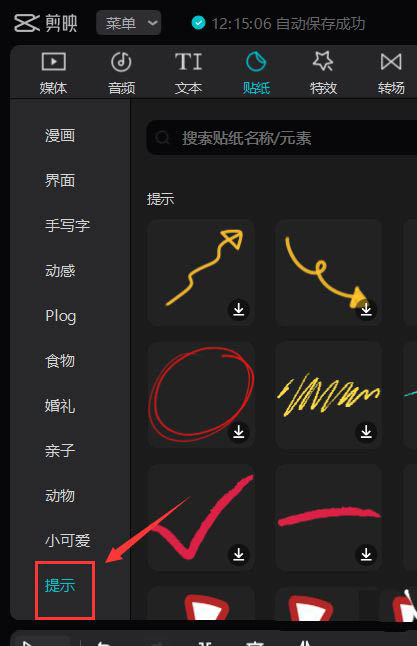
在提示类贴纸中,找到标准箭头的【鼠标】图标贴纸,将其添加到时间轨道上。
第三步:调整初始位置
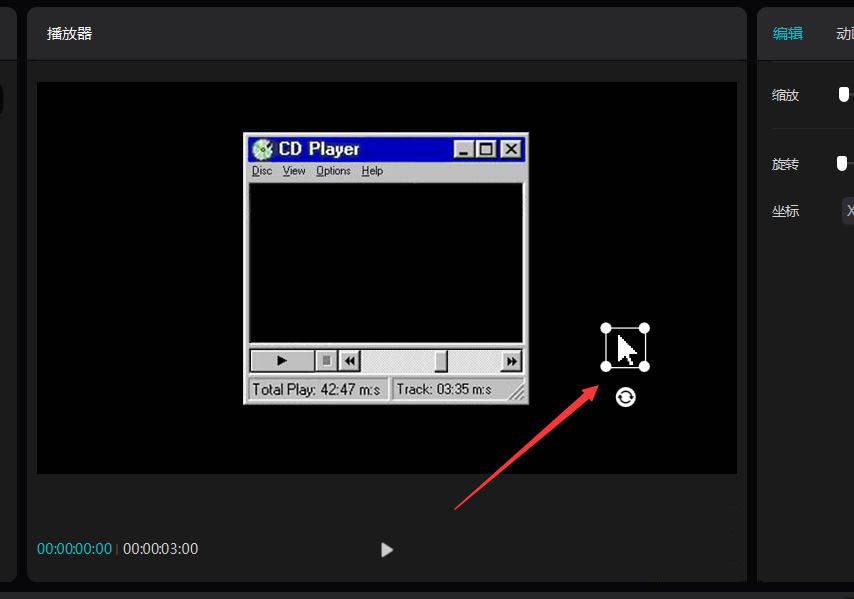
现在画面上同时有了电脑边框和鼠标贴纸。
通过缩放和移动,调整鼠标的大小和初始位置,使其与电脑边框匹配。例如,让指针最初停留在桌面或图标旁。
第四步:创建移动动画(关键帧核心操作)
1. 设置起点
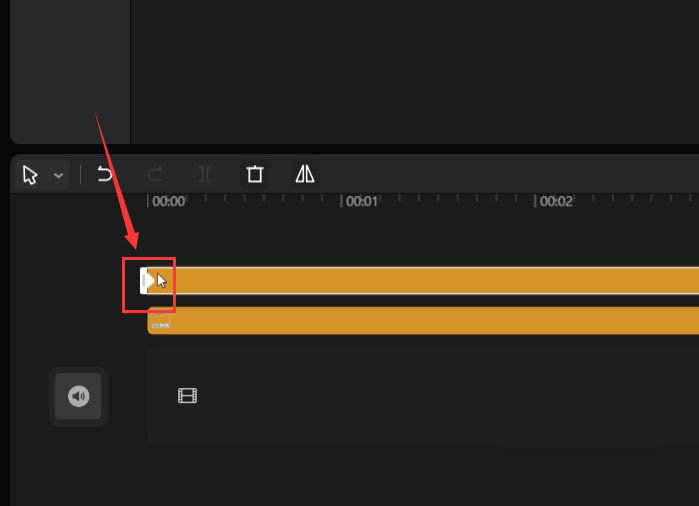
在时间轴选中鼠标贴纸,将播放头移到动画开始时刻。
在右侧参数面板中,为鼠标的“位置”参数添加第一个关键帧。这个帧记录了鼠标的起点。
2. 确定终点
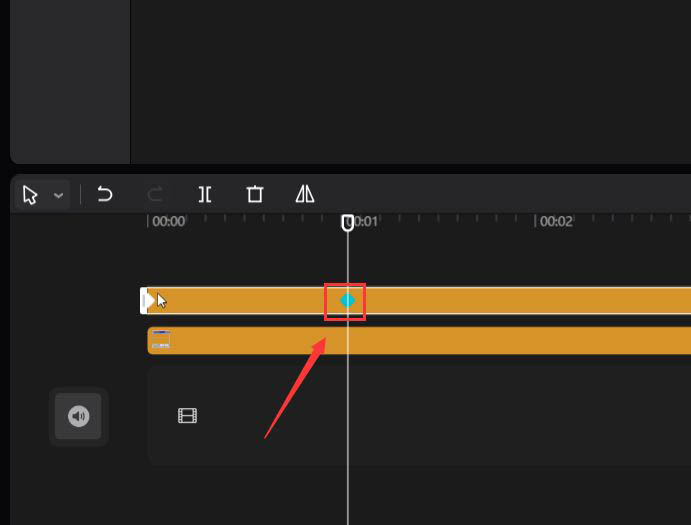
向后拖动播放头,到你希望鼠标移动结束的时间点。
3. 生成移动路径
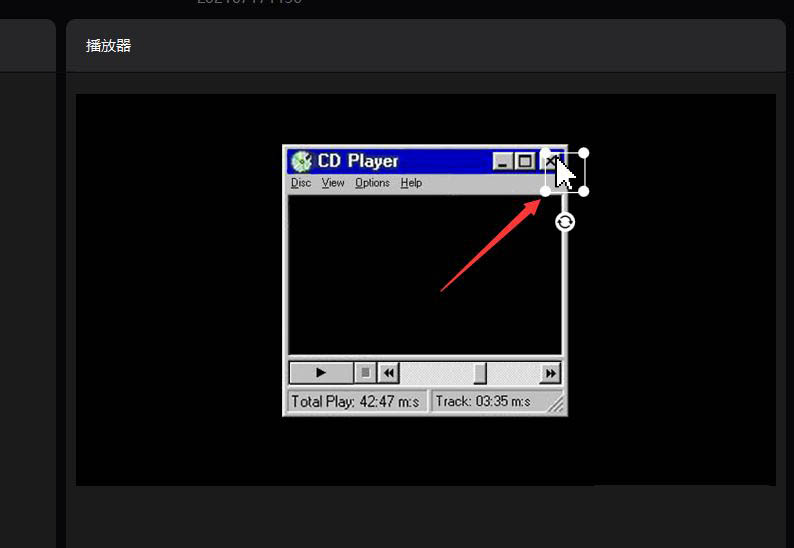
在预览窗口中,将鼠标贴纸拖拽到新的目标位置(如某个按钮上)。
拖动时,剪映会自动在当前时间点生成第二个位置关键帧。
系统会在两个关键帧之间,自动生成平滑的移动动画。
第五步:模拟点击效果(可选)
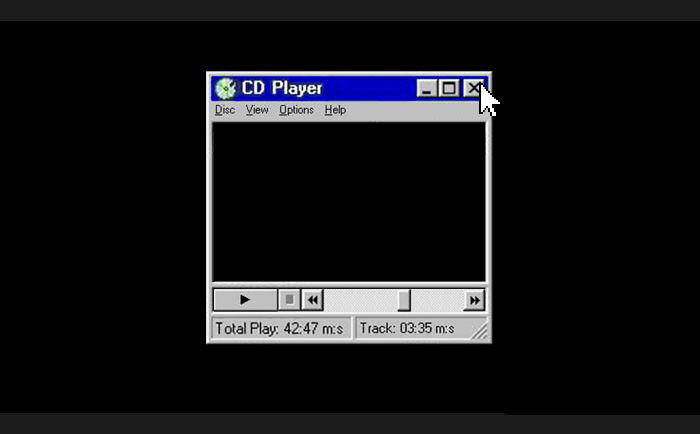
如果需要模拟点击,可以在鼠标移动到位的那一帧,快速添加一个轻微的缩放关键帧。
让鼠标稍微缩小再复原,就能模仿出点击的动态感。
总结
整个过程并不复杂。通过灵活搭配边框贴纸、鼠标贴纸和关键帧,你就能在剪映里创造出各种生动的屏幕交互演示效果。

免责声明:文中图文均来自网络,如有侵权请联系删除,心愿游戏发布此文仅为传递信息,不代表心愿游戏认同其观点或证实其描述。
相关文章
更多-
- 剪映如何锁定音频轨道禁止编辑?教程来了
- 时间:2026-08-24
-
- 剪映怎么遮挡视频字幕?详细步骤教给你
- 时间:2026-08-24
-
- 剪映怎么给视频加喇叭喊话片头
- 时间:2026-08-24
-
- 剪映新闻字幕条怎么做?详细步骤来了
- 时间:2026-08-24
-
- 剪映制作圆角阴影视频的详细步骤教程
- 时间:2026-08-24
-
- 剪映视频人物美颜教程 手把手教你轻松美化人像
- 时间:2026-07-16
-
- 剪映牛皮纸特效在哪 如何添加与使用教程
- 时间:2026-05-11
-

- 剪映视频分割教程详解 轻松掌握分割步骤与技巧
- 时间:2026-05-08
精选合集
更多大家都在玩
大家都在看
更多-

- 糖尿病完全不能吃糖吗
- 时间:2026-09-15
-
- 蚂蚁庄园小课堂2026年9月16日最新题目答案
- 时间:2026-09-15
-
- 小鸡答题今天的答案是什么2026年9月16日
- 时间:2026-09-15
-
- 蚂蚁庄园每日答题答案2026年9月16日
- 时间:2026-09-15
-
- 以下哪种粮食是酿造绍兴黄酒的主要原料 蚂蚁庄园今日答案9月16日
- 时间:2026-09-15
-
- 劝学名句“及时当勉励,岁月不待人”出自哪位诗人 蚂蚁庄园今日答案9.16
- 时间:2026-09-15
-
- 蚂蚁庄园今天答题答案2026年9月16日
- 时间:2026-09-15
-
- 蚂蚁庄园答题今日答案2026年9月16日
- 时间:2026-09-15