SketchUp草图大师怎么更换材质颜色
时间:2026-04-04 | 作者:318050 | 阅读:0SketchUp草图大师怎么更换材质颜色
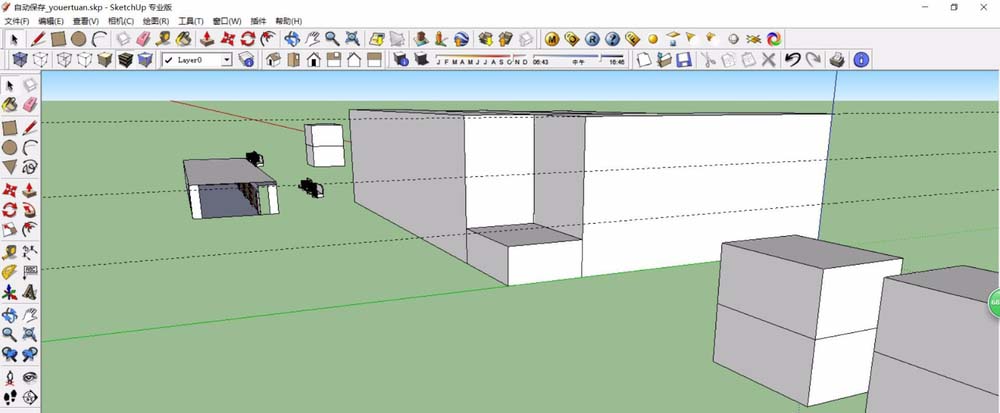
初次打开SketchUp时,模型在填充材质前是统一的白色。这为后续的色彩创作提供了空白画布。
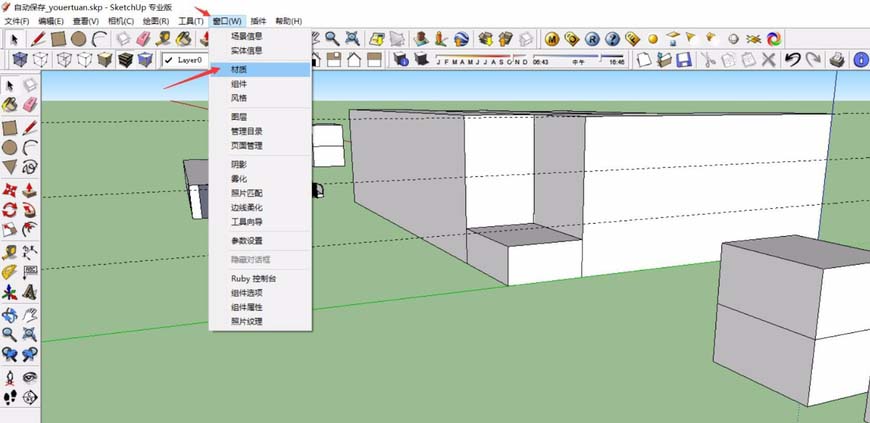
第一步:打开材质窗口
你需要激活材质编辑功能。操作路径非常简单:
- 在上方菜单栏点击“窗口”。
- 在下拉菜单中选择“材质”。
材质管理面板将立即呈现。
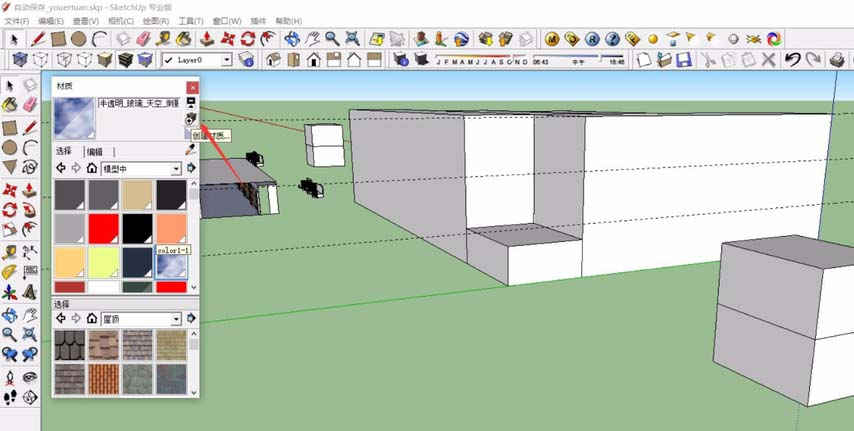
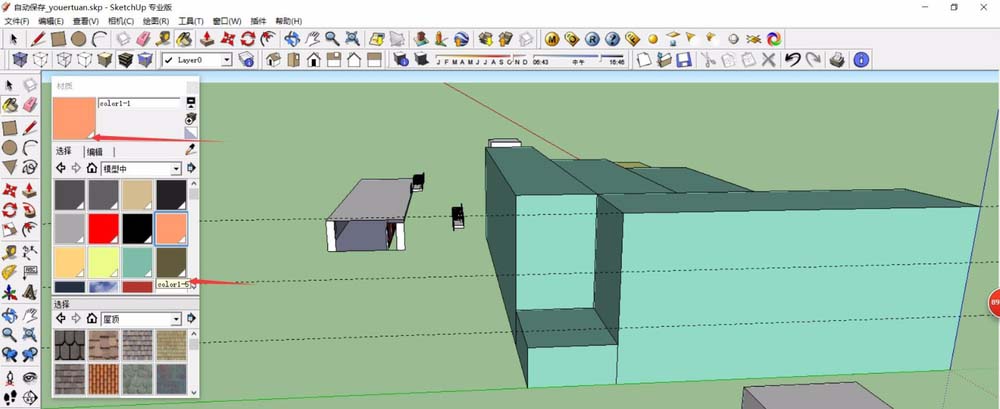
第二步:创建新材质
在材质窗口右侧,找到并点击绿色的“创建材质”按钮。系统会弹出材质属性设置窗口。
第三步:命名与选择色彩模式
为新材质命名。建议采用清晰的命名规则,例如:
- 木质-胡桃色
- 金属-青铜色
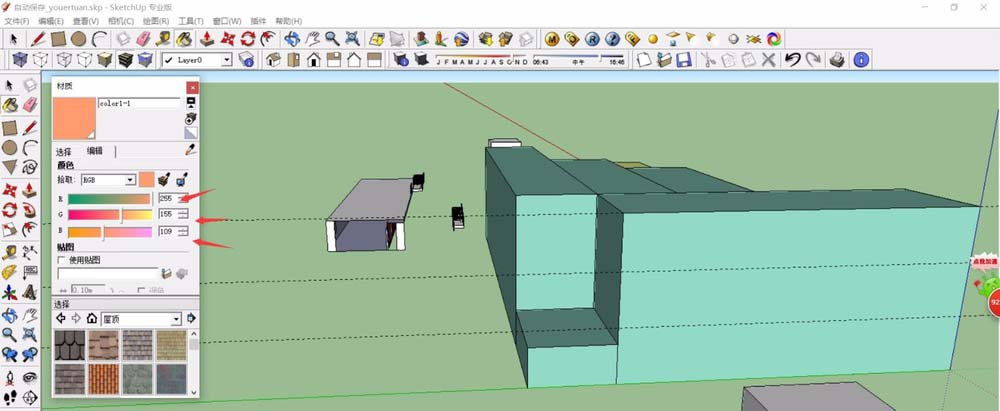
颜色模式请选择“RGB”,这是最通用的数字色彩标准。
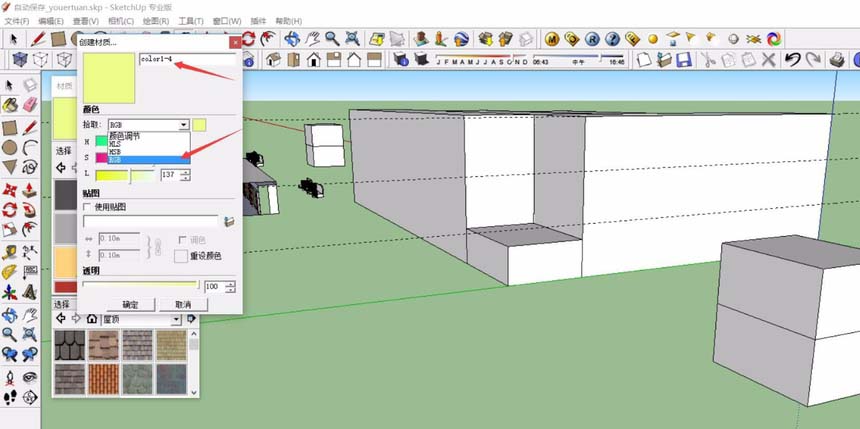
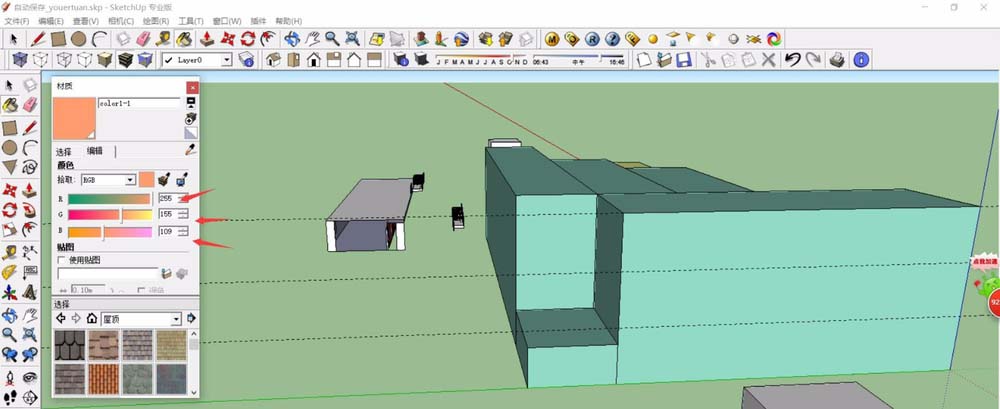
第四步:调整颜色
在RGB模式下,通过调整红、绿、蓝三个通道的数值来创造颜色。它支持超过1600万种色彩变化。
如果有现成的色值参考,直接输入数值即可获得精准颜色。
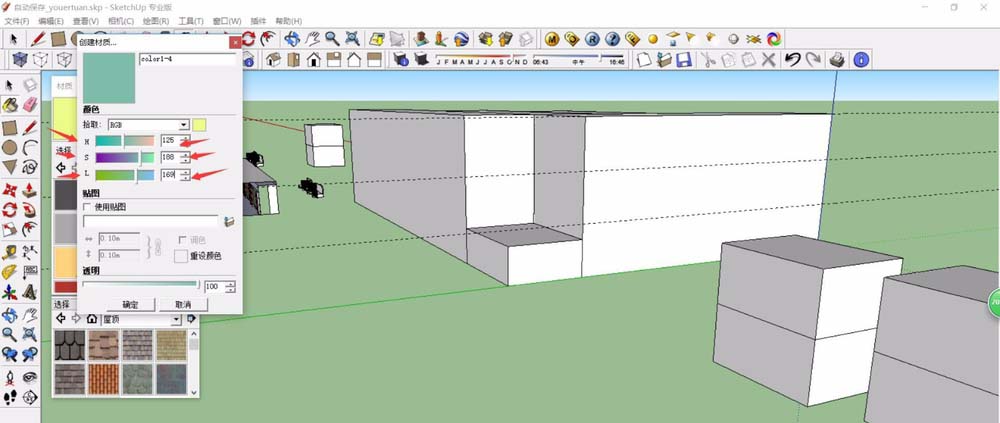
第五步:应用材质
确认颜色后,新材质会自动加入材质库。你可以像选取颜料一样,直接用它为模型上色。
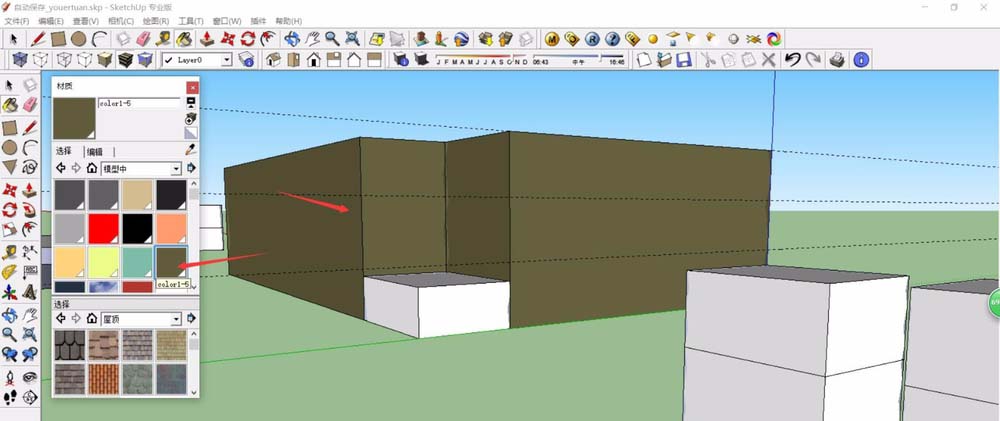
重要提示:点击模型会进行整体填充。若需局部上色,必须先进入组件内部再操作,以实现精准控制。

注意:材质命名规则
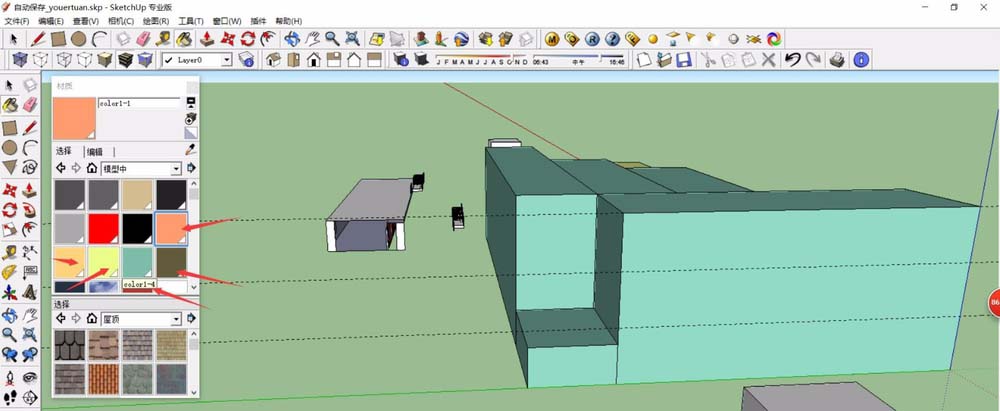
每个材质名称必须是唯一的。如果重名,系统会拒绝创建。这是为了避免后续混淆。
第六步:修改与保存
材质创建后可以随时调整。双击材质库中的任意材质,就能重新打开设置窗口进行编辑。
效率技巧:保存个人材质库
完成一套满意的配色方案后,建议将材质库单独保存。这样能建立个人色彩库,方便在未来的项目中快速调用,显著提升工作效率。

来源:整理自互联网
免责声明:文中图文均来自网络,如有侵权请联系删除,心愿游戏发布此文仅为传递信息,不代表心愿游戏认同其观点或证实其描述。
相关文章
更多-

- SketchUp怎么画圆弧线零基础入门详细步骤图文教程
- 时间:2026-07-02
-

- SketchUp封面失败快速解决方法
- 时间:2026-07-01
-
- SketchUp路径跟随工具快速绘制球体建模教程
- 时间:2026-06-29
-
- SketchUp曲面模型贴图操作步骤详解与实用技巧分享
- 时间:2026-06-29
-
- SketchUp模型贴材质教程从入门到精通
- 时间:2026-06-28
-
- SketchUp草图大师隐藏后边线教程
- 时间:2026-06-27
-

- SketchUp曲面模型贴图全面方法与实用步骤技巧详解
- 时间:2026-06-23
-

- SketchUp草图大师护墙板建模教程
- 时间:2026-06-22
精选合集
更多大家都在玩
大家都在看
更多-

- 高考志愿填报模板完整版附表格填写示例
- 时间:2026-07-04
-

- 2026好玩的挂机手游推荐
- 时间:2026-07-04
-

- 高考志愿填报规划师职业前景与报考指南
- 时间:2026-07-04
-

- 高考志愿填报实用指导与技巧
- 时间:2026-07-04
-

- 高考志愿填报时间安排
- 时间:2026-07-04
-

- 高考志愿填报系统使用技巧与注意事项
- 时间:2026-07-04
-

- 高考志愿填报模拟系统指南
- 时间:2026-07-04
-

- 高考志愿填报方法与技巧详解
- 时间:2026-07-04