Sketchup草图大师的移动工具怎么使用
时间:2026-04-04 | 作者:318050 | 阅读:0SketchUp草图大师的移动工具怎么使用
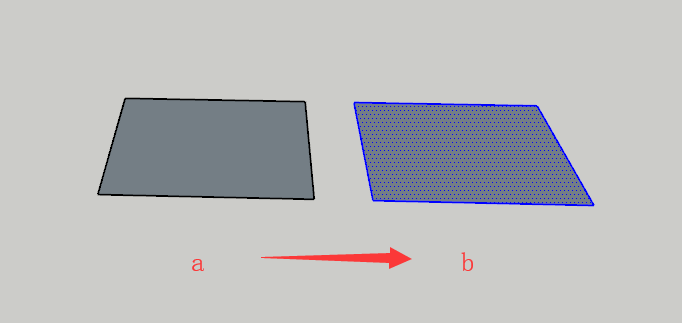
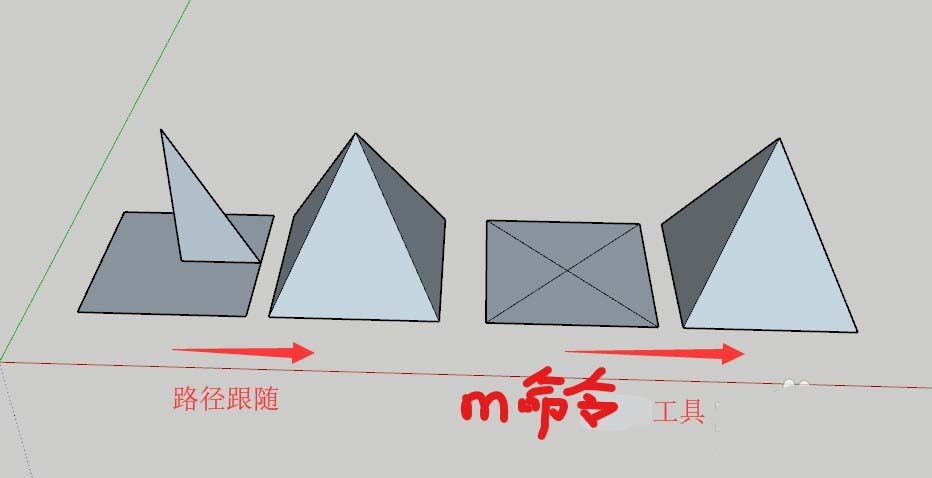
在SketchUp建模中,很多人首先会想到“路径跟随”和“推拉”工具。制作简易屋顶,这确实是常规操作。
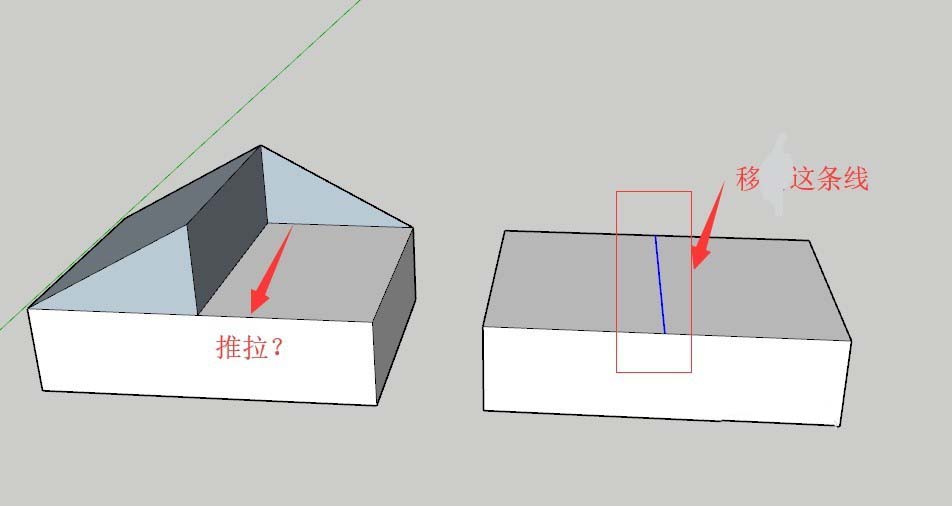
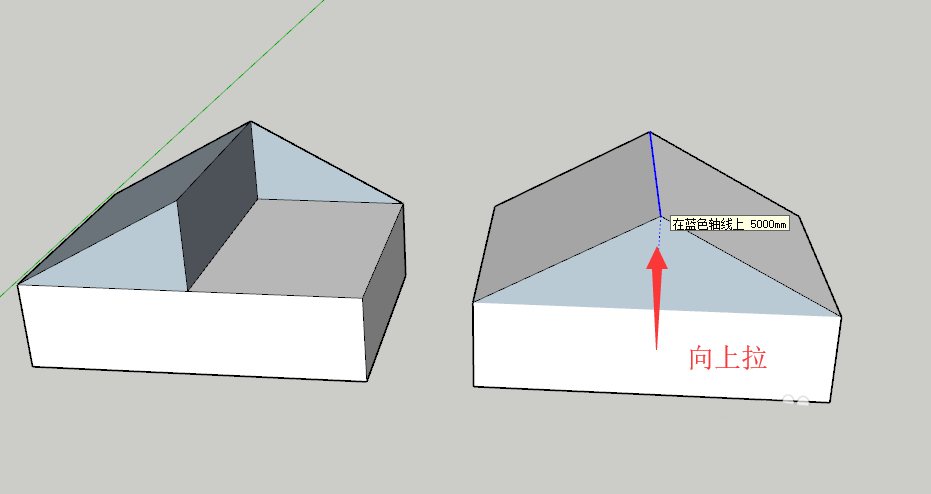
但你或许不知道,一直被用于移动的移动工具(M键),其实也能快速“推拉”出屋顶。换个思路,效率往往更高。
一、批量复制:阶梯与阵列
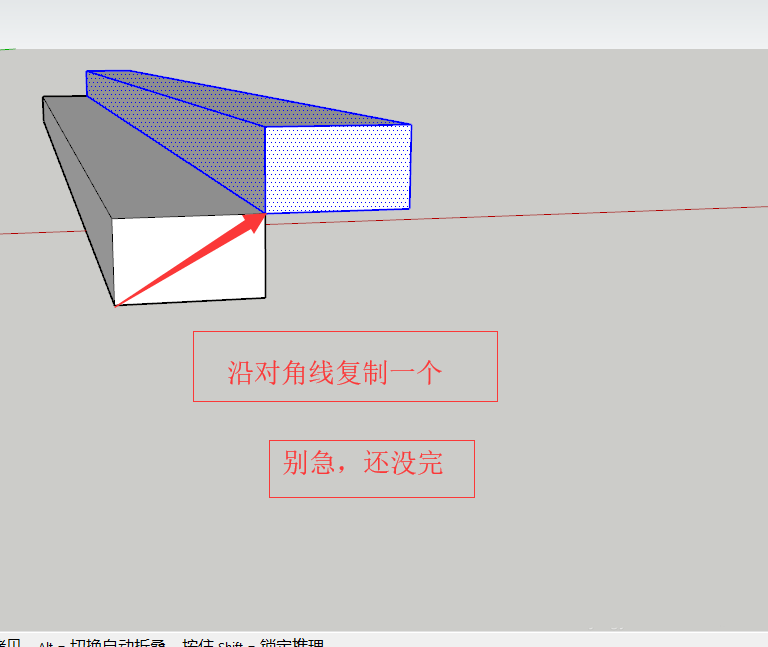
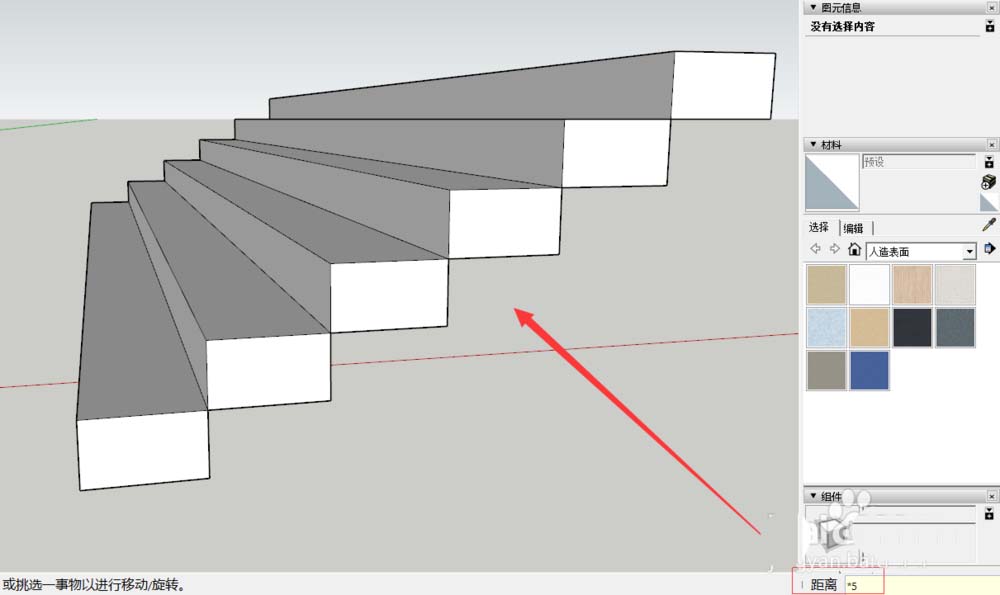
用移动工具单个复制楼梯踏步,效率低且易出错。
这时可以借助快捷键:
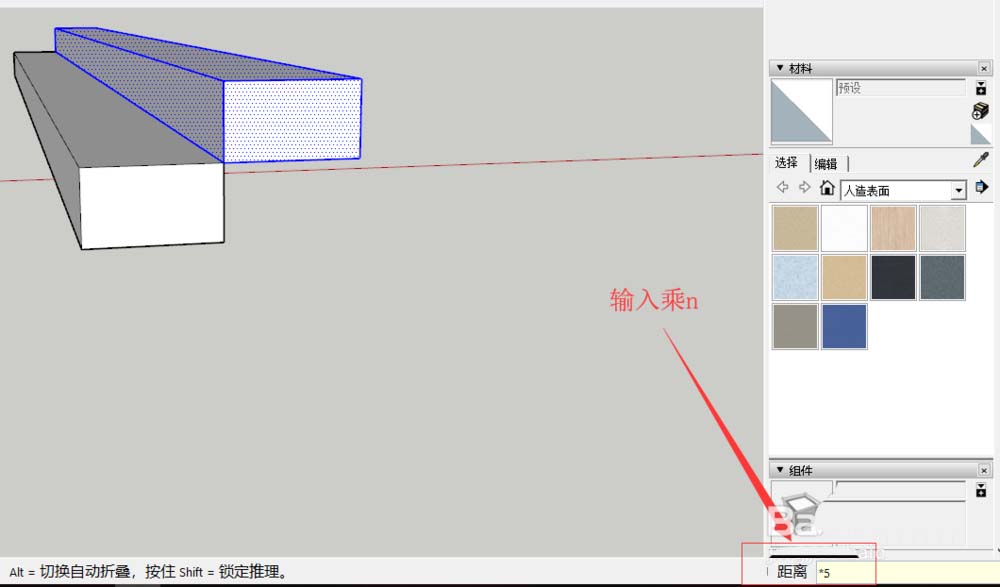
- 首次移动复制后,紧接着输入“*n”(n代表数量),即可快速得到一串等距副本。
- 若要在首尾踏步间均匀插入n个,则输入“/n”。
关键提示:输入数字后,务必按回车执行命令。
二、快速创建斜面
制作斜坡还需要画辅助线再修剪吗?其实有更直接的方法。
只需选中顶边,直接用移动工具拖拽,整个斜面瞬间成型,干净利落。
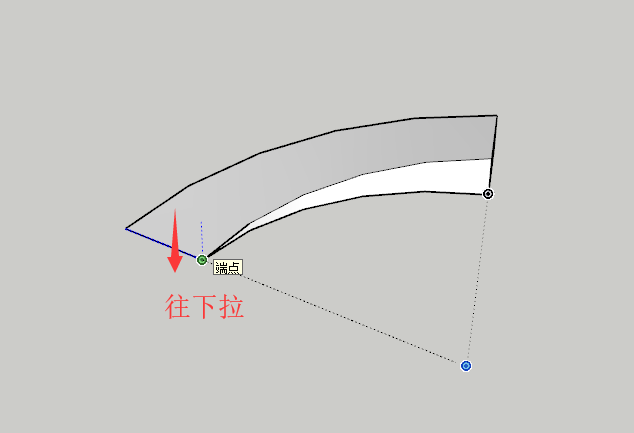
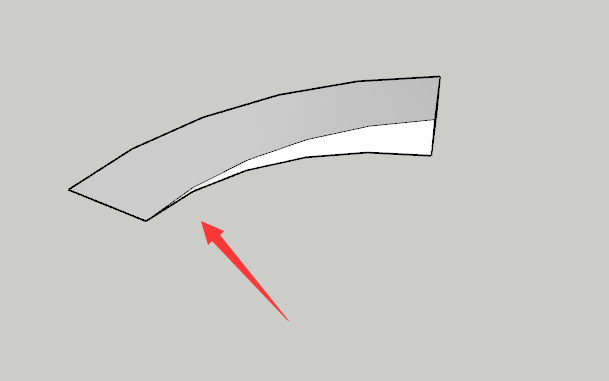
三、锁定轴向创建细节
刻画花盆表面的装饰线,不必再费力画线、复制。
这里有一个巧招:面对一个平面,按住上方向键(↑)再移动,即可锁定蓝轴方向。
这能轻松将平面“移走”,从而创建出立体凹槽,处理模型细节非常方便。
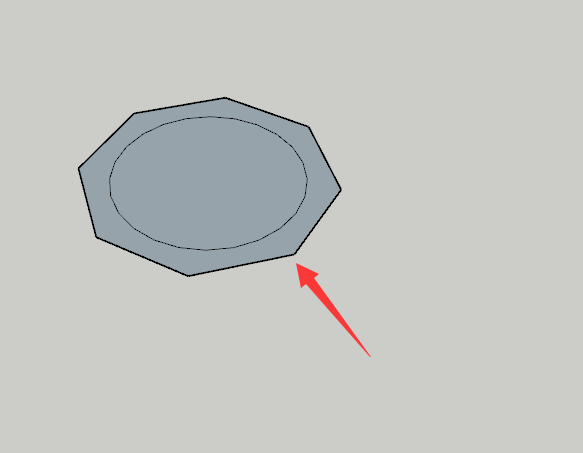
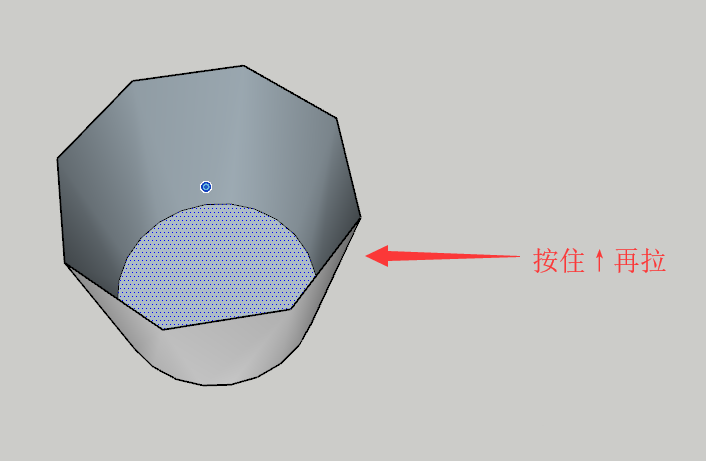
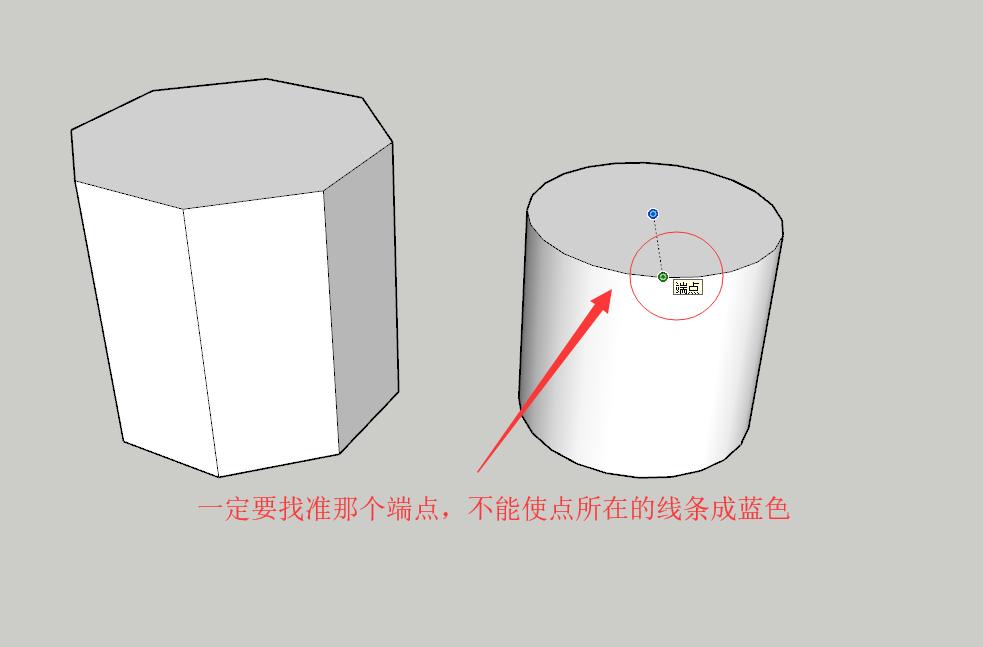
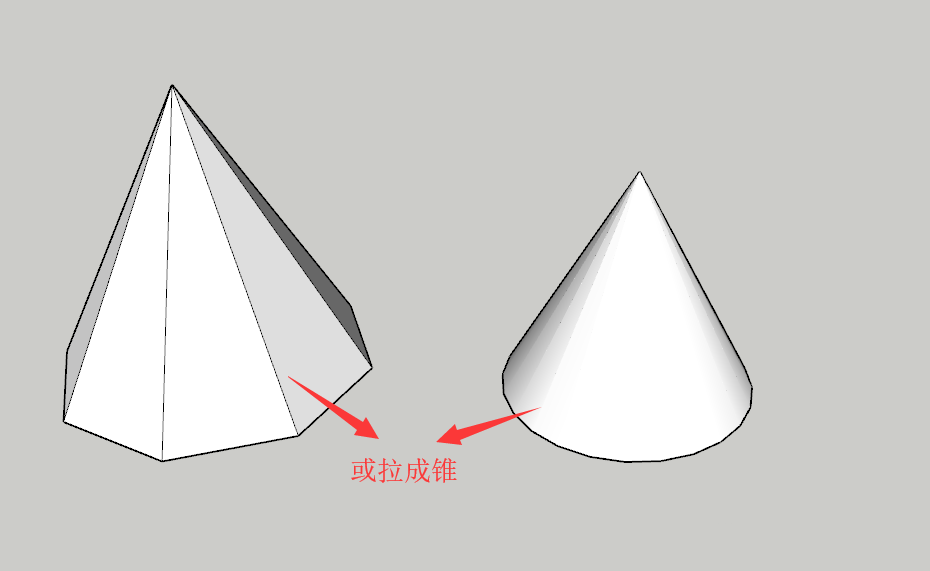
四、形态转变:从柱体到锥台
如何将圆柱或正棱柱变成圆台或棱锥?关键仍是“移动”。
只需选中顶面,利用移动工具将其缩小或偏移,物体形态就会发生从“柱”到“台”或“锥”的奇妙转变。

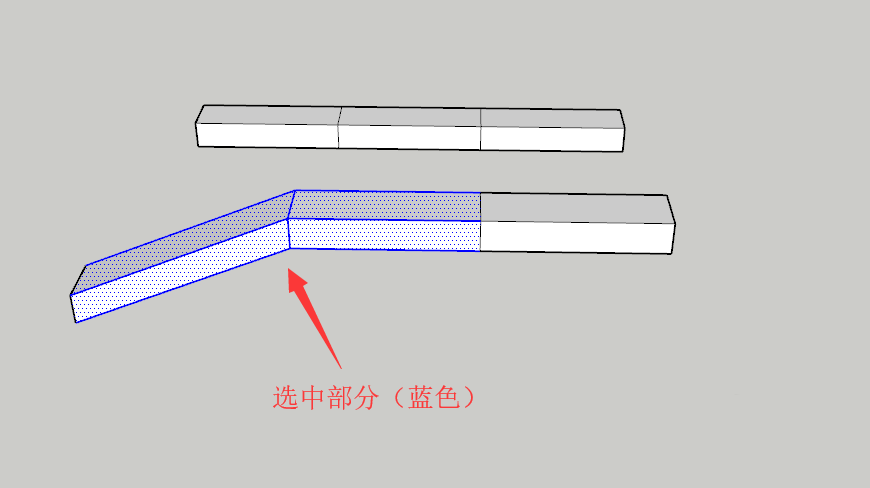
五、沿非直角路径拉伸
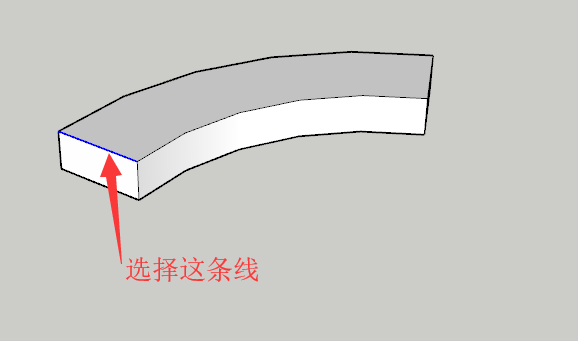
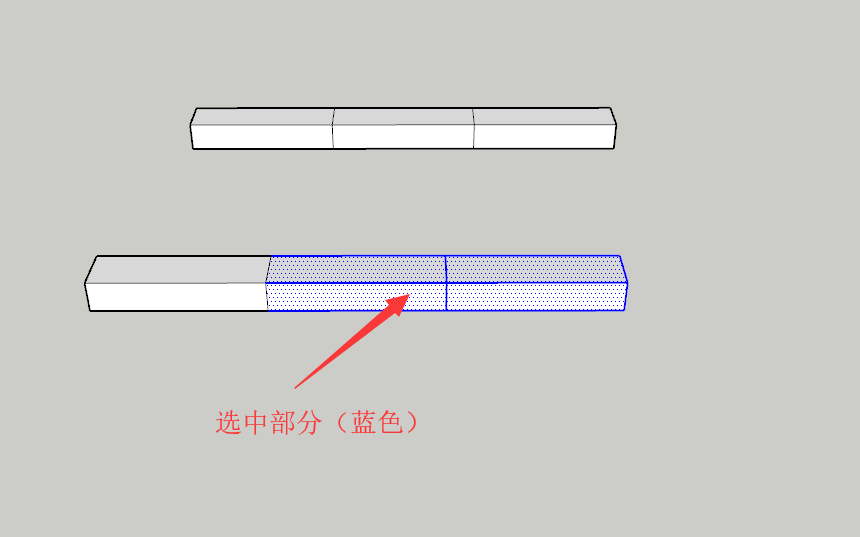
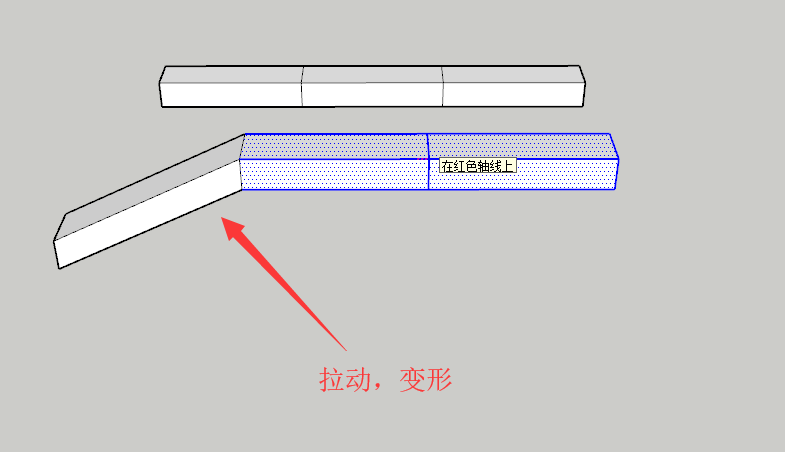
移动工具还有一个高级玩法:沿着非直角路径进行拉伸。
这对于创建转折式花坛、蜿蜒台阶等模型特别有用。通过灵活锁定移动方向,可以创造出更复杂的几何形态。

来源:整理自互联网
免责声明:文中图文均来自网络,如有侵权请联系删除,心愿游戏发布此文仅为传递信息,不代表心愿游戏认同其观点或证实其描述。
相关文章
更多-

- SketchUp怎么画圆弧线零基础入门详细步骤图文教程
- 时间:2026-07-02
-

- SketchUp封面失败快速解决方法
- 时间:2026-07-01
-
- SketchUp路径跟随工具快速绘制球体建模教程
- 时间:2026-06-29
-
- SketchUp曲面模型贴图操作步骤详解与实用技巧分享
- 时间:2026-06-29
-
- SketchUp模型贴材质教程从入门到精通
- 时间:2026-06-28
-
- SketchUp草图大师隐藏后边线教程
- 时间:2026-06-27
-

- SketchUp曲面模型贴图全面方法与实用步骤技巧详解
- 时间:2026-06-23
-

- SketchUp草图大师护墙板建模教程
- 时间:2026-06-22
精选合集
更多大家都在玩
大家都在看
更多-

- 高考志愿填报模板完整版附表格填写示例
- 时间:2026-07-04
-

- 2026好玩的挂机手游推荐
- 时间:2026-07-04
-

- 高考志愿填报规划师职业前景与报考指南
- 时间:2026-07-04
-

- 高考志愿填报实用指导与技巧
- 时间:2026-07-04
-

- 高考志愿填报时间安排
- 时间:2026-07-04
-

- 高考志愿填报系统使用技巧与注意事项
- 时间:2026-07-04
-

- 高考志愿填报模拟系统指南
- 时间:2026-07-04
-

- 高考志愿填报方法与技巧详解
- 时间:2026-07-04