微软 Win10/Win11 优化工具 PowerToys 0.98 发布:引入新停靠栏、重写“键盘管理器”界面
时间:2026-04-05 | 作者:318050 | 阅读:0微软Windows高效能神器PowerToys再进化:0.98版发布
对于追求极致桌面效率的Windows用户来说,PowerToys的动态值得关注。昨日(3月17日),微软为这款系统优化工具集推送了0.98版本更新。此次更新的焦点明确:让效率工具的调用与管理,变得更加顺手和直观。
一、核心更新:命令面板停靠栏
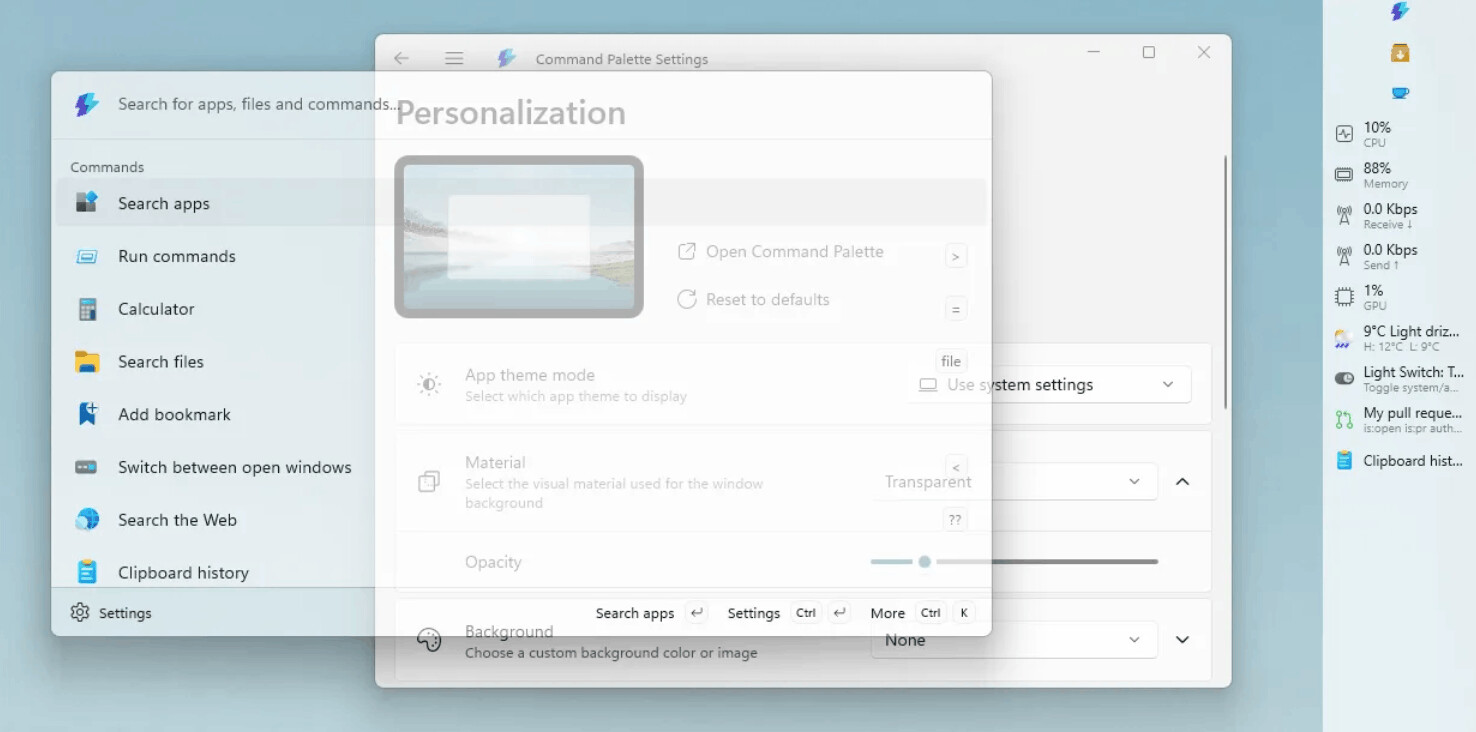
此次更新的重头戏,是名为“命令面板停靠栏”(Command Palette Dock)的功能。你可以将其理解为PowerToys系统级启动器的延伸与常驻形态。
启用后,屏幕边缘会多出一个专属面板。所有常用的工具和扩展程序都能在此快速访问,随用随点。
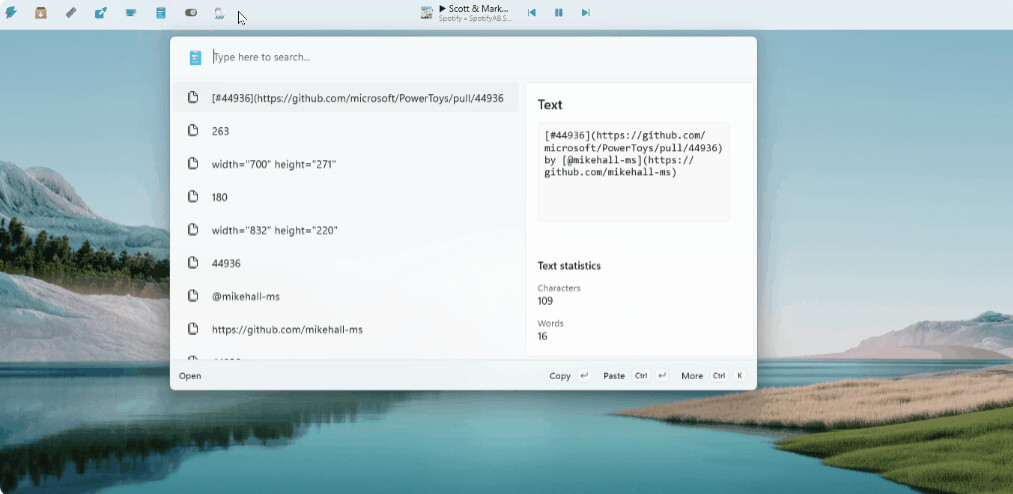
这个停靠栏设计灵活,支持固定在屏幕的上、下、左、右任意一边。通过右键菜单,你可以直接:
- 将高频命令“钉”在停靠栏上。
- 按个人习惯随意调整顺序。
- 轻松移除不常用项目。
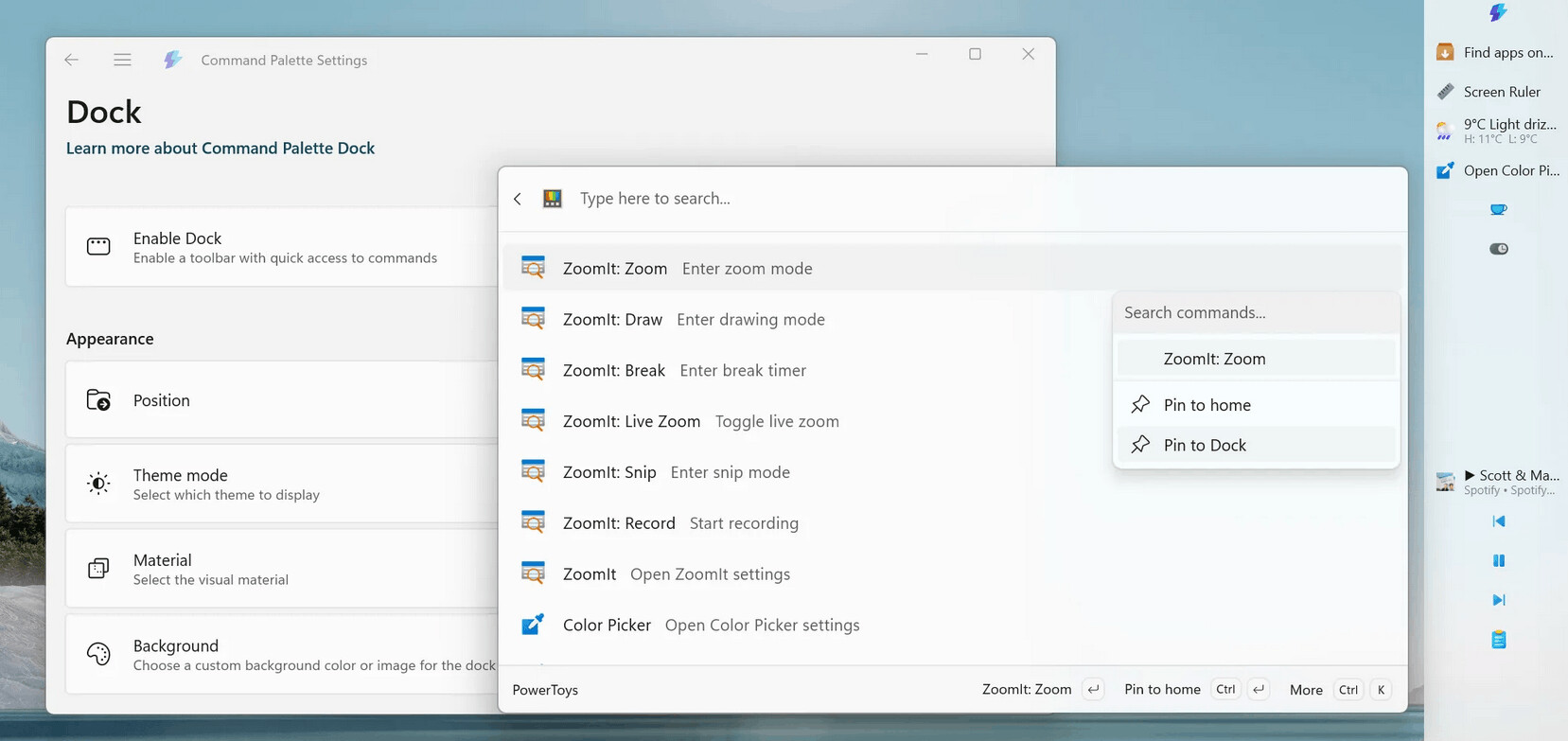
除了快速启动,它内置了轻量级资源监视器小部件,可实时查看CPU、GPU、网络和内存的占用情况。
对于开发者,通过其提供的专属API,也能将自开发模块集成到这个启动器里。
二、界面重构:键盘管理器
另一个重要改进是彻底重写的“键盘管理器”(Keyboard Manager)界面。开发团队基于WinUI 3框架,推翻了旧版繁琐的双窗口设计。
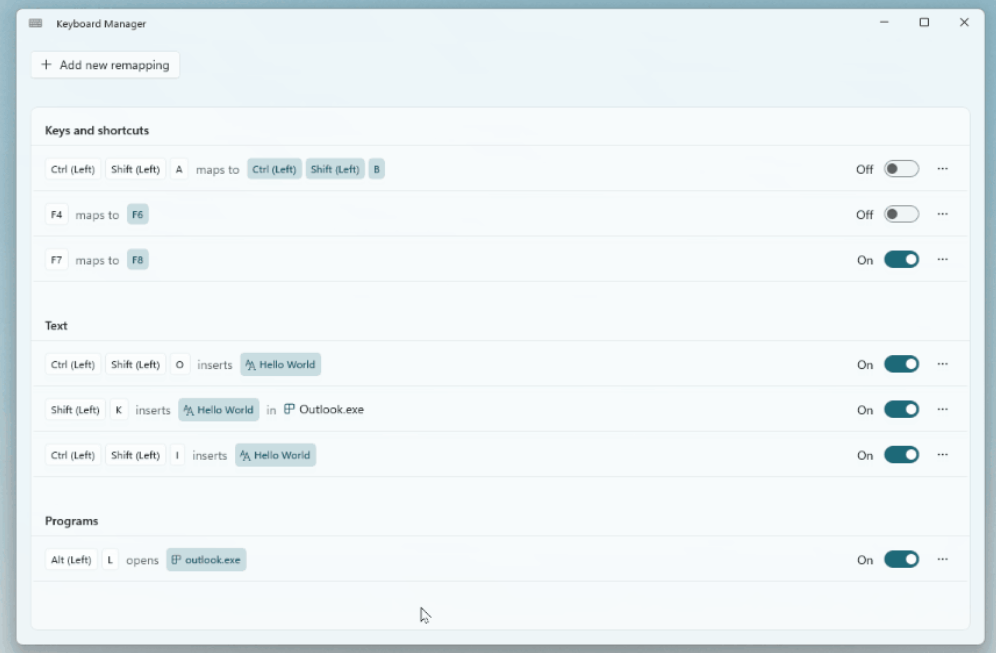
新版将所有功能集中在一个视图中,无论是按键映射、快捷键替换,还是发送文本和应用启动,操作逻辑都更加清晰直观。
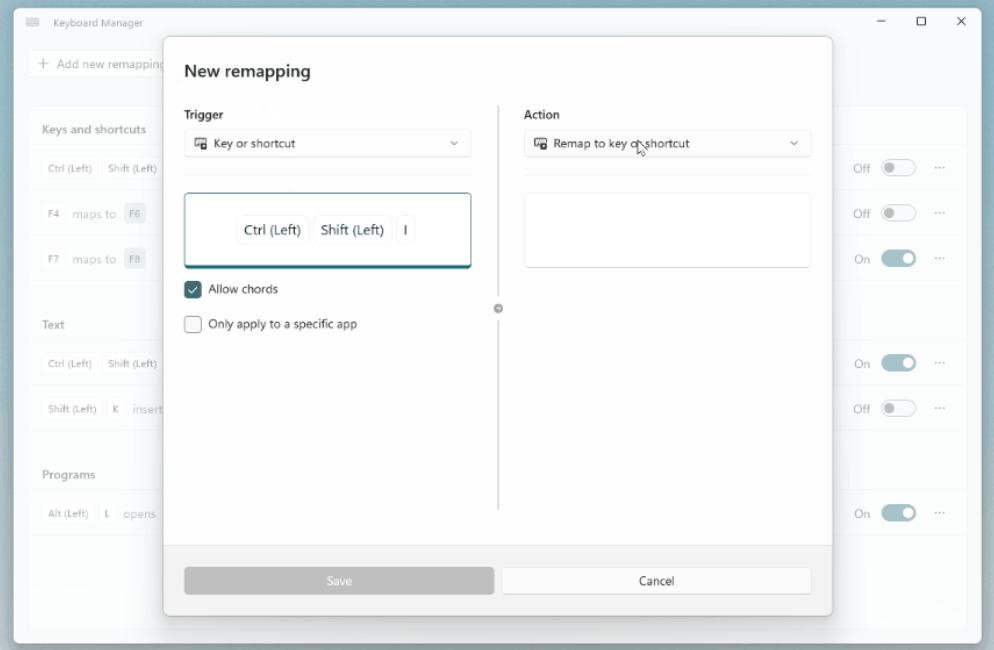
一个贴心细节是,新版为每条映射规则都增加了独立开关。
这意味着,你可以随时启用或禁用某条规则,无需删除,方便在不同场景间灵活切换。
新版界面仍处预览阶段,系统完整保留了旧版界面,供用户随时切换回熟悉的环境。
三、功能增强:光标环绕与始终置顶
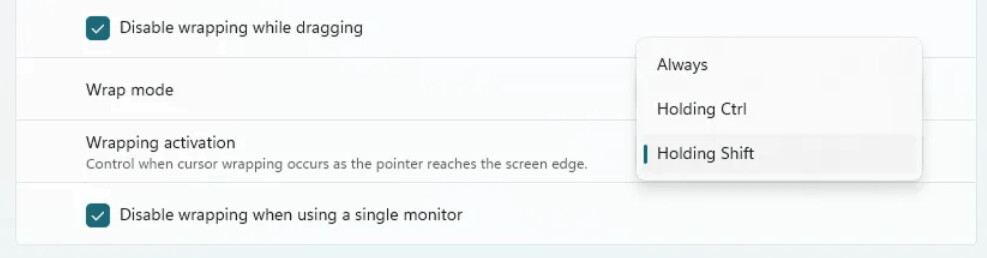
“光标环绕”(CursorWrap)功能获得了引擎层面的重写。主要目标是提升其在复杂多显示器环境下的稳定性和行为可预测性。
此外,新版还增加了以下选项:
- “仅在连接一台显示器时自动禁用”。
- 新的触发模式:只有在按住Ctrl或Shift键时,光标环绕才会激活。
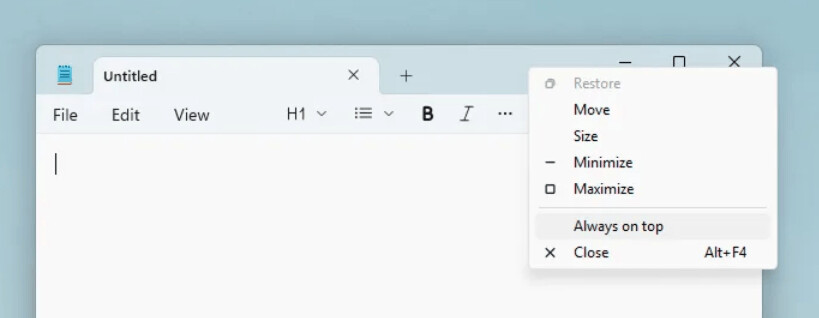
“始终置顶”(Always On Top)工具的集成度变得更高。现在,你在任意窗口的标题栏上点击右键,就能直接在菜单里找到置顶选项。
同时,通过“Ctrl + Shift + 加号/减号”组合键,可以实时调节被置顶窗口的透明度,让后台参考更加方便。
四、其他实用工具增强
除上述主要更新外,其他几个实用工具也获得了增强:
- ZoomIt:增加了屏幕录像的裁剪功能。
- Create+:现在允许你隐藏系统原生的“新建”菜单。
- 高级粘贴(Advanced Paste):加入了辅助快捷键自动复制功能,一键复制并执行特定操作成为现实。
获取方法
若想立即体验这些新特性,获取方法很简单:
- 直接访问微软官方发布页面下载安装程序。
- 通过微软商店安装。
- 使用Winget命令行工具安装,只需输入:
winget install Microsoft.PowerToys -s winget

来源:整理自互联网
免责声明:文中图文均来自网络,如有侵权请联系删除,心愿游戏发布此文仅为传递信息,不代表心愿游戏认同其观点或证实其描述。
相关文章
更多-
- 微软Windows 7官方原版系统下载链接
- 时间:2026-07-25
-

- Win11触控板右键区域可自定义调整范围
- 时间:2026-07-25
-
- 微软出手整治显示器厂商广告乱象拒绝背锅
- 时间:2026-07-25
-
- Xbox云游戏免费版开测 看广告即可畅玩已购游戏
- 时间:2026-07-25
-
- 微软斥资25亿美元成立Frontier公司 6000名工程师嵌入一线
- 时间:2026-07-25
-
- 微软纯网页版Aion系统首度曝光 操作系统迎来洗牌
- 时间:2026-07-25
-
- 微软英伟达Meta等25家公司联名公开信呼吁美政府支持AI开源
- 时间:2026-07-25
-

- 微软Teams全量推送会议音频预览 告别开会听不到尴尬
- 时间:2026-07-23
精选合集
更多大家都在玩
热门话题
大家都在看
更多-

- iOS 13.5.1电池续航差是电池耗电问题吗
- 时间:2026-07-25
-

- 苹果教育优惠开启 附购买攻略
- 时间:2026-07-25
-

- 苹果iOS 14 beta 2 测试版主要更新内容:除细节变化外修复多项Bug
- 时间:2026-07-25
-

- iOS 14 beta 2 是否解决内存占用过多问题?
- 时间:2026-07-25
-

- 受欢迎的奥特曼游戏有哪些
- 时间:2026-07-25
-

- iOS 14信息应用5大更新变化
- 时间:2026-07-25
-

- iOS 14正式版上线时间公布 官方全新介绍
- 时间:2026-07-25
-

- 最新苹果iOS 14 Beta 2版本更新内容全解析与升级教程
- 时间:2026-07-25