premiere怎么修改视频颜色
时间:2026-04-07 | 作者:318050 | 阅读:0Premiere怎么修改视频颜色
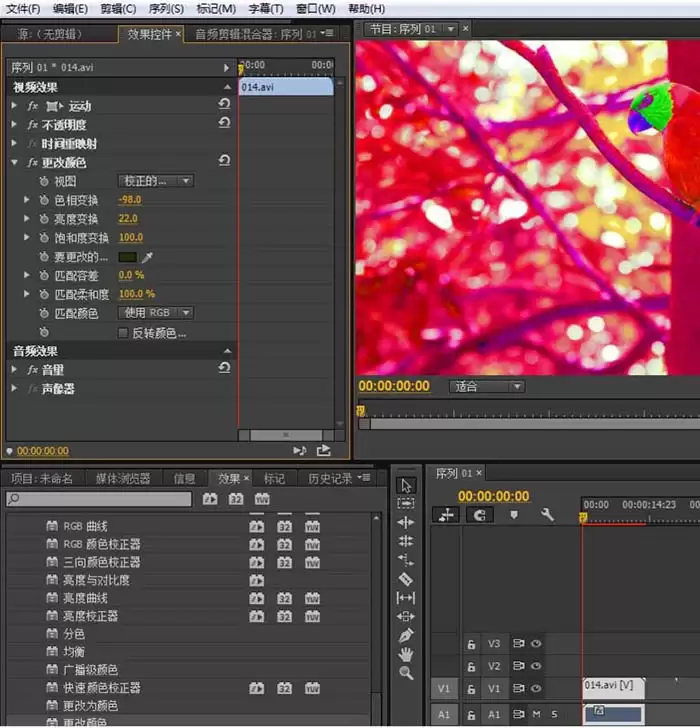
想让视频色调焕然一新?Adobe Premiere Pro内置的强大色彩工具,能让你的画面从平淡无奇变得惊艳动人。
下面,我们就一步步来拆解这个流程。
一、导入视频
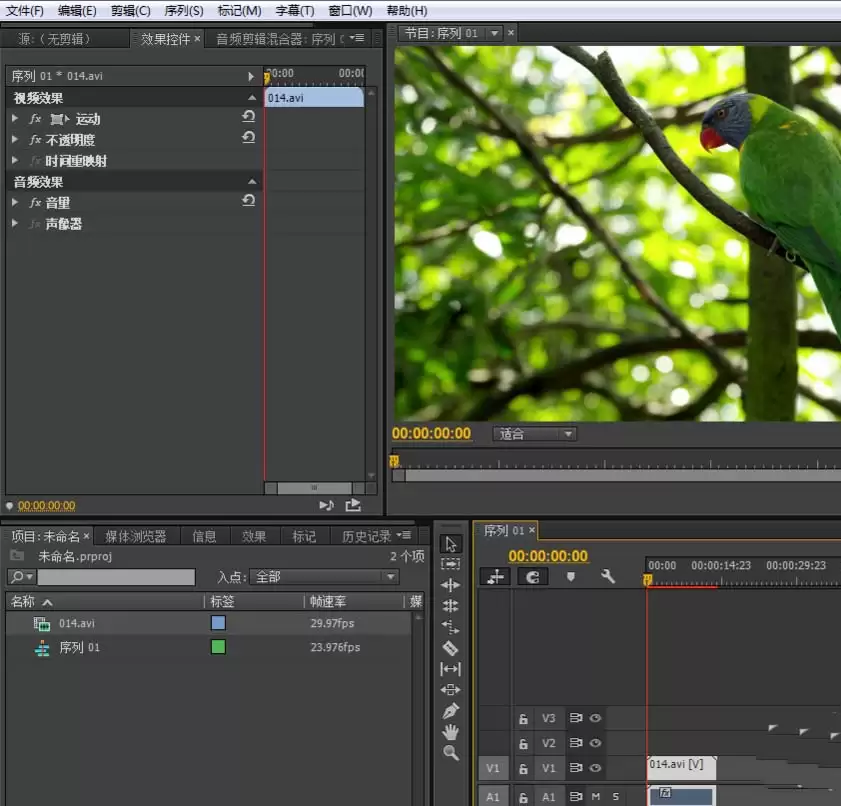
万事开头先搭台。第一步,自然是创建一个新的项目与序列,为你的调色工作准备好“舞台”。

接着,将你的视频素材导入项目面板,并拖拽到时间轴的视频轨道1上。
看,素材已经就位,等待你的“魔法”了。
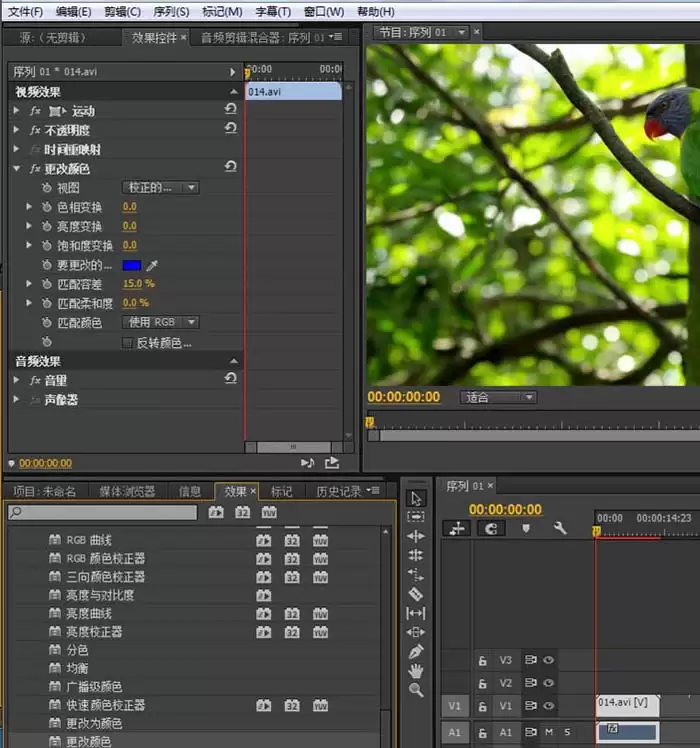
关键一步来了:在“效果”面板中找到你需要的颜色调整效果(比如“Lumetri颜色”),将其直接拖拽到时间轴的视频素材上。
这一步,相当于给画面装上了调色“控制器”。
二、利用效果控件面板调整
真正的“手术台”在这里。选中时间轴上的视频片段,打开“效果控件”面板,你会发现刚才添加的效果已经准备就绪。
首先,你需要精准定位。是觉得天空不够蓝,还是肤色偏暗?
在效果控件中,你可以使用吸管工具或颜色范围选择器,精准地选中你想要调整的特定颜色区域,如图中所示。
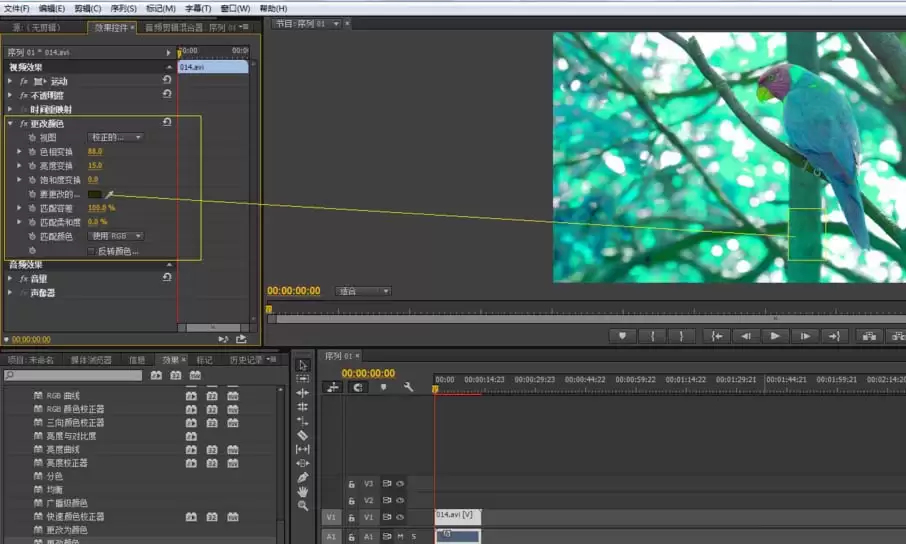
选中目标后,就可以大展拳脚了。
调整色相、饱和度和明度滑块,观察画面的实时变化。是让绿色更翠,还是让红色更暖?全凭你的创作意图。
继续微调,直到达到理想状态。
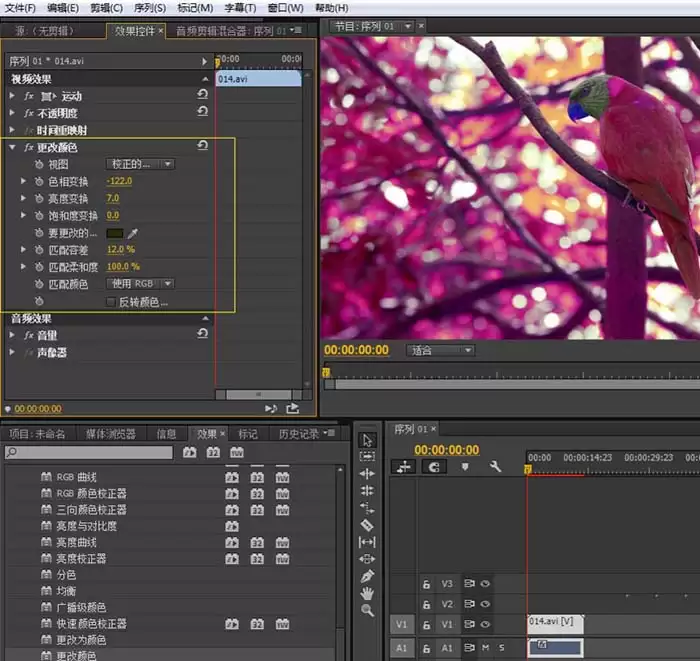
想要一些更具创意或戏剧性的效果?不妨试试“反转颜色”选项。
这个功能可以快速创建出负片或风格化极强的视觉冲击,为你的视频带来意想不到的转折。
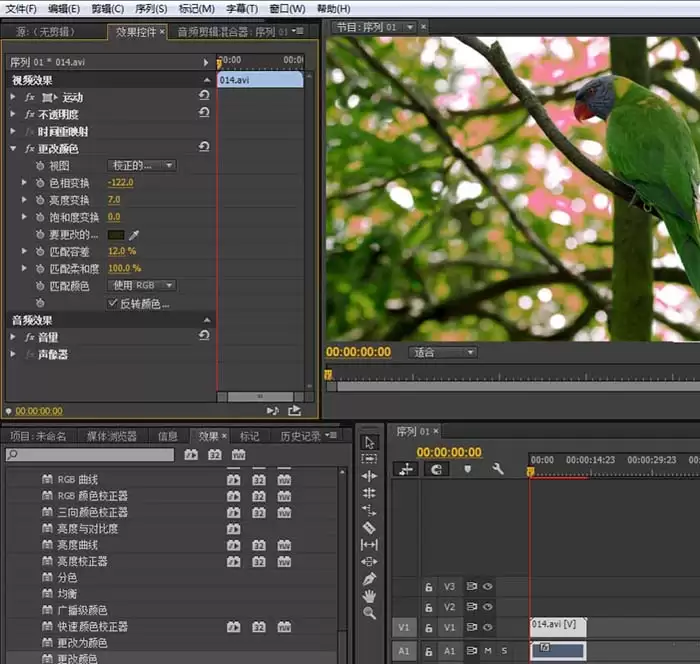
整个过程其实并不复杂,核心在于大胆尝试和细心观察。
每个滑块背后,都藏着改变画面情绪的秘密。多练习几次,你就能熟练驾驭色彩,让每一帧画面都说出你想讲的故事。

来源:整理自互联网
免责声明:文中图文均来自网络,如有侵权请联系删除,心愿游戏发布此文仅为传递信息,不代表心愿游戏认同其观点或证实其描述。
相关文章
更多-
- premiere怎么望远镜效果
- 时间:2026-04-22
-
- premiere视频导出怎么设置
- 时间:2026-04-22
-
- Premiere怎么新建动态字幕或静态字幕
- 时间:2026-04-16
-
- premiere怎么让文字旋转两圈
- 时间:2026-04-16
-
- premiere怎么制作一个太阳旋转的动画效果
- 时间:2026-04-16
-
- premiere视频怎么添加黑场过渡
- 时间:2026-04-16
-
- premiere素材怎么添加旋转晃动的效果
- 时间:2026-04-16
-
- Premiere2018字幕怎么制作弯曲路径排列效果
- 时间:2026-04-08
精选合集
更多大家都在玩




大家都在看
更多-

- 电竞手机快充怎么选?续航持久技巧
- 时间:2026-05-07
-

- 三国百将牌商店武将购买推荐
- 时间:2026-05-07
-

- 自建房画图软件手机版有哪些
- 时间:2026-05-07
-

- 水星路由器恢复出厂后第一次怎么登录?需要密码吗?
- 时间:2026-05-07
-

- 办公显示器怎么调?HKC最佳设置详解
- 时间:2026-05-07
-

- 影视大全下载免费观看电视剧软件有哪些
- 时间:2026-05-07
-

- 在平板上画画用什么软件
- 时间:2026-05-07
-
- 一张照片就能开锁!消协实测:智能门锁这些功能暗藏隐患
- 时间:2026-05-07