Premiere Pro CC 2017视频怎么剪辑多个片段重新编辑
时间:2026-04-07 | 作者:318050 | 阅读:0Premiere Pro CC 2017:如何剪辑多个片段并重新编辑
想要从一段长视频中提取精华,拼接成全新内容吗?在Premiere Pro CC 2017中,这是一个非常基础且高效的操作。
整个过程如同一次精密的“视频手术”,核心步骤就是 “分割-剔除-重组”。下面,我们一步步拆解这个流程。
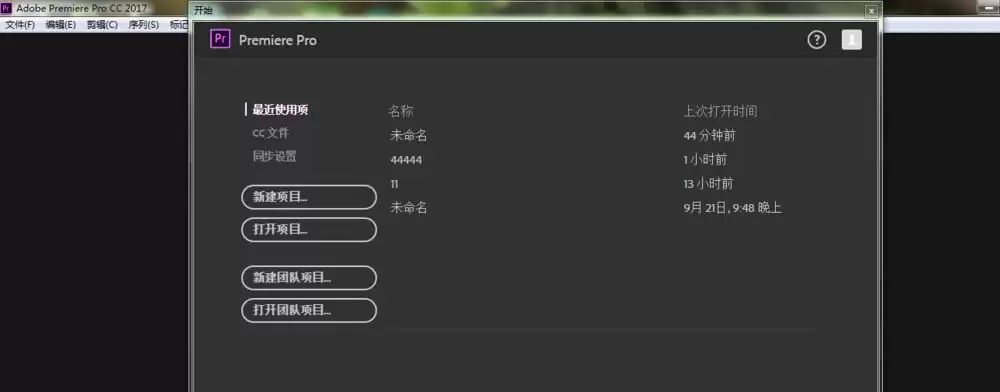
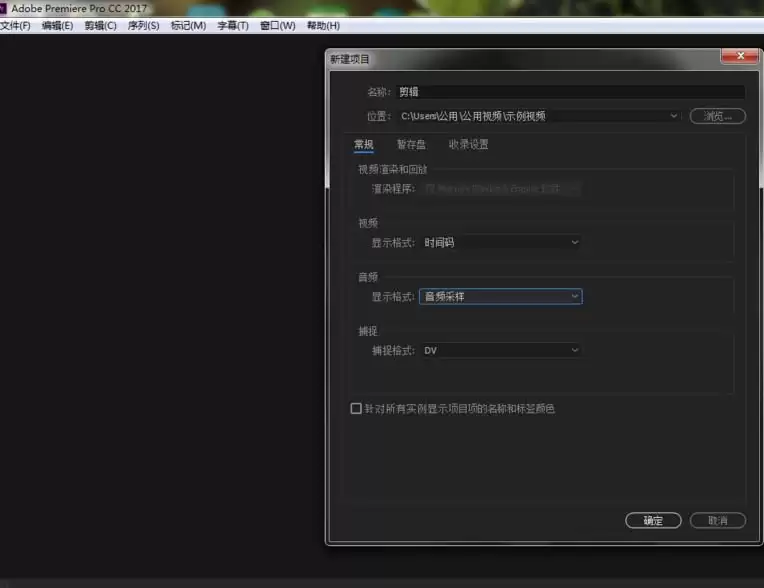
第一步:创建新项目
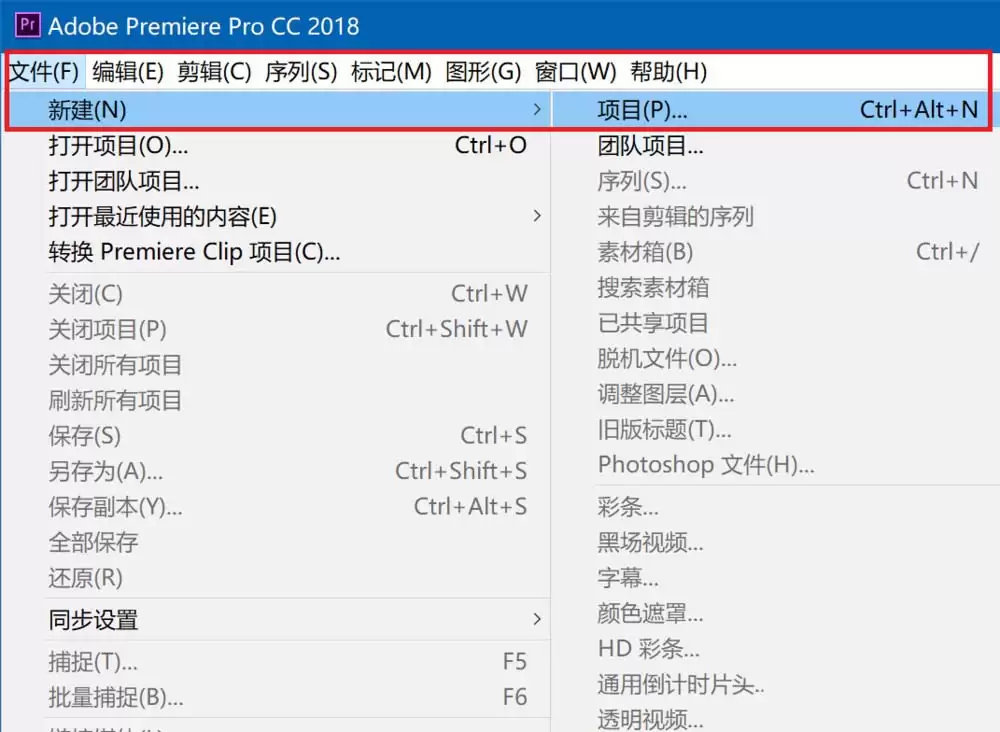
启动软件后,首先需要创建一个新项目。
系统会弹出设置窗口,大部分情况下使用默认预设即可。如果你对影片格式、画幅有特殊要求,可以在这里进行自定义设置。
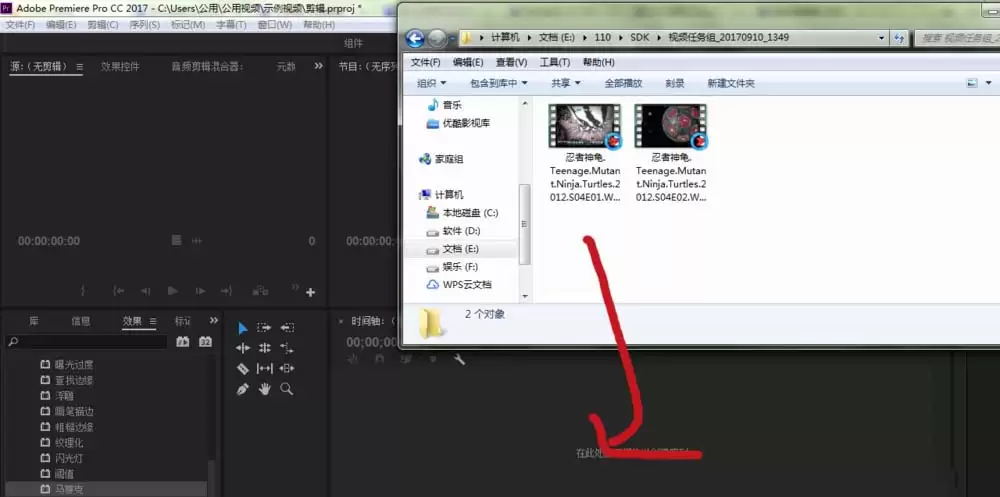
第二步:导入视频素材
将你的视频文件,直接从电脑文件夹拖拽到软件界面左下角的“项目”面板空白处。
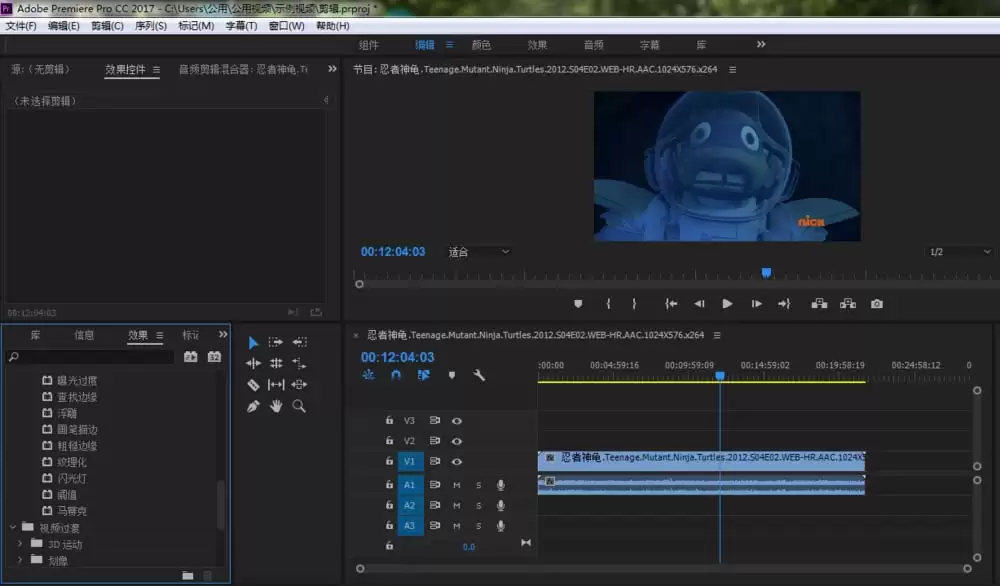
导入成功后,素材的缩略图和信息会显示在这里,等待被调用。
第三步:将素材放入时间轴
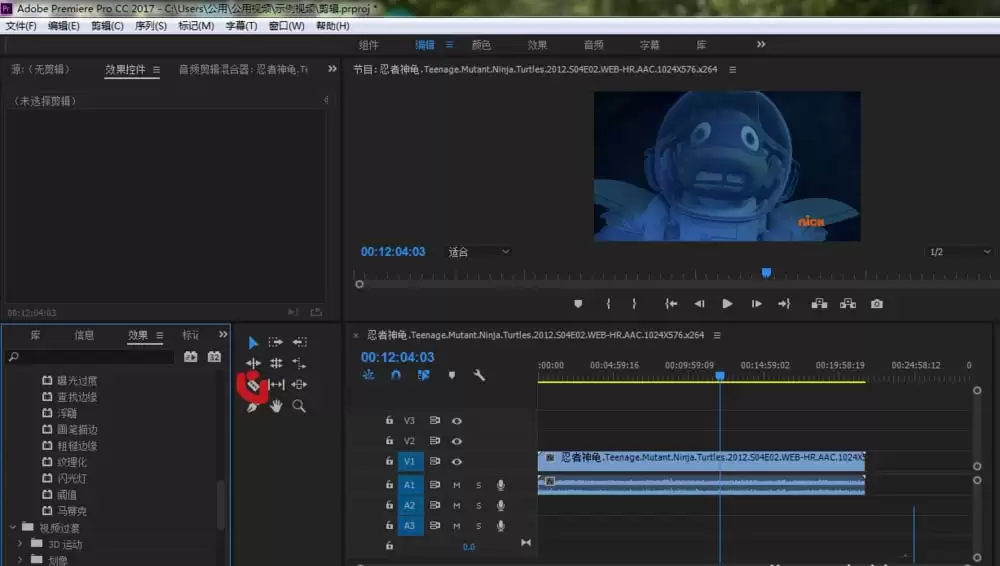
将“项目”面板里的视频拖到右侧的时间轴轨道上,你的剪辑工作区就准备好了。
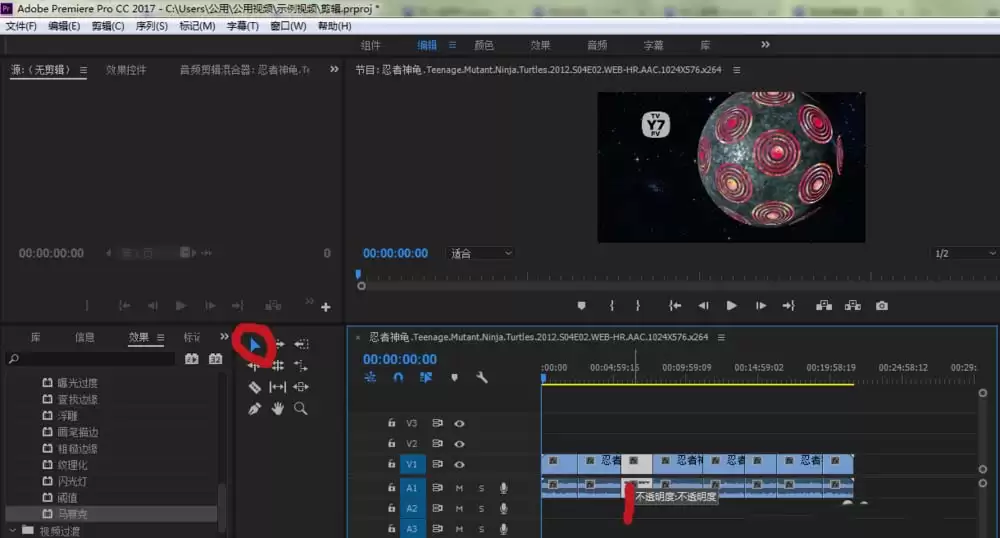
第四步:使用剃刀工具分割片段
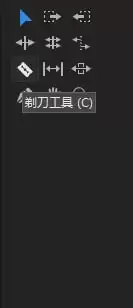
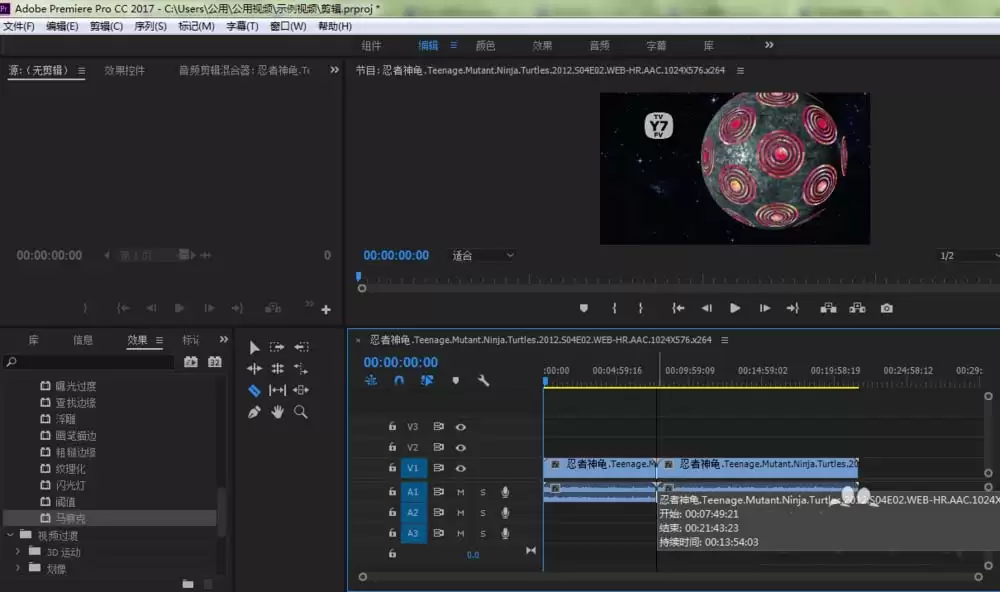
请出核心工具——剃刀工具。在工具栏找到剪刀形状的图标并单击选中它,鼠标指针会变成剃刀形状。
操作步骤如下:
- 在时间轴上拖动播放头,定位到需要分割的第一个时间点。
- 用剃刀工具在该位置点击,视频即被一分为二。
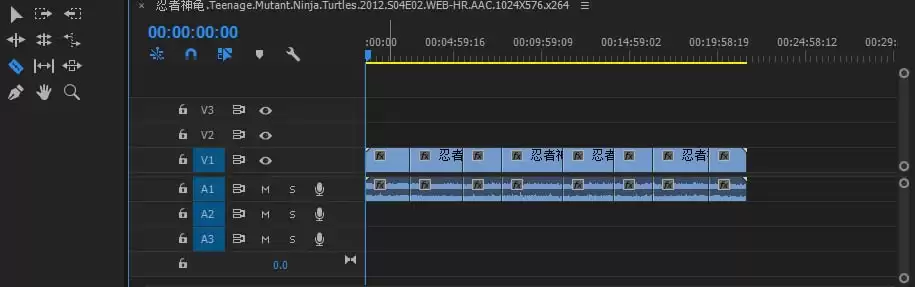
- 重复此操作,在所有需要剪辑的位置进行点击,将视频分割成多个独立片段。
第五步:删除不需要的片段
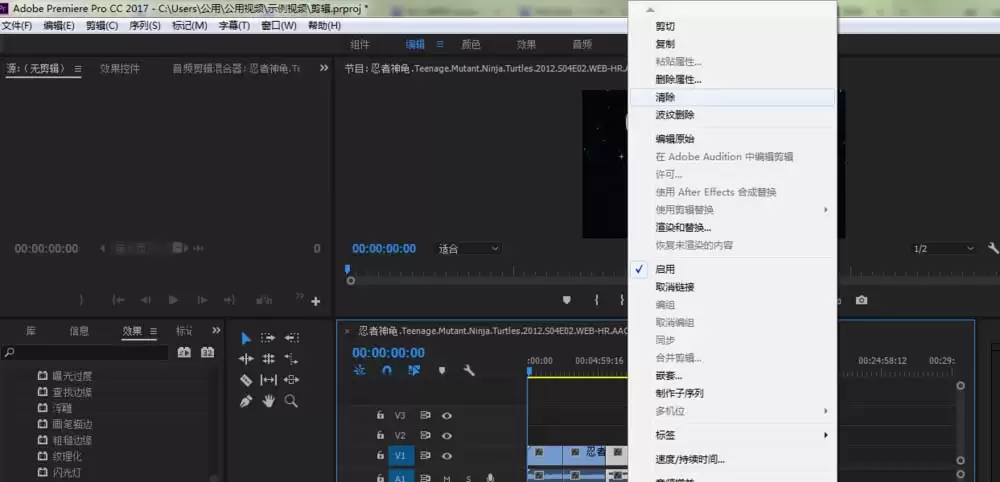
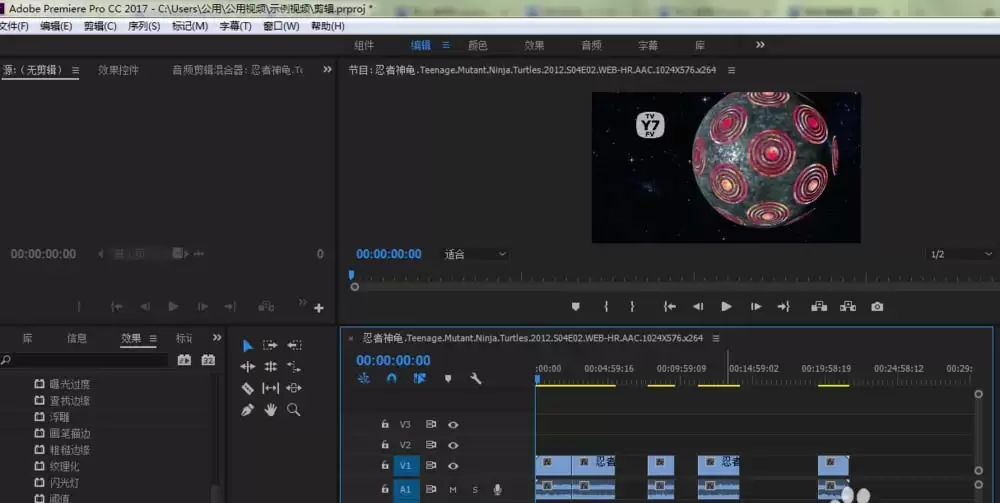
分割完成后,进入剔除环节:
- 先在工具栏点回“选择工具”(黑色箭头图标)。
- 将鼠标移到要删除片段的音频波形部分(下半部分)。
- 右键单击,在菜单中选择“清除”。该片段即被移除,时间轴上会留下空隙。

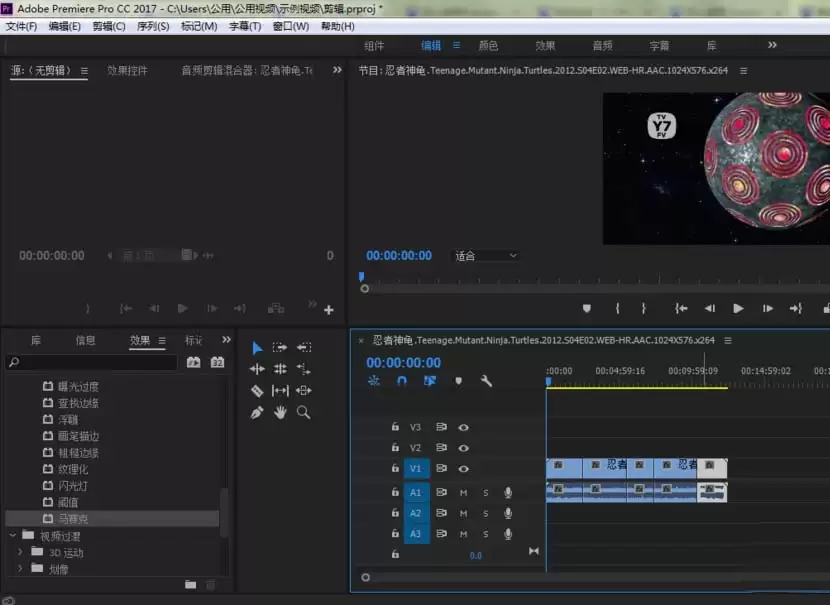
第六步:重新排列与拼接
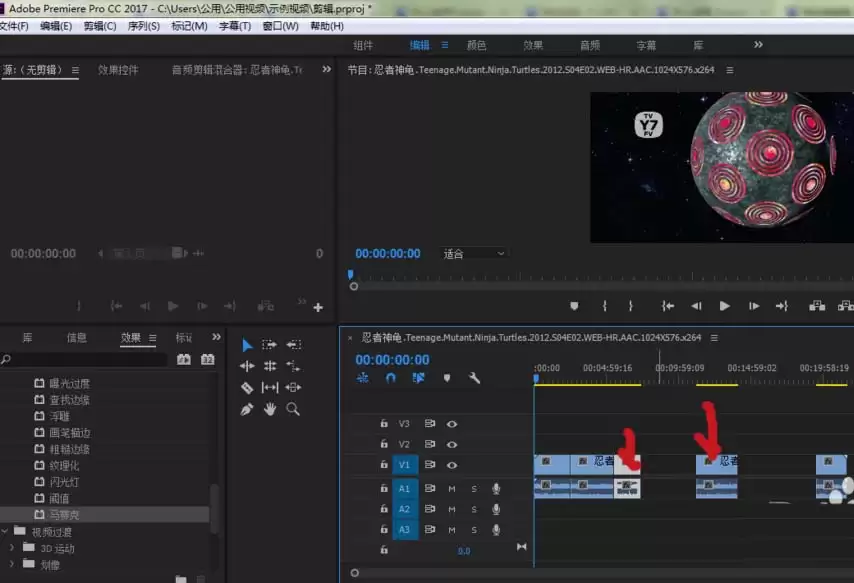
将保留下来的精华片段无缝拼接起来:
- 用鼠标左键点住一个片段(视频画面的上半部分)。
- 直接拖拽它,让其紧挨着前一个片段的末尾。
- 依次操作,将所有保留片段紧密排列。一段重新编辑后的连贯视频便初具雏形。
第七步:导出最终视频
最后一步是输出成果:
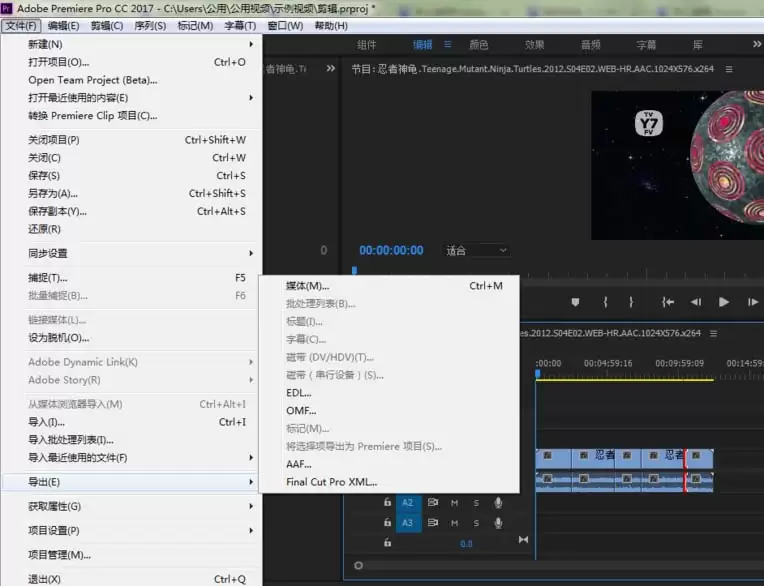
- 在菜单栏找到“文件”,选择“导出”-“媒体”。
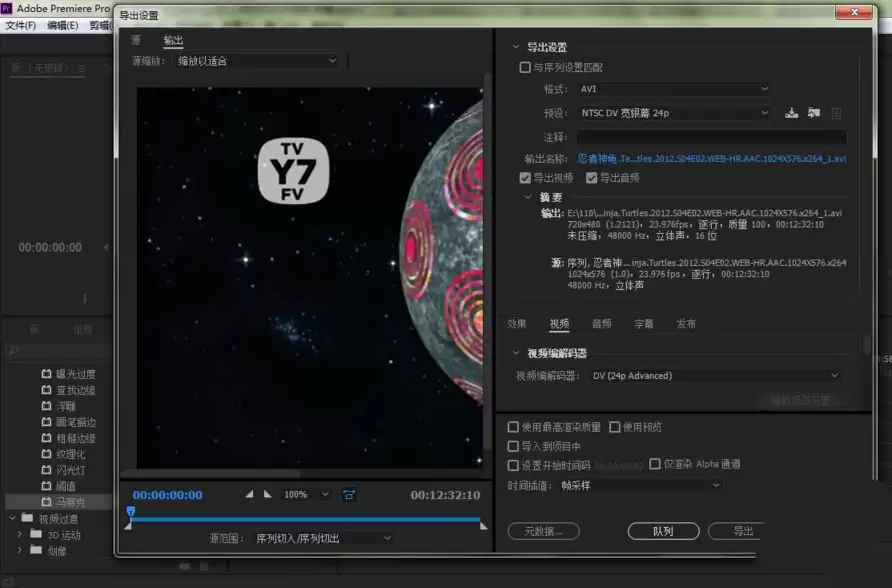
- 在弹出的窗口中,设置最终视频的格式、分辨率、码率等参数。
- 如需快速导出,通常保持H.264格式的默认高品质设置即可。
- 确认无误后,点击“导出”按钮,等待渲染完成,你的全新作品就诞生了。

来源:整理自互联网
免责声明:文中图文均来自网络,如有侵权请联系删除,心愿游戏发布此文仅为传递信息,不代表心愿游戏认同其观点或证实其描述。
相关文章
更多-
- premiere怎么望远镜效果
- 时间:2026-04-22
-
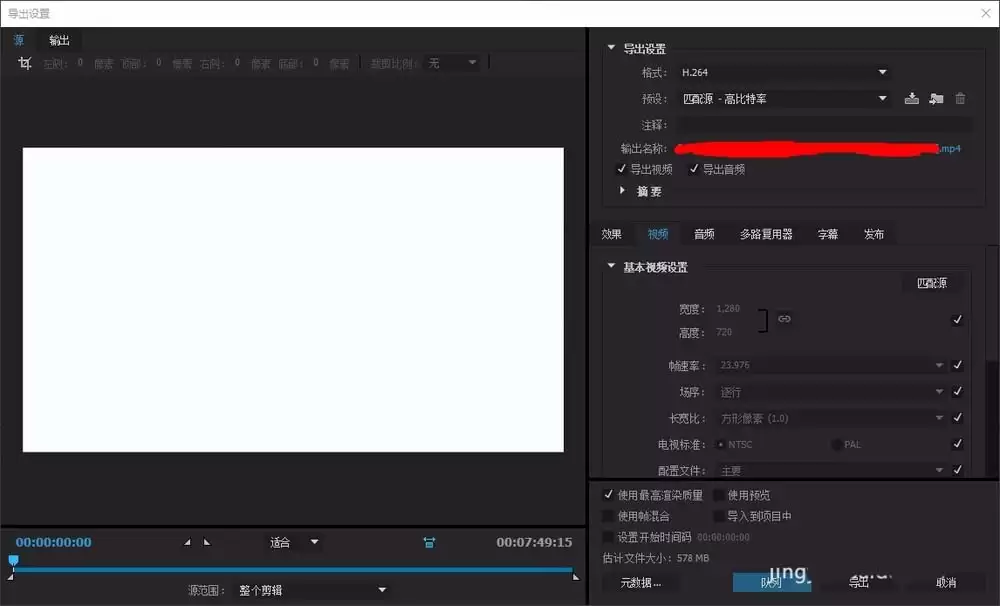
- premiere视频导出怎么设置
- 时间:2026-04-22
-
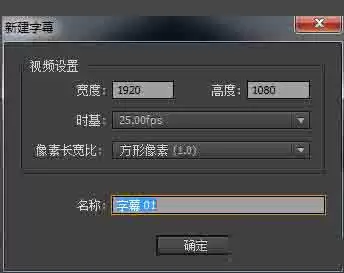
- Premiere怎么新建动态字幕或静态字幕
- 时间:2026-04-16
-
- premiere怎么让文字旋转两圈
- 时间:2026-04-16
-
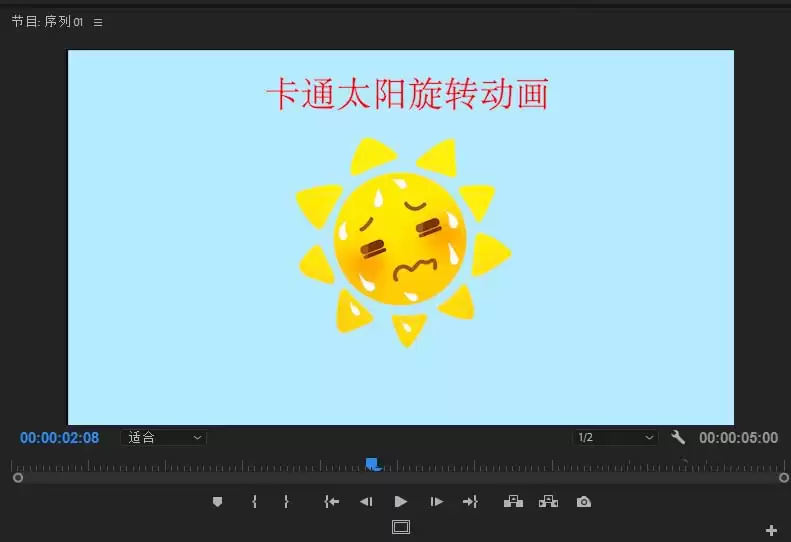
- premiere怎么制作一个太阳旋转的动画效果
- 时间:2026-04-16
-
- premiere视频怎么添加黑场过渡
- 时间:2026-04-16
-
- premiere素材怎么添加旋转晃动的效果
- 时间:2026-04-16
-
- Premiere2018字幕怎么制作弯曲路径排列效果
- 时间:2026-04-08
精选合集
更多大家都在玩




大家都在看
更多-

- 电竞手机快充怎么选?续航持久技巧
- 时间:2026-05-07
-

- 三国百将牌商店武将购买推荐
- 时间:2026-05-07
-

- 自建房画图软件手机版有哪些
- 时间:2026-05-07
-

- 水星路由器恢复出厂后第一次怎么登录?需要密码吗?
- 时间:2026-05-07
-

- 办公显示器怎么调?HKC最佳设置详解
- 时间:2026-05-07
-

- 影视大全下载免费观看电视剧软件有哪些
- 时间:2026-05-07
-

- 在平板上画画用什么软件
- 时间:2026-05-07
-
- 一张照片就能开锁!消协实测:智能门锁这些功能暗藏隐患
- 时间:2026-05-07