premiere怎么制作幻影分身效果
时间:2026-04-07 | 作者:318050 | 阅读:0Premiere怎么制作幻影分身效果
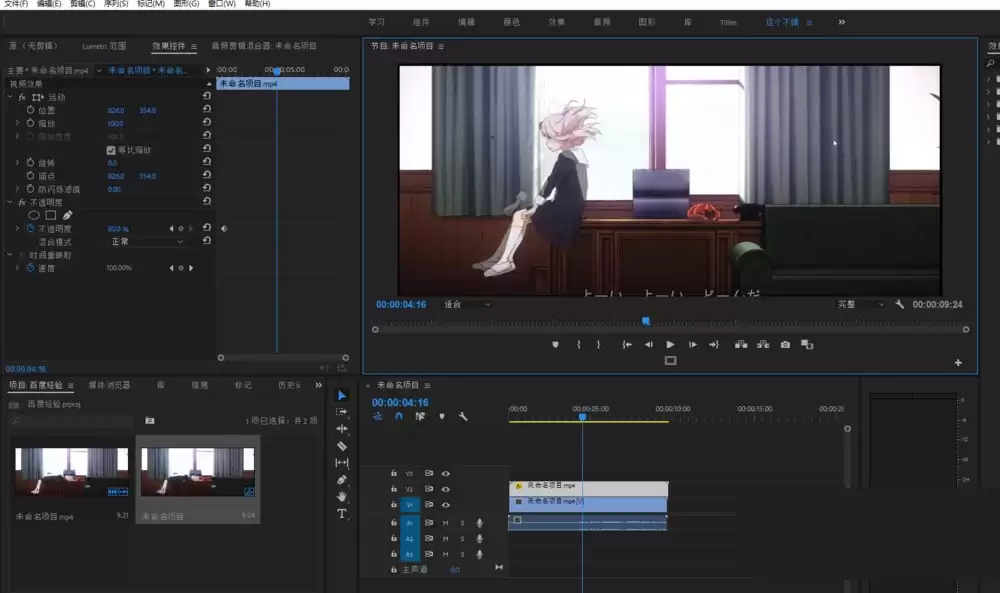
想给视频加点酷炫的“分身术”特效?用Premiere Pro就能轻松实现。
今天就来拆解这个经典幻影分身效果的制作步骤。
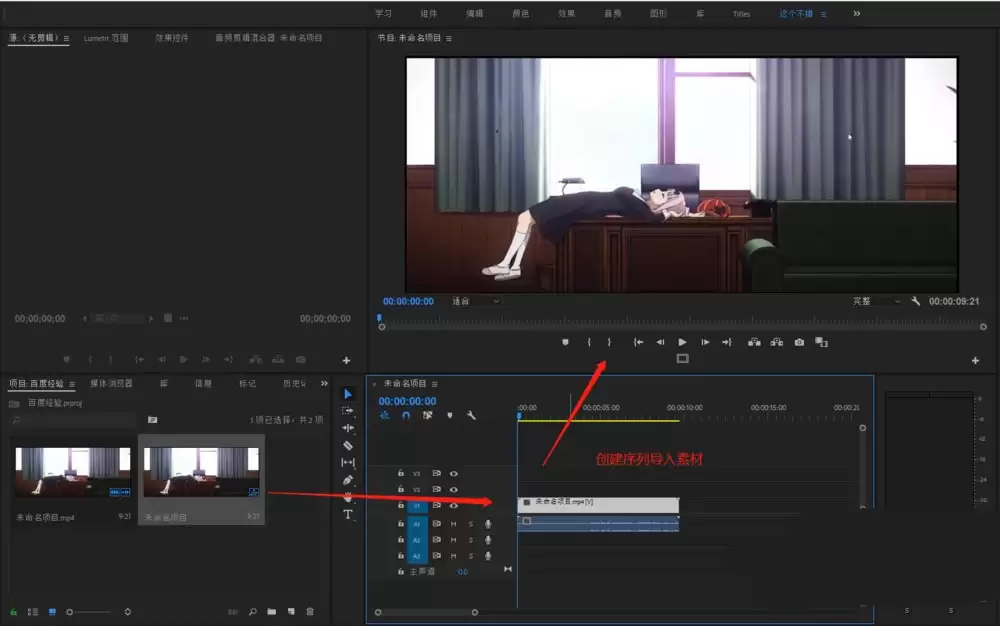
第一步:准备素材
在PR中新建序列,将你的素材拖入时间轴。这是所有操作的基础。
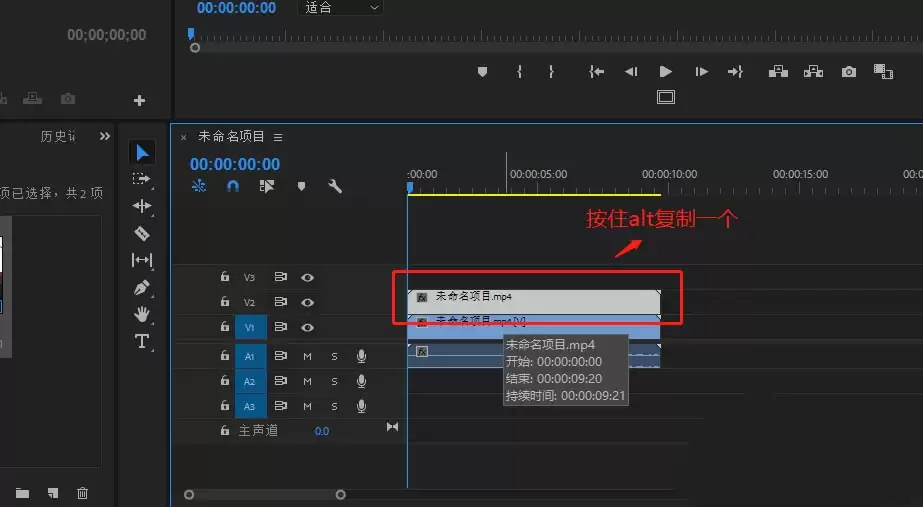
第二步:复制视频图层
这是关键操作之一。
- 右键点击素材,选择“取消链接”,分离音视频。
- 选中视频轨道片段,按住Alt键并向上拖动,将其复制到上方的视频轨道2。
这就为“分身”准备好了另一个“身体”。
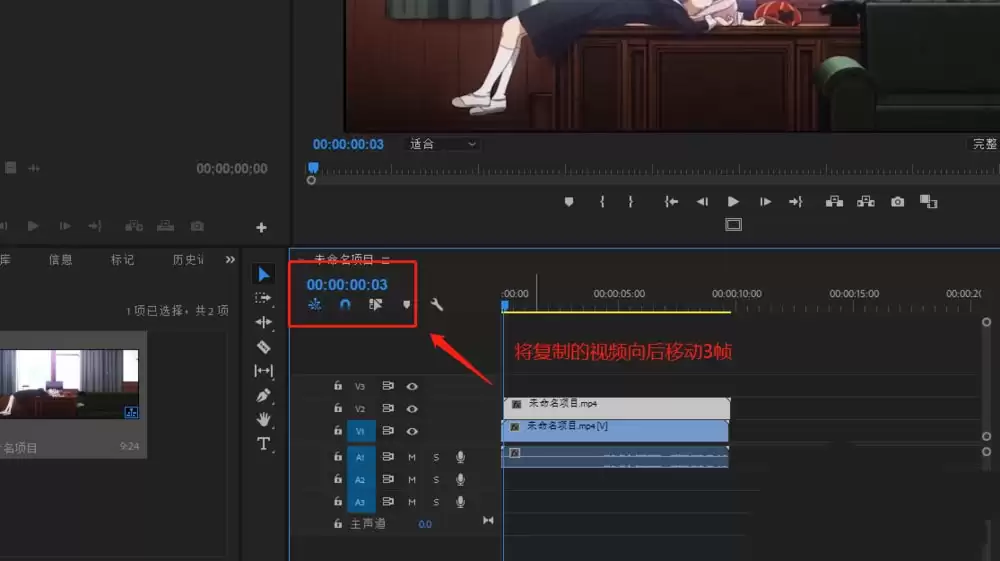
第三步:制造时间差
现在要创建延迟感。
- 将时间轴指针向前移动3帧。这个数值决定了幻影的延迟感,可根据视频节奏微调。
- 将轨道2上复制出的视频整体向右拖动,使其入点对齐移动后的指针位置。
这样,上层视频就比下层视频晚了3帧开始播放。
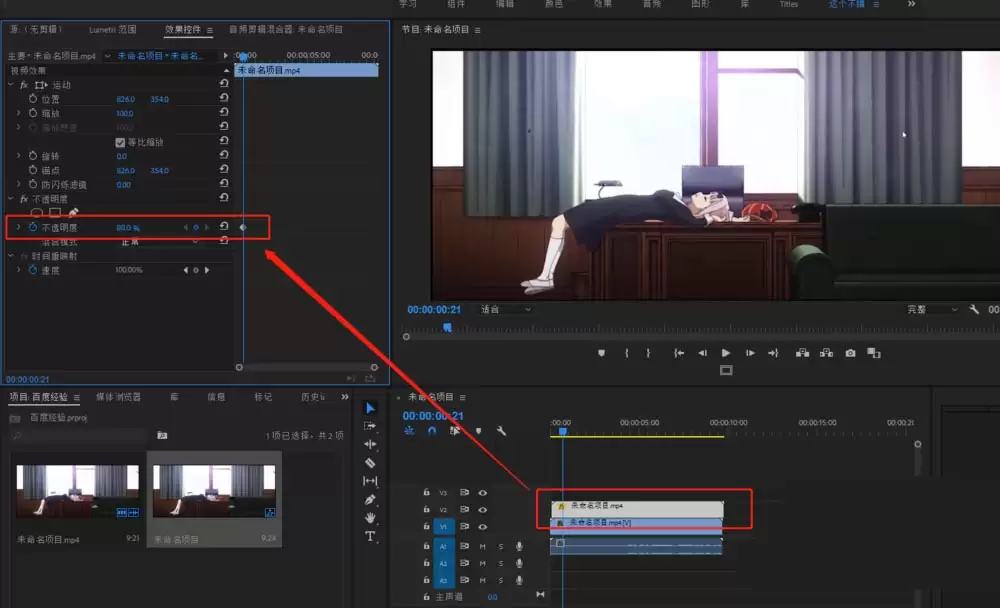
第四步:调整透明度
仅错开时间还不够,分身需要“透明感”。
- 选中轨道2上已错后3帧的视频素材。
- 在“效果控件”面板找到“不透明度”选项。
- 将其从100%降低到80%左右。
这个设置是点睛之笔,能让上下画面叠加时产生若隐若现的残影。
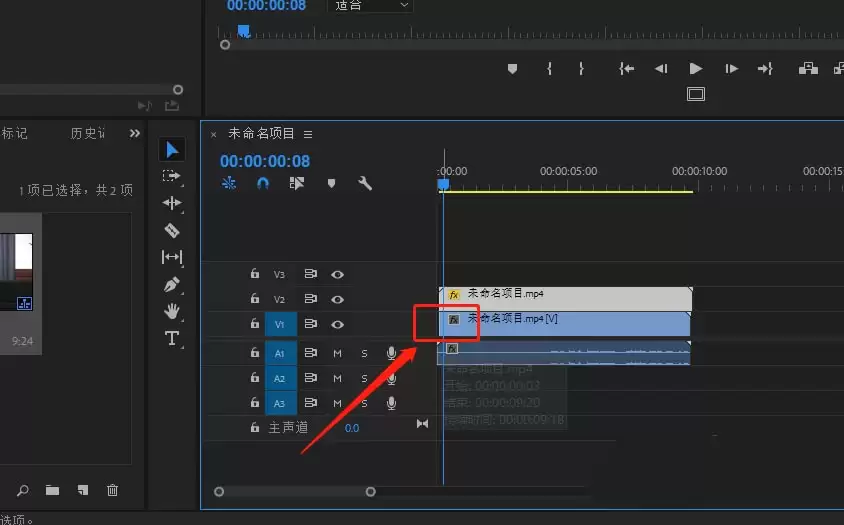
第五步:修剪对齐入点
为了让两个图层同步播放,需要修剪原始视频。
- 回到轨道1的原始视频。
- 使用剃刀工具或直接拖动素材边缘,将其最前面的3帧裁剪掉。
这样,两个视频的入点重新对齐,但轨道2的画面内容依然保持3帧延迟。
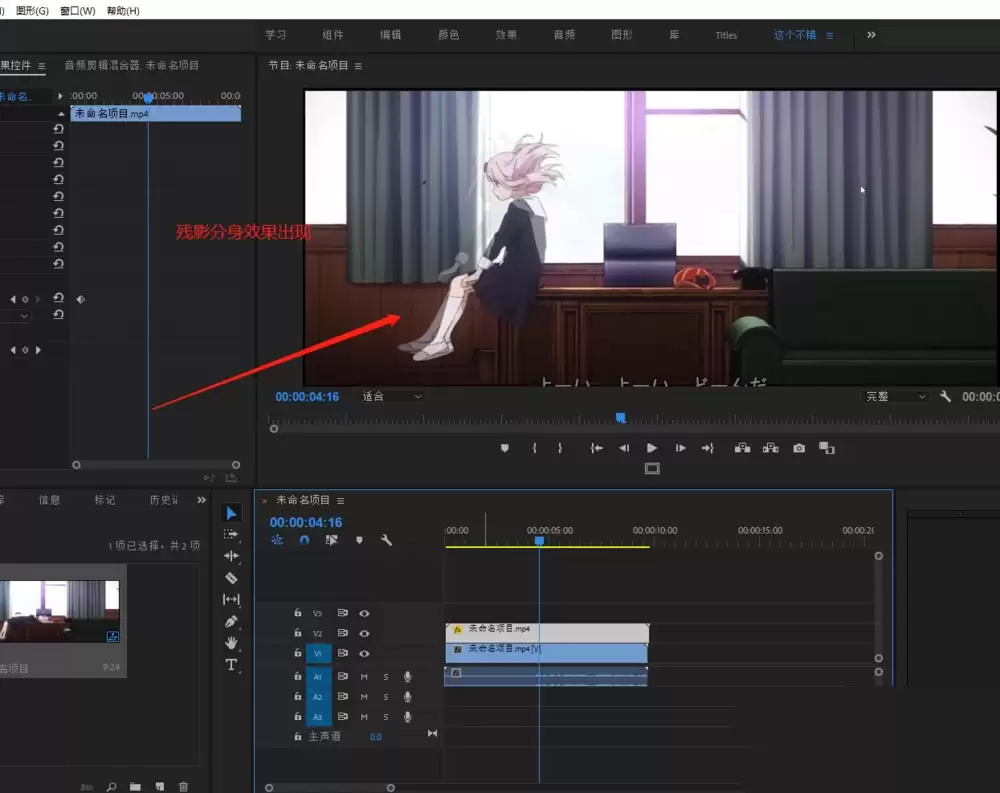
效果预览与原理
大功告成!播放时间轴预览效果。
你会看到人物动作产生一个淡淡的、紧随其后的拖影,流畅的幻影分身感立刻呈现。
原理很简单:利用图层的时间差和透明度叠加,模拟视觉残留。
你可以尝试调整延迟帧数或不透明度,创造出不同风格的残影效果。

来源:整理自互联网
免责声明:文中图文均来自网络,如有侵权请联系删除,心愿游戏发布此文仅为传递信息,不代表心愿游戏认同其观点或证实其描述。
相关文章
更多-
- premiere怎么望远镜效果
- 时间:2026-04-22
-
- premiere视频导出怎么设置
- 时间:2026-04-22
-
- Premiere怎么新建动态字幕或静态字幕
- 时间:2026-04-16
-
- premiere怎么让文字旋转两圈
- 时间:2026-04-16
-
- premiere怎么制作一个太阳旋转的动画效果
- 时间:2026-04-16
-
- premiere视频怎么添加黑场过渡
- 时间:2026-04-16
-
- premiere素材怎么添加旋转晃动的效果
- 时间:2026-04-16
-
- Premiere2018字幕怎么制作弯曲路径排列效果
- 时间:2026-04-08
精选合集
更多大家都在玩




大家都在看
更多-

- 电竞手机快充怎么选?续航持久技巧
- 时间:2026-05-07
-

- 三国百将牌商店武将购买推荐
- 时间:2026-05-07
-

- 自建房画图软件手机版有哪些
- 时间:2026-05-07
-

- 水星路由器恢复出厂后第一次怎么登录?需要密码吗?
- 时间:2026-05-07
-

- 办公显示器怎么调?HKC最佳设置详解
- 时间:2026-05-07
-

- 影视大全下载免费观看电视剧软件有哪些
- 时间:2026-05-07
-

- 在平板上画画用什么软件
- 时间:2026-05-07
-
- 一张照片就能开锁!消协实测:智能门锁这些功能暗藏隐患
- 时间:2026-05-07