Premiere字幕弯曲路径排列效果制作教程
时间:2026-07-25 | 作者:电竞小硕 | 阅读:0在Premiere里做弯曲路径排列的字幕,其实并没有想象中那么复杂。只要掌握几个关键步骤,就能让文字沿着一条曲线“走”起来,瞬间提升视频的视觉层次感。下面就把这套流程拆开来说清楚。
准备字幕内容
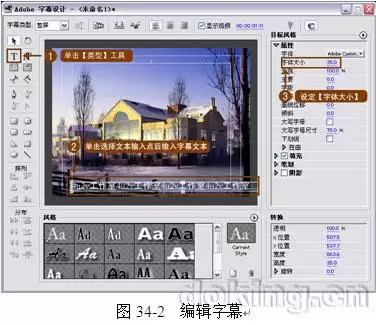
首先,新建一个字幕文件,输入你想要的文字。
字体、字号、颜色这些基础属性可以根据视频的整体调性来定——关键是让文字清晰可读,同时风格统一。
这一步没什么玄机,但别小看它,后面所有效果都基于这层内容。
创建形状图层
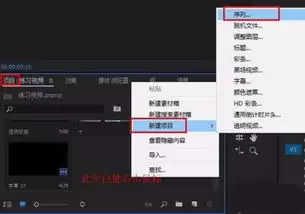
在项目面板里右键,选择“新建项” > “形状”,创建一个形状图层。
这时需要用钢笔工具,在画面上绘制出一条弯曲的路径。别担心画得不够完美,锚点和手柄都可以后续调整,直到弯出你想要的弧度。
将字幕与路径关联
选中字幕图层,在“效果控件”面板里找到“运动”属性。
关键操作来了:在路径的起始点给“位置”属性打上一个关键帧,然后随着路径的弯曲方向,在不同位置继续添加“位置”关键帧。
这样字幕就会沿着你画好的路径移动——原理其实很简单,就是让文字的位置跟着路径走。
调整字幕排列
选中字幕图层,右键选择“变换” > “垂直翻转”或“水平翻转”,可以改变文字的排列方向。
如果想让字间距更均匀,可以在“效果控件”里找到“字符间距调整”属性,手动调整数值。
这一步主要解决视觉整齐度,避免文字挤在一起或者散得太开。
添加动画效果
静态的路径排列已经有点意思了,但如果想让效果更生动,可以给字幕加上动画。
比如在“效果控件”中为“位置”“缩放”等属性打关键帧,让文字在沿着路径移动的同时产生大小变化。
或者加一个“不透明度”关键帧,让文字淡入淡出,视觉冲击力会更强。这些细节往往决定了最终作品的质感。
预览与微调
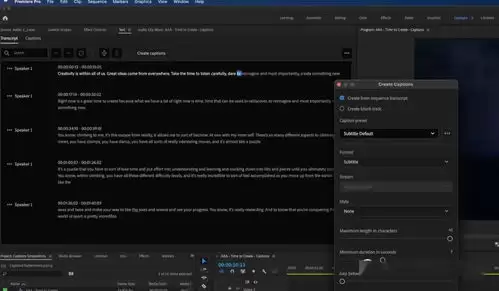
所有步骤完成后,记得播放预览。
盯着字幕的弯曲路径看几遍,如果发现哪里不顺畅——比如路径偏移、文字间距不均、动画节奏不对——回到对应的属性里微调。
直到整个效果看起来自然、流畅,才算真正完工。这套方法上手很快,但想要做出惊艳的效果,往往需要在细节上多花点心思。

免责声明:文中图文均来自网络,如有侵权请联系删除,心愿游戏发布此文仅为传递信息,不代表心愿游戏认同其观点或证实其描述。
相关文章
更多-
- Premiere素材源面板如何一键删除所有标记
- 时间:2026-09-01
-
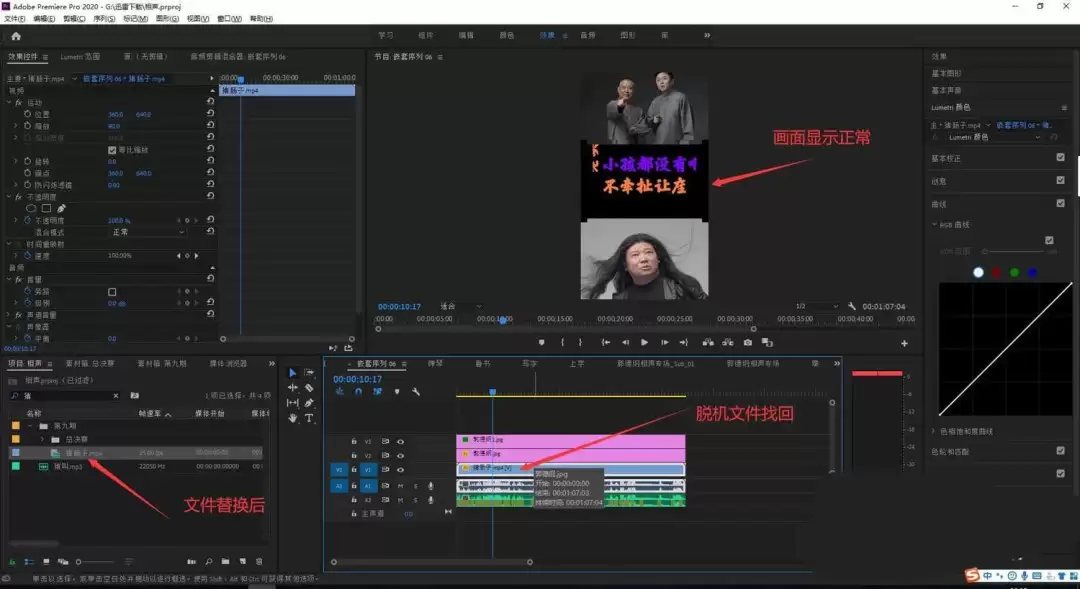
- Premiere源文件改名后素材脱机怎么解决
- 时间:2026-08-28
-
- Adobe Premiere如何添加保留低音滤波效果:详细操作步骤
- 时间:2026-08-27
-

- Premiere亮度曲线降低视频亮度详细教程
- 时间:2026-08-27
-
- Premiere无法剪辑视频的解决方法与修复教程
- 时间:2026-08-23
-
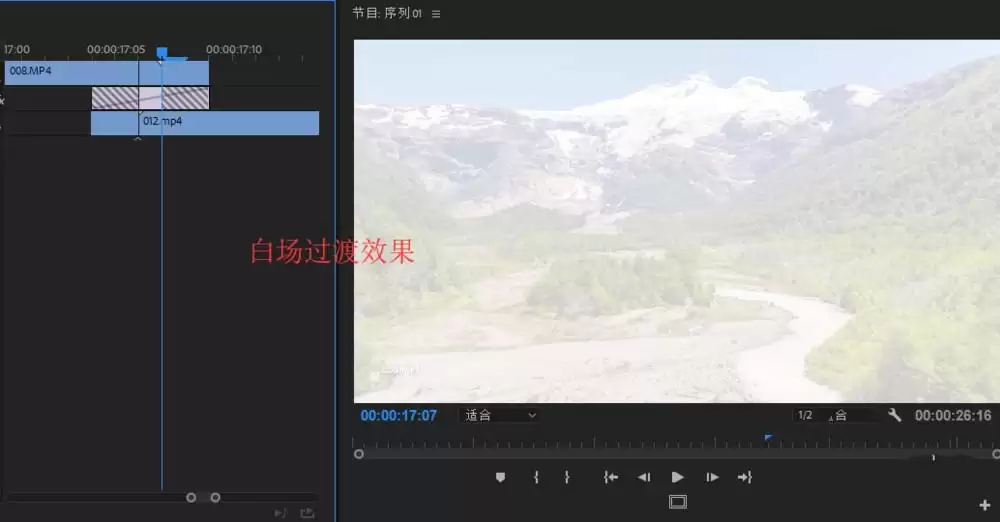
- Premiere添加白场过渡效果详细教程 两个视频转场步骤详解
- 时间:2026-08-23
-
- Adobe Premiere 2019外观颜色设置详细教程
- 时间:2026-08-23
-
- Premiere Pro 2019关闭工具提示的详细操作方法
- 时间:2026-08-23
精选合集
更多大家都在玩
大家都在看
更多-

- 八大山人是谁
- 时间:2026-09-21
-
- 精浓度越高,消毒效果越好吗 蚂蚁庄园今日答案9.22
- 时间:2026-09-21
-
- 蚂蚁庄园今天答题答案2026年9月22日
- 时间:2026-09-21
-
- 蚂蚁庄园答题今日答案2026年9月22日
- 时间:2026-09-21
-
- 蚂蚁庄园小课堂2026年9月22日最新题目答案
- 时间:2026-09-21
-
- 小鸡答题今天的答案是什么2026年9月22日
- 时间:2026-09-21
-
- 蚂蚁庄园每日答题答案2026年9月22日
- 时间:2026-09-21
-
- 以下哪一项是闽南地区的特色小吃 蚂蚁庄园今日答案9月22日
- 时间:2026-09-21