Premiere Pro视频去除字幕黑边教程
时间:2026-07-23 | 作者:实验室老王 | 阅读:0用Premiere剪视频时,字幕突然冒出黑边,确实影响观感。别急,下面分享几个亲测有效的去黑边方法,按需选用即可。
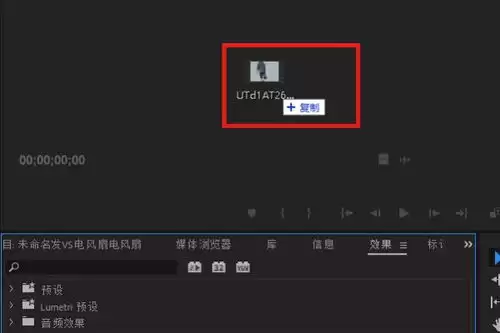
一、裁剪字幕画面
先定位到有黑边的片段。
在“效果控件”面板里搜索“裁剪”效果,拖到视频上。
接下来调整数值:“裁剪顶部”“裁剪底部”“裁剪左边”“裁剪右边”。
哪里黑边多就裁哪里。比如画面顶部有黑边,就适当增大“裁剪顶部”的数值,直到黑边完全消失。
这招最直接,适合黑边集中在画面边缘的情况。
二、使用遮罩
如果黑边不在边缘,或者想更精细地处理,可以试试轨道遮罩。
在时间轴上右键点击视频轨道,选择“添加轨道遮罩键”。
然后在效果控件里找到这个效果,把“遮罩”设为一个纯色图层。
- 注意:这个图层要放在视频轨道上方。
- 分辨率与视频一致。
- 颜色最好和字幕背景对比鲜明。
接着用矩形或椭圆工具在纯色图层上画个形状,刚好把黑边部分盖住。
这样一来,轨道遮罩键就会把黑边区域隐藏掉,相当于给字幕背景打了个“补丁”。
三、利用变形稳定器
最后一个方法有点“意外”——用变形稳定器。
把视频拖到时间轴后,搜索并添加“变形稳定器”效果。
它原本用来稳定运动画面,但处理过程中会对画面大小、位置做调整,有时候顺带就把字幕黑边给“挤”没了。
这招看运气,适合那些黑边源于画面抖动或轻微偏移的情况。
如果前两种方法搞不定,不妨试试这个,没准有惊喜。

免责声明:文中图文均来自网络,如有侵权请联系删除,心愿游戏发布此文仅为传递信息,不代表心愿游戏认同其观点或证实其描述。
相关文章
更多-
- Premiere素材源面板如何一键删除所有标记
- 时间:2026-09-01
-
- Premiere源文件改名后素材脱机怎么解决
- 时间:2026-08-28
-
- Adobe Premiere如何添加保留低音滤波效果:详细操作步骤
- 时间:2026-08-27
-

- Premiere亮度曲线降低视频亮度详细教程
- 时间:2026-08-27
-
- Premiere无法剪辑视频的解决方法与修复教程
- 时间:2026-08-23
-
- Premiere添加白场过渡效果详细教程 两个视频转场步骤详解
- 时间:2026-08-23
-
- Adobe Premiere 2019外观颜色设置详细教程
- 时间:2026-08-23
-
- Premiere Pro 2019关闭工具提示的详细操作方法
- 时间:2026-08-23
精选合集
更多大家都在玩
大家都在看
更多-

- 八大山人是谁
- 时间:2026-09-21
-
- 精浓度越高,消毒效果越好吗 蚂蚁庄园今日答案9.22
- 时间:2026-09-21
-
- 蚂蚁庄园今天答题答案2026年9月22日
- 时间:2026-09-21
-
- 蚂蚁庄园答题今日答案2026年9月22日
- 时间:2026-09-21
-
- 蚂蚁庄园小课堂2026年9月22日最新题目答案
- 时间:2026-09-21
-
- 小鸡答题今天的答案是什么2026年9月22日
- 时间:2026-09-21
-
- 蚂蚁庄园每日答题答案2026年9月22日
- 时间:2026-09-21
-
- 以下哪一项是闽南地区的特色小吃 蚂蚁庄园今日答案9月22日
- 时间:2026-09-21